O Outlook permite-lhe reorganizar as pastas que cria no painel de pastas.
As pastas Pesquisar, Partilhado Comigo e Arquivo no Local não podem ser movidas e são sempre o último conjunto de pastas de uma conta.
Selecione uma opção de guia abaixo para a versão do Outlook que você está usando.
Qual versão do Outlook eu tenho?
Pode reordenar pastas no painel de pastas do novo Outlook simplesmente arrastando-as e largando-as. Reordenar pastas dá-lhe a opção de personalizar a disposição das pastas para uma experiência de gestão de e-mail mais organizada e eficiente.
Personalizar a ordem das pastas
A partir da navegação no novo Outlook, selecione 
Selecione o separador Ver no friso, selecione Painel de pastas e, se ainda não estiver selecionado, selecione Ordem de pastas personalizada.

Selecione sem soltar a pasta que pretende mover e, em seguida, arraste e largue-a na nova localização.
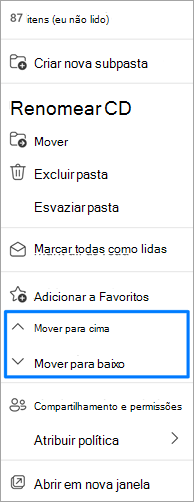
Em alternativa, clique com o botão direito do rato e selecione Mover para cima ou Mover para baixo.
Dica
Quando a opção Ordem de pastas personalizada está selecionada, você também tem a opção de mover pastas do nível principal para subpastas e vice-versa.
Mostrar pastas alfabeticamente no novo Outlook
Se moveu as pastas, mas pretende repor a ordem alfabética, aceda a Ver e selecione Ordenar PastasOrdenar pastas> de A a Z.
Dica
Para regressar à sua ordem personalizada, volte a selecionar a opção Ordem personalizada das pastas a partir do menu pendente Painel de pastas .
Sugestões para uma gestão de pastas eficiente
-
Priorizar pastas importantes: coloque as pastas usadas com mais frequência na parte superior para acesso rápido.
-
Agrupar pastas semelhantes: organize pastas com conteúdo ou finalidade semelhantes juntas para facilitar a navegação.
-
Manutenção regular: reveja e reordene periodicamente as suas pastas para garantir que permanecem organizadas à medida que a utilização do e-mail evolui.
Reorganizar pastas no Outlook clássico
No Painel de Pastas, arraste a pasta para um novo local na lista de pastas.
Alfabetizar as minhas pastas no Outlook clássico
Se moveu pastas e agora pretende repor a ordem alfabética, selecione o separador Pasta no friso e, em seguida, em Limpar, selecione Mostrar Todas as Pastas de A a Z.

Mover uma pasta de e-mail no Outlook clássico
Na lista de pastas, mantenha premido o nome da pasta e, em seguida, arraste a pasta para uma nova localização. Pode arrastar e largar pastas numa caixa de correio ou no Outlook Data Files (. PST) ou entre caixas de correio e o Outlook Data Files (. PST).
Também pode clicar com o botão direito do rato numa pasta na sua lista de pastas e, em seguida, selecionar Mover Pasta no menu de contexto. Esta ação abre uma caixa de diálogo que lhe permite selecionar o destino da pasta.
Pode reordenar pastas no painel de pastas no Outlook na Web e Outlook.com simplesmente arrastando-as e largando-as. Reordenar pastas dá-lhe a opção de personalizar a disposição das pastas para uma experiência de gestão de e-mail mais organizada e eficiente.
Personalizar a ordem das pastas no Outlook na Web e Outlook.com
A partir da navegação do Outlook, selecione Correio
Selecione o separador Ver no friso, selecione Painel de pastas e, se ainda não estiver selecionado, selecione Ordem de pastas personalizada.
Selecione sem soltar a pasta que pretende mover e, em seguida, arraste e largue-a na nova localização.
Em alternativa, clique com o botão direito do rato e selecione Mover para cima ou Mover para baixo.
Dica
Quando a opção Ordem de pastas personalizada está selecionada, você também tem a opção de mover pastas do nível principal para subpastas e vice-versa.
Mostrar pastas por ordem alfabética
Se moveu as pastas, mas pretende repor a ordem alfabética, aceda a Ver e selecione Painel de pastas>Ordenar as pastas de A a Z.
Dica
Para regressar à sua ordem personalizada, volte a selecionar a opção Ordem personalizada das pastas a partir do menu pendente Painel de pastas .
Sugestões para uma gestão de pastas eficiente
-
Priorizar pastas importantes: coloque as pastas usadas com mais frequência na parte superior para acesso rápido.
-
Agrupar pastas semelhantes: organize pastas com conteúdo ou finalidade semelhantes juntas para facilitar a navegação.
-
Manutenção regular: reveja e reordene periodicamente as suas pastas para garantir que permanecem organizadas à medida que a utilização do e-mail evolui.
