Assim como um gabinete de arquivo contém pastas para ajudar você a organizar seus documentos, o Outlook oferece uma maneira semelhante de salvar e organizar mensagens de email. Dependendo da versão do Outlook que você está usando, é possível mover ou copiar mensagens entre pastas de várias maneiras diferentes. Para trabalhar com várias mensagens, faça o seguinte primeiro:
- Para selecionar mensagens adjacentes, clique na primeira mensagem e, em seguida, mantenha pressionada a tecla Shift e clique na última mensagem. Todas as mensagens na lista entre a primeira e a última mensagem que você clicou estão selecionadas.
- Para selecionar mensagens não adjacentes, clique na primeira mensagem e, em seguida, mantenha pressionada a tecla Ctrl e clique em itens adicionais.
Selecione uma opção de guia abaixo para a versão do Outlook que você está usando.
Qual versão do Outlook eu tenho?
Observação
Se as etapas na guia Novo Outlook não funcionarem, talvez você ainda não esteja usando o novo Outlook para Windows. Selecione Outlook Clássico e siga estas etapas.
Mover usando arrastar e soltar no novo Outlook
Selecione o item que deseja adicionar.
Arraste para a pasta de destino e, em seguida, solte o botão do mouse.
Observação
- Se a pasta para a qual você deseja mover ou copiar a mensagem não aparecer porque está em uma pasta recolhida, passe o ponteiro do mouse sobre o ícone da pasta recolhida e as subpastas aparecerão. Repita isso conforme necessário até que a pasta desejada apareça.
- Se o item que você deseja mover for uma pasta pública ou uma lista do SharePoint, arrastá-lo para outra pasta resultará em uma operação de Cópia.
Usar a opção Mover ou Copiar no novo Outlook
Selecione o item que deseja adicionar.
Na faixa de opções do Outlook, no grupo Mover , selecione Mover. Como alternativa, clique com o botão direito do mouse no item e, dependendo do que você deseja fazer, selecione Mover ou Copiar para pasta.
Selecione uma pasta na lista suspensa.
- Se sua pasta não estiver listada, selecione Mover para uma pasta diferente (ou Copiar para uma pasta diferente). Na lista de todas as pastas disponíveis, selecione a pasta para a qual deseja mover ou copiar.
Observações sobre como mover itens no modo offline no novo Outlook
Se você estiver usando o novo Outlook Offline, observe que a movimentação de itens mais antigos do que o intervalo de tempo configurado se comportará de forma diferente do que ao usar o Modo Online ou se você estiver usando o Outlook na Web. (Para marcar se você está no modo Offline ou Online, selecione Configurações>Geral>Offline.)
Movimento de itens quando Offline é definido no novo Outlook
No modo Offline, se você mover um item mais antigo do que o intervalo de tempo definido para uma pasta diferente dentro de um usuário ou caixa de correio compartilhada, uma cópia do item será criada na pasta de destino e o item original será movido para a pasta Itens Recuperáveis . Isso ocorre para garantir a integridade dos dados e evitar a perda acidental de itens.
Movimento de itens no Modo Online no novo Outlook ou no Outlook na Web
Ao usar o Outlook no modo online ou se estiver usando o Outlook na Web, mover itens entre pastas funciona conforme o esperado, sem criar uma cópia do item na pasta de destino ou mover o item original para a pasta Itens Recuperáveis.
Mover usando arrastar e soltar no Outlook clássico
Selecione o item que deseja adicionar.
Arraste para a pasta de destino e, em seguida, solte o botão do mouse.
Observação
- Se a pasta para a qual você deseja mover ou copiar a mensagem não aparecer porque está em uma pasta recolhida, passe o ponteiro do mouse sobre o ícone da pasta recolhida e as subpastas aparecerão. Repita isso conforme necessário até que a pasta desejada apareça.
- Se o item que você deseja mover for uma pasta pública ou uma lista do SharePoint, arrastá-lo para outra pasta resultará em uma operação de Cópia.
Copiar usando arrastar e soltar no Outlook clássico
Selecione o item que deseja mover mantendo pressionado o botão direito do mouse (ou o botão alternativo do mouse, se estiver usando o mouse com a mão esquerda).
Arraste para a pasta de destino e solte o botão do mouse.
Quando o menu de contexto for exibido, selecione Copiar.
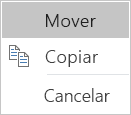
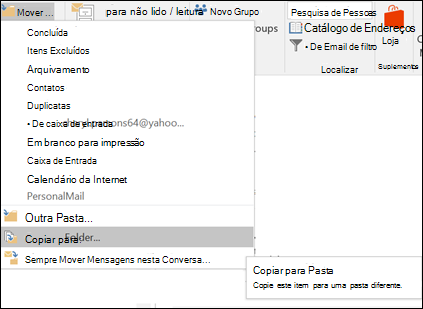
Use a opção Mover para Pasta ou Copiar para Pasta no Outlook clássico
Selecione o item que deseja adicionar.
Na faixa de opções do Outlook, no grupo Mover , selecione Mover.
Para mover um item para uma pasta, selecione a pasta na lista suspensa.
Se sua pasta não estiver listada, selecione Outra Pasta e selecione a pasta na caixa de diálogo Escolher Pasta.
Para copiar um item para uma pasta, selecione Copiar para Pasta.
Mover ou copiar um item usando a área de transferência no Outlook clássico
- Selecione o item que você deseja mover ou copiar.
- Para mover, clique com o botão direito do mouse e selecione Recortar. Para copiar, clique com o botão direito do mouse e selecione Copiar.
Como alternativa, você pode usar o atalho do teclado.
Para copiar o item: clique em Ctrl+C.
Para mover o item: clique em Ctrl+X
- Navegue até a pasta para a qual você deseja mover ou copiar o item e clique em Ctrl+V.
Uma observação sobre como mover itens no Modo Cache do Exchange
Se você estiver usando o Outlook para Windows no Modo Cache do Exchange, a movimentação de itens mais antigos do que o intervalo de tempo configurado se comportará de forma diferente do que ao usar o Modo Online ou ao usar o Outlook na Web.
Observação
O Modo Cache do Exchange está disponível com contas corporativas ou de estudante que usam o Microsoft 365 ou contas hospedadas no Exchange.
No modo em Cache, se você mover um item mais antigo do que o intervalo de tempo definido para o modo em cache do Outlook para uma pasta diferente dentro de um usuário ou caixa de correio compartilhada, uma cópia do item será criada na pasta de destino e o item original será movido para a pasta Itens Recuperáveis . Isso ocorre para garantir a integridade dos dados e evitar a perda acidental de itens.
Mover usando arrastar e soltar no Outlook na Web ou Outlook.com
Selecione o item que deseja adicionar.
Arraste para a pasta de destino e, em seguida, solte o botão do mouse.
Observação
- Se a pasta para a qual você deseja mover ou copiar a mensagem não aparecer porque está em uma pasta recolhida, passe o ponteiro do mouse sobre o ícone da pasta recolhida e as subpastas aparecerão. Repita isso conforme necessário até que a pasta desejada apareça.
- Se o item que você deseja mover for uma pasta pública ou uma lista do SharePoint, arrastá-lo para outra pasta resultará em uma operação de Cópia.
Use a opção Mover ou Copiar em Outlook na Web ou Outlook.com
Selecione o item que deseja adicionar.
Na faixa de opções do Outlook, no grupo Mover , selecione Mover. Como alternativa, clique com o botão direito do mouse no item e, dependendo do que você deseja fazer, selecione Mover ou Copiar para pasta.
Selecione uma pasta na lista suspensa.
- Se sua pasta não estiver listada, selecione Mover para uma pasta diferente (ou Copiar para uma pasta diferente). Na lista de todas as pastas disponíveis, selecione a pasta para a qual deseja mover ou copiar.
