
Um e-mail de phishing é um e-mail que parece legítimo, mas que na realidade é uma tentativa de obter as suas informações pessoais ou roubar o seu dinheiro. Alguns e-mails enganadores parecem ser de um remetente seguro, mas, na verdade, têm um endereço de origem "falsificado" para enganá-lo. Seguem-se algumas formas de lidar com esquemas de phishing e spoofing no Outlook.com.
As informações de spoofing no Proteção do Exchange Online ajudam a impedir que as mensagens de phishing cheguem à sua caixa de entrada do Outlook. O Outlook verifica se o remetente é quem diz ser e marca as mensagens maliciosas como e-mail de lixo. Se a mensagem for suspeita, mas não for considerada maliciosa, o remetente será marcado como não verificado para notificar o destinatário de que o remetente pode não ser quem parece ser.
Como detetar um e-mail de phishing
Eis alguns dos tipos mais comuns de esquemas de phishing:
- E-mails que prometem uma recompensa, como "Clique nesta ligação para obter o seu reembolso fiscal!"
- Um documento que aparenta ser de um amigo, do banco ou de outra organização fidedigna. A mensagem é semelhante a "O seu documento está alojado por um fornecedor de armazenamento online e tem de introduzir o seu endereço de e-mail e palavra-passe para o abrir."
- Uma fatura de um revendedor ou fornecedor online por uma compra ou pedido que você não fez. O anexo parece ser um documento protegido ou bloqueado, e você precisa inserir seu endereço de email e senha para abri-lo.
- Saiba mais em Saiba como detetar um e-mail de phishing.
- Se acredita que alguém acedeu à sua conta Outlook.com ou recebeu um e-mail de confirmação de uma alteração de palavra-passe que não autorizou, consulte A minha conta de Outlook.com foi acedida de modo ilícito.
Denunciar uma mensagem como phishing no Outlook.com
- Na lista de mensagens, selecione a mensagem ou mensagens que pretende denunciar.
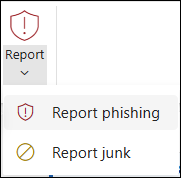
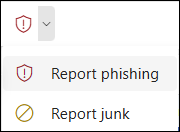
- Acima do painel de leitura, selecione Denunciar>phishing para denunciar o remetente da mensagem.
Friso Clássico:
Friso Simplificado:
Observação
Quando marca uma mensagem como phishing. O remetente é denunciado, mas não é impedido de lhe enviar mensagens adicionais. Para bloquear realmente um remetente, adicione o remetente à sua lista de remetentes bloqueados. Para obter mais informações, consulte Bloquear remetentes ou marcar emails como lixo no Outlook.com.
Como posso identificar uma mensagem suspeita na minha caixa de entrada?
O Outlook mostra indicadores quando o remetente de uma mensagem não é verificado e não pode ser identificado através de protocolos de autenticação de e-mail ou a sua identidade é diferente da que vê no campo "Endereço De".
-
Você vê um "?" na imagem do remetente
Quando o Outlook não consegue verificar a identidade do remetente com as respetivas técnicas de autenticação de e-mail, apresenta um "?" na fotografia do remetente.

- Nem toda mensagem autenticada é mal-intencionada. No entanto, deve ter cuidado ao interagir com as mensagens que falham a autenticação, especialmente se não reconhecer o remetente. Além disso, se reconhecer o remetente que normalmente não tem um "?"na imagem, mas, de repente, começa a ver este símbolo, isso pode ser um sinal de que a conta desse remetente está a ser falsificada (representada). Pode obter mais informações sobre informações de Spoofing no Proteção do Exchange Online na secção Tópicos relacionados.
-
O endereço do remetente é diferente do que aparece no endereço "De"
O endereço de e-mail que vê numa mensagem pode ser diferente do que aparece no campo "Endereço De". Às vezes, phishers tentam induzir você a pensar que o remetente é alguém diferente de quem ele realmente é.
Quando o Outlook deteta uma diferença entre o endereço do remetente real e o endereço no campo "Endereço De", mostra o remetente real utilizando a etiqueta sublinhada via .

Neste exemplo, o domínio de envio "suspicious.com" é autenticado (não necessariamente malicioso), mas o remetente colocou "unknown@contoso.com" no campo "Endereço De". Nem todas as mensagem com uma marca via são suspeitas. No entanto, se você não reconhecer uma mensagem com uma marca via, deverá ter cuidado ao interagir com ela.
No Outlook e na nova Outlook na Web, pode pairar o cursor sobre o nome de um remetente ou endereço na lista de mensagens para ver o endereço de e-mail, sem necessitar de abrir a mensagem.

Observação
Esta funcionalidade só está disponível se iniciar sessão com uma conta escolar ou profissional.
Como relatar golpes de suporte técnico
Ajude a Microsoft a parar os autores de esquemas fraudulentos de suporte técnico falso, quer afirmem ser da Microsoft ou de outra empresa tecnológica. Denuncie esquemas fraudulentos de suporte técnico através desta ligação:
https://msrc.microsoft.com/report/
Tópicos relacionados
Bloquear remetentes ou marcar emails como lixo eletrônico no Outlook.com
Segurança Outlook.com avançada para subscritores do Microsoft 365
Definições de spoof em políticas antiphishing no Office 365
Receber e-mails de remetentes bloqueados no Outlook.com
Recursos premium do Outlook.com para assinantes do Office 365
Proteção Avançada do Office 365
Ainda precisa de ajuda?

|
Para obter suporte no Outlook.com, toque ou clique aqui ou selecione Ajuda na barra de menus e introduza a sua consulta. Se a autoajuda não resolver seu problema, role para baixo até Ainda precisa de ajuda? e selecione Sim. Se os passos acima não funcionarem ou se não conseguir iniciar sessão, toque ou clique aqui. |
|---|---|

|
Para obter mais ajuda com a sua conta Microsoft e subscrições, visite a Ajuda da Conta & Faturação. |

|
Para obter ajuda e resolver problemas de outros produtos e serviços Microsoft, introduza o seu problema aqui. |

|
Publique perguntas, siga as discussões e partilhe os seus conhecimentos na Outlook.com Comunidade. |