
No Outlook, os Favoritos podem ser encontrados na parte superior do painel de pastas; Inclui atalhos para pastas que você usa com frequência. As pastas Caixa de Entrada e Itens Excluídos são incluídas nos Favoritos por padrão.
Selecione uma opção de guia abaixo para a versão do Outlook que você está usando. Qual versão do Outlook eu tenho?
Observação
Se as etapas na guia Novo Outlook não funcionarem, talvez você ainda não esteja usando o novo Outlook para Windows. Selecione Outlook Clássico e siga estas etapas.
No novo Outlook para Windows, você tem a opção de:
Adicionar ou remover favoritos | Ocultar ou mostrar favoritos | Fixar favoritos na parte superior
Adicionar itens aos Favoritos no novo Outlook
Os favoritos oferecem acesso rápido às pastas e exibições que você mais usa. Você pode adicionar diferentes tipos de itens aos Favoritos no painel de pastas.
Adicionar um novo favorito
- Em Email, no painel de pastas à esquerda, clique com o botão direito do mouse no item que você deseja adicionar.
- Selecione Adicionar aos favoritos.
O item aparece em Favoritos na parte superior do painel de pastas.

Dica
Você pode reordenar os favoritos arrastando-os para cima ou para baixo na lista Favoritos. Você também pode adicionar uma pasta aos Favoritos arrastando-a diretamente para a seção Favoritos no painel de pastas.
Tipos de itens que você pode adicionar aos Favoritos
- Pastas de email
- Pastas personalizadas
- Pastas compartilhadas (se você tiver acesso)
- Contatos ou pessoas para as quais você envia emails com frequência
- Categorias
- Pastas de pesquisa
Remover um item dos Favoritos
- Clique com o botão direito do mouse no item em Favoritos.
- Selecione Remover dos Favoritos.
Importante
Remover um item dos Favoritos não o exclui, apenas remove o atalho.
Ocultar ou mostrar favoritos no novo Outlook
Se quiser mais espaço no painel de pastas, você pode optar por recolhê-lo ou ocultá-lo completamente.
Ocultar Favoritos
Selecione Email e, no painel de pastas, clique com o botão direito do mouse em Favoritos e selecione Ocultar favoritos.
Mostrar Favoritos
Selecione Exibir e, no grupo Layout , selecione Painel de pastas>Mostrar favoritos.
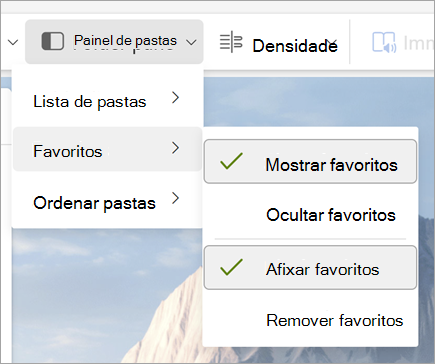
Fixar favoritos na parte superior
Fixar Favoritos os mantém visíveis na parte superior do painel de pastas para que eles não saiam da exibição.
Opção 1: Fixar Favoritos no painel de pastas
- No Email, localize Favoritos no painel de pastas à esquerda.
- Selecione Mais opções (⋯) ao lado de Favoritos ou clique com o botão direito do mouse em Favoritos.
- Selecione Fixar favoritos.
Os favoritos permanecerão visíveis na parte superior da lista de pastas, enquanto outras pastas rolam por baixo deles.
Opção 2: fixar ou desmarcar Favoritos na faixa de opções
- Selecione a guia Exibir.
- Escolha o painel > de pastas Favoritos.
- Selecione Fixar ou Desafixar favoritos.
Artigos relacionados
Usar a pasta Favoritos no Outlook para Mac
Adicionar pastas e grupos usados com frequência aos Favoritos no Outlook mobile