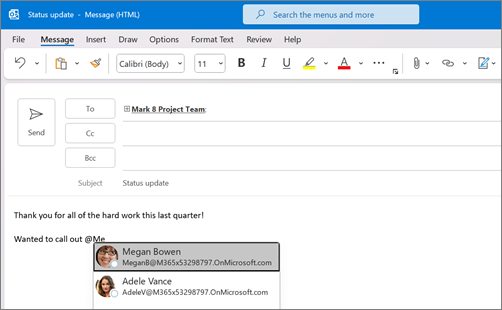
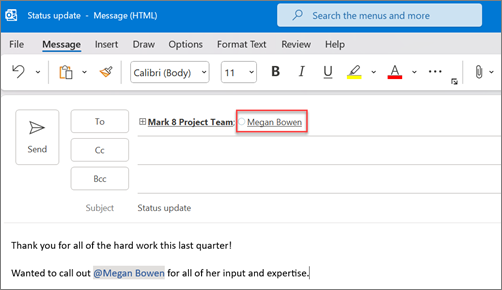
Para chamar a atenção de alguém em um email ou convite de reunião, digite o símbolo @ seguido pelo nome na mensagem ou no convite. Isso realçará o nome e solicitará que o Outlook os adicione à linha Para, garantindo que eles percebam e adicionem o símbolo @ ao lado da mensagem na Caixa de Entrada.
Selecione uma opção de guia abaixo para a versão do Outlook que você está usando. Qual versão do Outlook eu tenho?
Observação
Se as etapas na guia Novo Outlook não funcionarem, talvez você ainda não esteja usando o novo Outlook para Windows. Selecione Outlook Clássico e siga estas etapas.
Para o novo Outlook: use @ no corpo de uma mensagem ou de um convite para reunião
- No corpo do convite do calendário ou da mensagem de email, insira o símbolo @ e as letras iniciais do nome ou sobrenome do contato.
- Quando o novo Outlook oferecer uma ou mais sugestões, escolha o contato que deseja mencionar. Por padrão, o nome completo do contato é incluído e adicionado à linha Para: .
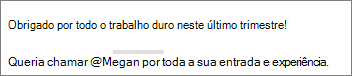
- Você pode excluir uma parte da menção; por exemplo, tudo que não seja o primeiro nome da pessoa.
Filtre as mensagens que mencionam você
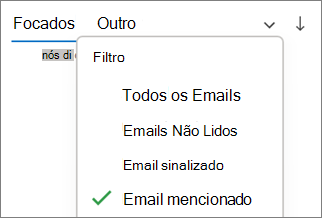
Se você receber muitos emails, convém filtrar as mensagens em uma pasta para obter apenas as mensagens que o mencionam.
- Na parte superior da lista de mensagens, selecione
 Filtro.
 - Selecione @ Menciona-me.
Observação
O recurso de email mencionado só está disponível para destinatários que usam o Exchange Server 2016, Exchange Server 2019, Exchange Online ou Outlook.com. O indicador @ (símbolo arroba) está disponível apenas para o Exchange Online ou Outlook.com.
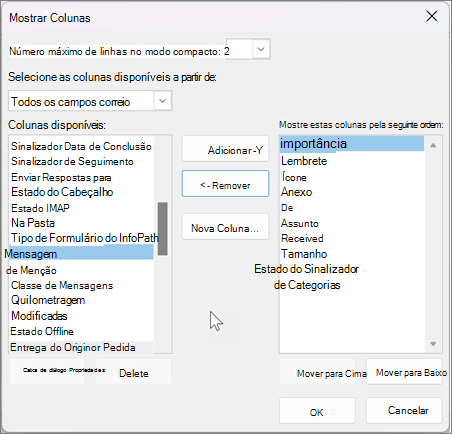
Adicione menção às colunas de email para ver onde você é mencionado
No novo Outlook para Windows, as marcas de @menção são mostradas automaticamente na lista de mensagens.