
A formatação condicional é uma forma de fazer com que as mensagens de e-mail no Outlook se destaquem quando cumprem as condições definidas por si. Quando especifica condições às quais uma mensagem a receber deve corresponder, tais como nome do remetente ou endereço de correio eletrónico, a formatação condicional será aplicada apenas a essas mensagens.
Observação
A formatação condicional só está disponível para indivíduos que utilizem uma conta escolar ou profissional no Outlook com uma subscrição qualificada do Microsoft 365.
Selecione uma opção de guia abaixo para a versão do Outlook que você está usando. Qual versão do Outlook eu tenho?
Observação
Se os passos neste separador Novo Outlook não funcionarem, é possível que ainda não esteja a utilizar o novo Outlook para Windows. Selecione Outlook Clássico e siga essas etapas.
Configurar e gerir regras de formatação condicional no novo Outlook
Quando configura uma regra de formatação condicional, esta será definida para mensagens lidas e não lidas e é aplicada a todas as pastas, exceto Rascunhos.
Exemplos de como pode utilizar a formatação condicional incluem:
- Adicione um realce vermelho aos e-mails enviados pelo seu gestor.
- Exiba e-mails em verde quando o assunto contiver palavras específicas como "reunião".
- Utilize laranja para todas as mensagens em que está incluído na linha Cc.
As regras de formatação condicional são geridas nas  >Formatação Condicionalde Correio>.
As regras são priorizadas na ordem em que aparecem. Se as regras entrarem em conflito entre regras, prevalecerá a regra superior.
Não vê uma opção de regra esperada? Nem todas as opções de formatação condicional no Outlook clássico estão disponíveis no novo Outlook. Se quiser ver mais opções de regras, informe-nos! No novo Outlook, aceda a Feedback>da Ajuda >uma sugestão.
Criar uma nova regra de formatação condicional no novo Outlook
- Navegue até Definições>definições Formatação condicionaldo correio>.
- Selecionar + Adicionar regra.
- Atribua um nome à sua nova regra.
- Escolha a(s) sua(s) condição(ões).
- Selecione a cor do tipo de letra para a lista de mensagens ser apresentada. Em Pré-visualizar, pode ver um exemplo de como o texto será apresentado.
- Quando estiver satisfeito com a sua seleção, selecione OK.
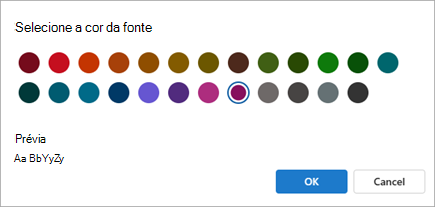
- Selecione Salvar.
Editar uma regra de formatação condicional no novo Outlook
- Selecione Configurações>Formatação condicional deemail>.
- Selecione Editar
 .
. - Atualize os campos que pretende alterar.
- Selecione Salvar.
Eliminar uma regra de formatação condicional no novo Outlook
- Selecione Configurações>Formatação condicional deemail>.
- Selecione Eliminar regra
 para a regra que pretende eliminar.
 - Selecione OK.
Ativar ou desativar uma regra de formatação condicional no novo Outlook
- Selecione Configurações>Formatação condicional deemail>.
- Utilize o botão de alternar junto à regra para a desativar ou ativar.

