
Pré-visualizar a edição
Na parte superior do editor de edição, fornecemos um botão de Pré-visualização para que possa ver o aspeto da edição no seu formato atual e alternar o modo Escuro. Também pode enviar uma pré-visualização por e-mail para si próprio para verificar o aspeto da edição em diferentes clientes de e-mail.
Dica
Envie a si próprio uma pré-visualização de e-mail e verifique se a sua edição tem bom aspeto no Outlook Mobile e no Outlook Classic se a sua organização tiver utilizadores nesses clientes.
Rótulos de Confidencialidade
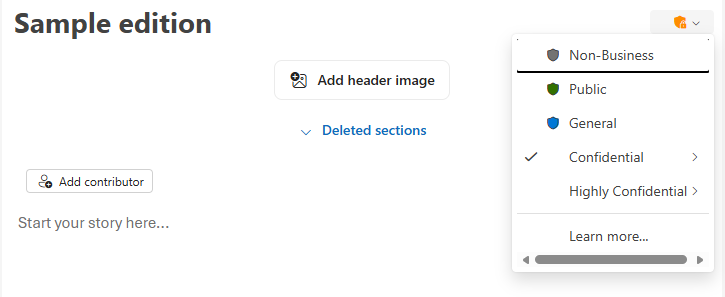
As etiquetas de confidencialidade ajudam-no a identificar e proteger os dados da Microsoft. Podem ser definidas a partir do botão Confidencialidade do separador>Edição ou do botão junto ao título da edição.
Publicar a edição
Quando estiver pronto para publicar sua edição, você pode clicar em Avançar no canto superior direito do editor e revisar suas configurações na próxima página.
Remetente alternativo
As newsletters do Outlook suportam a existência de um remetente alternativo ao publicar uma edição. Se tiver permissão para enviar como tal, outro utilizador (por exemplo, como delegado), pode selecionar Enviar e publicar a edição em nome dele. Selecione o novo autor no menu pendente. Caso contrário, você pode selecionar o "Pedir para enviar" ao lado da lista suspensa do autor e o remetente alternativo será notificado por e-mail e poderá enviar a edição.
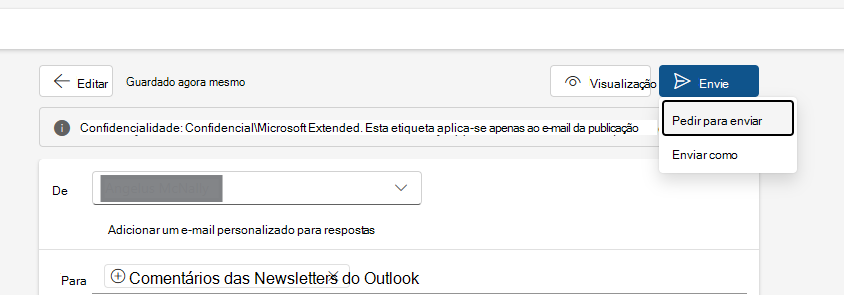
Quando seleciona um autor diferente para enviar a edição, isto não altera o autor principal apresentado na edição. O autor principal será predefinido para o proprietário da newsletter que criou inicialmente a edição.
Observação
O envio de newsletters a partir de Grupos ou listas de distribuição com capacidade de correio só é suportado se lhe tiverem sido concedidas permissões de Send-As. Caso contrário, considere definir o campo de resposta para um grupo ou DL conforme desejado para que as respostas sejam direcionadas para lá.
Destinatários
As newsletters do Outlook suportam vários tipos de destinatários nas edições.
- Para os destinatários: todos os destinatários fornecidos neste campo de destinatário na vista de publicação.
- Destinatários CC: Todos os proprietários da newsletter e o editor atual da edição aparecerão por predefinição. Pode adicionar mais destinatários da CC.
- Destinatários BCC: todos os subscritores da página do grupo serão incluídos por predefinição. Pode adicionar mais destinatários BCC e, se pretender, remover manualmente os subscritores da edição.
Os destinatários podem ser e-mails de utilizadores individuais ou listas de distribuição, tal como enviar e-mails no Outlook. O número máximo de destinatários por tipo depende dos limites de envio configurados pela sua organização. Uma lista ou grupo de distribuição é considerado um único destinatário. Mais informações sobre os limites de envio podem ser encontradas aqui.
Observação
O endereçamento de edições a destinatários externos à sua organização ainda não é suportado. Os destinatários considerados externos à sua organização serão removidos ao enviar a edição, mas os destinatários válidos continuarão a receber uma cópia.
Definições de visibilidade
As edições podem ter um nível de visibilidade mais restrito do que a newsletter principal. Por exemplo, a sua newsletter pode estar definida como A Minha Organização, mas pode elevar a edição para utilizar Não listada ou Privada.
As edições não listadas só podem ser acessadas com um link direto; não aparecerão na página Explorar.
As edições privadas só podem ser acedidas por destinatários explícitos e proprietários de newsletters.
Como fornecer feedback para newsletters do Outlook
Gostaríamos muito de saber mais sobre a sua experiência nas Newsletters do Outlook!
Utilize o feedback na aplicação no Outlook (Feedback da Ajuda>) na barra do friso superior para partilhar feedback ou comunicar problemas. Para obter as diagnóstico mais úteis, submeta comentários enquanto a sua newsletter ou rascunho de edição estiver aberto (ou enquanto estiver no módulo de Newsletters).
Certifique-se de que seleciona "Recolher registos para obter feedback" e, se estiver a comunicar um problema com um rascunho específico, marcar a opção de partilhar conteúdos para que possamos incluir diagnóstico relevantes e investigar de forma mais eficaz.