
Resumo
Este guia aborda como usar o Editor Microsoft para melhorar a ortografia, gramática e sugestões de estilo antes de enviar emails no novo Outlook para Windows, Outlook para Microsoft 365 clássico, Outlook na Web ou Outlook.com. O Editor fornece sugestões em tempo real no corpo da mensagem (sublinhado em vermelho) e na janela do Editor.
Este guia também aborda como marcar a ortografia antes de enviar mensagens de email para versões clássicas mais antigas do Outlook, como o Outlook 2024 ou 2021, que podem não ter o Editor. Para essas versões, você pode habilitar a verificação ortográfica automática ou marcar ortografia em sua mensagem de email a qualquer momento selecionando Revisar>Ortografia & Gramática.
Não sabe ao certo qual versão você está usando? Consulte Qual versão do Outlook eu tenho?
Observação
Se as etapas na guia Novo Outlook não funcionarem, talvez você ainda não esteja usando o novo Outlook para Windows. Selecione Outlook Clássico e siga estas etapas.
Usar o Editor ao redigir uma mensagem no novo Outlook
Para usar o Editor, na guia Mensagem do grupo Revisão de Texto , selecione Editor e Abra o Editor.
O painel Editor categoriza os problemas de ortografia, gramática e estilos estilísticos.
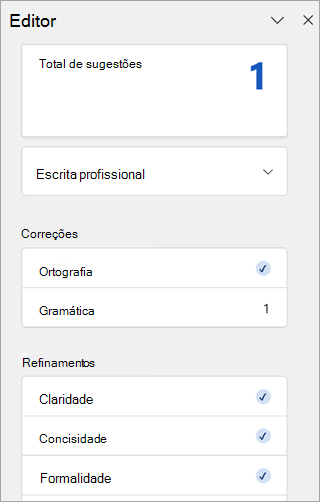
Selecione cada categoria para solucionar os problemas.
Observação
Se você mudar de ideia sobre um problema ignorado, feche e reabra o documento e volte para o editor. O editor encontrará novamente o problema.
Revisar sugestões
O Editor Microsoft fornece sugestões na janela Editor e no corpo da mensagem. No corpo da mensagem, as sugestões são sublinhadas em vermelho. Clique com o botão esquerdo do mouse no texto sublinhado em vermelho para exibir e selecionar as alterações sugeridas.
No Editor Microsoft, para se concentrar nos problemas mais importantes para você, escolha um tipo de correção ou refinamento, como Gramática ou Clarity. Em seguida, use as setas na parte superior do painel para percorrer cada tipo de problema.
Escolha uma sugestão para incorporá-la ao seu documento. Se você não gostar da sugestão, escolha ignorar uma vez. Ou, se você nunca quiser esse tipo de sugestão, escolha Não verifique se esse problema.
Observação
Se você mudar de ideia sobre um problema ignorado, feche e reabra o documento e volte para o editor. O editor encontrará novamente o problema.
Ativar ou desativar tipos específicos de sugestão do Editor no novo Outlook
Em um rascunho de email no novo Outlook, na faixa de opções simplificada, selecione (...) menu de estouro.
Na faixa de opções Clássico, selecione o ícone Editor .Usando a lista de menus, selecione Editor → Configurações do Editor.

O painel Configurações do Editor Microsoft é exibido. Selecione os botões ativados ou desativados de acordo com suas preferências. Se necessário, você pode selecionar Redefinir para o padrão.
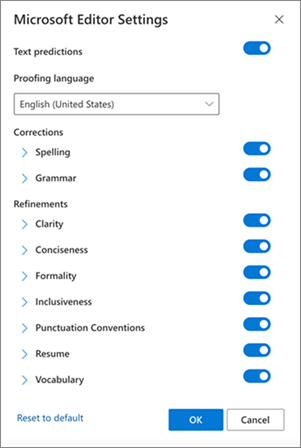
Selecione OK para retornar ao seu rascunho.
Gerenciar as sugestões do Editor no novo Outlook
À medida que você redigi seu email, o Editor Microsoft fornece uma contagem em tempo real das edições sugeridas. Esse número aparece abaixo da área de composição do email. Quando nenhuma sugestão for identificada, o botão Editor aparecerá no mesmo local.


Selecionar um desses ícones abrirá o painel Editor .
Você pode desativar a exibição da contagem de sugestões do Editor da seguinte maneira.
- Na nova faixa de opções do Outlook, selecione o (...) menu de estouro.
- Na lista do menu de estouro, selecione Editor.
- Na lista ao lado, selecione Ocultar contagem de sugestões.
Alterar o idioma de revisão de texto no novo Outlook
Ao redigir um e-mail, selecione o (...) menu de estouro e, em seguida, selecione Editor.
- Prossiga para Editor → Configurações do Editor.
- Selecione Gerenciar idiomas de verificação ortográfica.
- Em Idiomas de revisão de texto, selecione + Adicionar outro idioma.
- Selecione a seta para baixo para percorrer os idiomas ou comece a digitar para selecionar um idioma, selecione Adicionar e Concluído.
- Aguarde algum tempo para que o sistema verifique novamente o idioma recém-selecionado.
Observação
A seleção do idioma de revisão de texto feita na composição do email se aplicará apenas a esse rascunho de email específico.

Artigos relacionados
Verificar gramática, ortografia e mais no Word
O Editor Microsoft verifica a gramática e muito mais em documentos, emails e Web