Resumo
Você pode cancelar um email do Outlook novo ou clássico para Windows ou do Outlook na Web somente se você e o destinatário tiverem uma conta de email corporativa ou de estudante do Microsoft 365 na mesma organização e o destinatário ainda não tiver aberto a mensagem.
Contas de email pessoais (Gmail, Hotmail, Outlook.com) não podem usar o cancelamento de mensagens. Para contas pessoais, use o recurso de atraso "Desfazer Envio" no novo Outlook para Windows ou Outlook.com em seu lugar.
Se você estiver usando o Outlook para Mac, vá para Recuperar uma mensagem de email no Outlook para Mac.
Observação
Se as etapas na guia Novo Outlook não funcionarem, talvez você ainda não esteja usando o novo Outlook para Windows. Selecione a guia Outlook Clássico e siga estas etapas.
Para cancelar e substituir uma mensagem no novo Outlook
- Selecione Itens Enviados no painel de pastas à esquerda e clique duas vezes na mensagem enviada para abri-la em uma janela separada.
- Na faixa de opções, selecione
 Busca Rápida de Mensagem e selecione OK na caixa de diálogo de confirmação.
- Logo depois disso, você receberá um Relatório de Cancelamento de Mensagens na sua caixa de entrada. Selecione o link nessa mensagem para ver se o cancelamento foi bem-sucedido, está pendente ou falhou.
Com o cancelamento de mensagens, as mensagens que você envia são recuperadas das caixas de correio dos destinatários que ainda não abriram essas mensagens. É possível também enviar uma mensagem de substituição. Por exemplo, se esquecer de incluir um anexo, você pode tentar cancelar a mensagem e enviar uma mensagem de substituição com o anexo.
Para cancelar e substituir uma mensagem no Outlook clássico
No painel de pastas à esquerda da janela do Outlook, escolha a pasta Itens Enviados .
Abra a mensagem que deseja cancelar. É necessário clicar duas vezes para abrir a mensagem. Se selecionar a mensagem de modo que ela seja exibida no painel de leitura, o programa não permitirá cancelá-la.
Se você tiver a Faixa de Opções Clássica, na guia Mensagem , no grupo Mover , selecione Mais Ações de Movimentação e, em seguida, selecione Cancelar esta Mensagem.
Se você tiver a Faixa de Opções Simplificada, selecione a guia Mensagem e selecione Mais comandos (...). Aponte para Ações e selecione Lembrar Esta Mensagem.

Observação
- Se o comando Cancelar esta Mensagem não for exibido, isso indicará que provavelmente você não tem uma conta do Exchange ou que o recurso não está disponível na sua organização.
- Você não pode cancelar uma mensagem protegida pela Proteção de Informações do Azure.
- Você não pode cancelar uma mensagem no Outlook na Web.
Selecione Excluir cópias não lidas dessa mensagem ou Excluir cópias não lidas e substituí-las por uma nova mensagem e, em seguida, clique em OK.
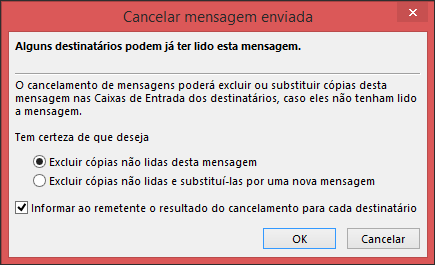
Se você estiver enviando uma mensagem de substituição, escreva a mensagem e selecione Enviar.
Para verificar o cancelamento no Outlook clássico
Depois de enviar uma solicitação de cancelamento, geralmente menos de 30 segundos depois, você receberá uma notificação por email com o assunto "Relatório de Cancelamento de Mensagem para mensagem [assunto da mensagem original]".
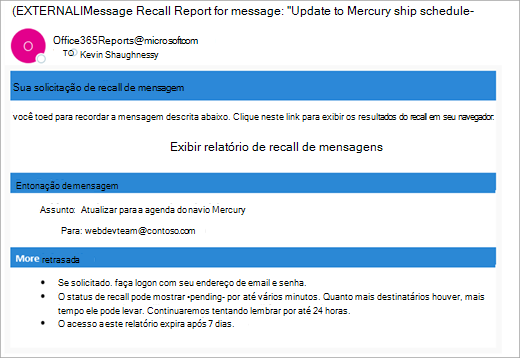
Selecione o link Exibir Relatório de Cancelamento de Mensagem para exibir o relatório no navegador. Se for solicitado, faça logon com suas credenciais de caixa de correio para exibir o relatório.

As ações de cancelamento geralmente são rápidas, independentemente de quantos destinatários estão envolvidos. Mas se a solicitação de cancelamento não puder ser executada imediatamente por algum motivo (por exemplo, a caixa de correio do destinatário está temporariamente indisponível), continuaremos a tentar novamente por até 24 horas antes de marcar o cancelamento como com falha.
As atualizações de status geralmente também são muito rápidas, mas às vezes podem levar até cinco minutos para uma mensagem com até algumas centenas de destinatários. Para um grande número de destinatários (dezenas de milhares), o cancelamento em si ainda é rápido, mas pode levar até trinta minutos para recuperar o status do cancelamento de todos os destinatários.
Observação
O Outlook na Web é a versão da Web dos usuários do Outlook para empresas com uma conta corporativa ou de estudante.
Recuperar uma mensagem no Outlook na Web
- Selecione Itens Enviados no painel de pastas à esquerda e clique duas vezes na mensagem enviada para abri-la em uma janela separada.
- Na faixa de opções, selecione Cancelar Mensagem e, em seguida, selecione OK na caixa de diálogo de confirmação.
- Logo depois disso, você receberá um Relatório de Cancelamento de Mensagens na sua caixa de entrada. Selecione o link nessa mensagem para ver se o cancelamento foi bem-sucedido, está pendente ou falhou.
Observação
Outlook.com é a versão web do Outlook para usuários que entra com uma conta Microsoft pessoal, como uma conta Outlook.com ou Hotmail.com.
Posso cancelar uma mensagem em Outlook.com?
Digamos que você acabou de enviar uma mensagem de email para alguém por engano no Outlook.com. Como você a cancela?
Infelizmente, isso não é possível.
O cancelamento de mensagens não está disponível para usuários com endereços de email que terminam em @outlook.com, @hotmail.com, @live.comou @msn.com. Esses são serviços de email baseados na Web em que, depois de enviar uma mensagem de email, ele sai do seu servidor de email e está fora do seu controle.
Configurar desfazer envio em Outlook.com
Embora você não possa cancelar uma mensagem depois que ela for enviada, quando você ativar a opção desfazer envio, Outlook.com atrasará o envio da mensagem para que você possa cancelá-la se mudar de ideia.
Você pode atrasar o envio da mensagem por até 30 segundos. Para ativar a opção desfazer envio:
- Na parte superior da página, selecione Configurações
 >MailCompose>.
- Em Desfazer envio, escolha quanto tempo Outlook.com aguardará para enviar suas mensagens.
- Selecione Salvar.
Desfazer envio de Outlook.com
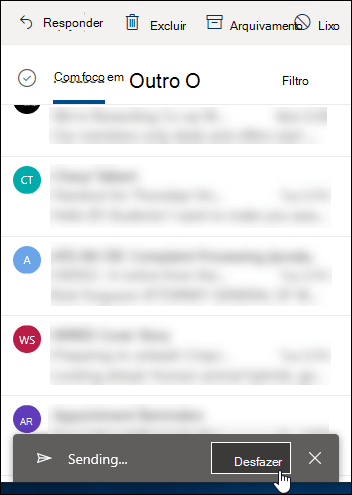
Depois que desfazer envio estiver configurado, você verá um aviso de Desfazer na parte inferior da lista de mensagens sempre que enviar uma nova mensagem. O prompt estará disponível pelo período de tempo definido no Compose.
Ainda precisa de ajuda?

|
Para obter suporte no Outlook.com, toque ou clique aqui ou selecione Ajuda na barra de menus e digite sua consulta. Se a autoajuda não resolver seu problema, role para baixo até Ainda precisa de ajuda? e selecione Sim.
Se as etapas acima não funcionarem ou se você não puder entrar, toque ou clique aqui. |

|
Para obter mais ajuda com sua conta Microsoft e assinaturas, visite Ajuda de Conta & Cobrança. |

|
Para obter ajuda e solucionar outros produtos e serviços da Microsoft, insira seu problema aqui. |

|
Poste perguntas, siga as discussões e compartilhe seu conhecimento na Comunidade Outlook.com. |
Artigos relacionados
Recuperar um email no Outlook para Mac
Cancelamento de mensagens baseado em nuvem no Exchange Online – Microsoft Community Hub
Verifique se você tem uma conta do Exchange no Outlook clássico
