
Você pode criar uma edição do zero, de uma predefinição ou de seus próprios modelos personalizados.
Criar uma edição nos boletins informativos do Outlook
1. Na guia Página Inicial , selecione Criar edição.
2. Em Selecione um modelo, selecione um modelo em branco, um modelo predefinido ou um modelo personalizado, se houver um disponível.
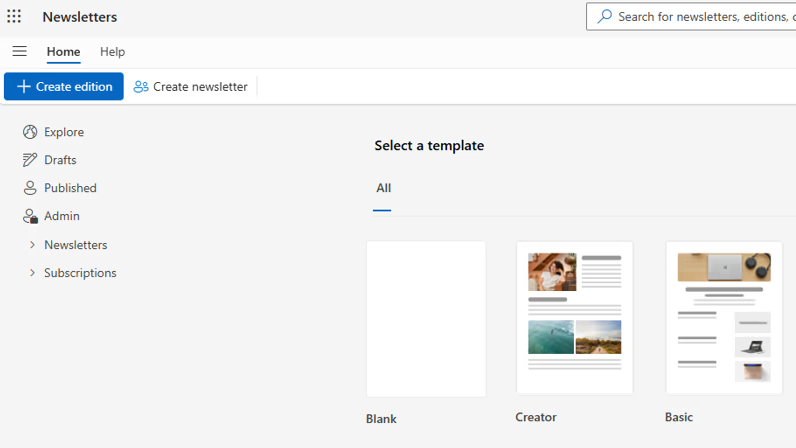
3. Na caixa de diálogo Salvar, adicione um título para sua edição, selecione Edição ou Modelo no menu suspenso e, no menu suspenso Selecionar boletim informativo, selecione o nome do boletim informativo no qual a edição deve ser salva. Selecione Salvar.
Criar um modelo nos boletins informativos do Outlook
Os modelos são semelhantes às edições, mas não podem ser publicados. Autores e colaboradores também não podem ser convidados para modelos.
Você pode usar um modelo predefinido, como o Creator ou o Basic , ou criar seu próprio modelo personalizado salvando o rascunho como modelo.
Os modelos serão associados a um boletim informativo para que possam ser reutilizados por qualquer proprietário desse boletim informativo. Para usar seu modelo, vá para a página da série de boletins informativos associada encontrada na barra de navegação à esquerda. Depois de clicar em "Criar edição", seu modelo será mostrado após os pré-fabricados.
Como fornecer comentários para boletins informativos do Outlook
Adoraríamos saber mais sobre sua experiência com os boletins informativos do Outlook!
Use os comentários no aplicativo no Outlook (Comentários da Ajuda>) na barra da faixa de opções superior para compartilhar comentários ou relatar problemas. Para obter o diagnóstico mais útil, envie comentários enquanto o rascunho do boletim informativo ou da edição estiver aberto (ou enquanto você estiver no módulo Boletins informativos).
Certifique-se de selecionar "Coletar logs para comentários" e, se estiver relatando um problema com um rascunho específico, marque a opção de compartilhar conteúdo para que possamos incluir diagnósticos relevantes e investigar com mais eficiência.