As pastas oferecem uma maneira de organizar mensagens de email, calendários, contatos e tarefas no Outlook.
Selecione uma opção de guia abaixo para a versão do Outlook que você está usando.
Qual versão do Outlook eu tenho?
Observação
Se os passos neste separador Novo Outlook não funcionarem, é possível que ainda não esteja a utilizar o novo Outlook para Windows. Selecione Outlook Clássico e siga essas etapas.
Criar uma pasta de nível superior no novo Outlook
- No painel de pastas à esquerda, clique com o botão direito do rato no seu endereço de e-mail ou paire o rato sobre o mesmo e selecione Mais opções
 >Mais Criar nova pasta.
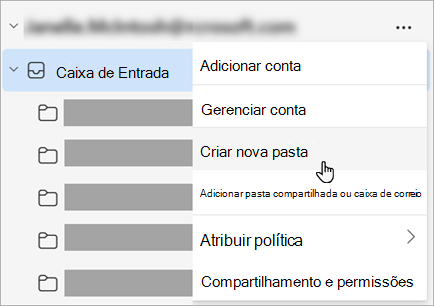
- Introduza um nome para a nova pasta e, em seguida, prima Enter.
Criar uma subpasta no novo Outlook
- Selecione a pasta onde pretende criar uma subpasta.
- Clique com o botão direito do rato na pasta ou paire o cursor sobre a mesma e selecione Mais opções>Criar nova subpasta.
- Introduza um nome para a nova pasta e, em seguida, prima Enter.
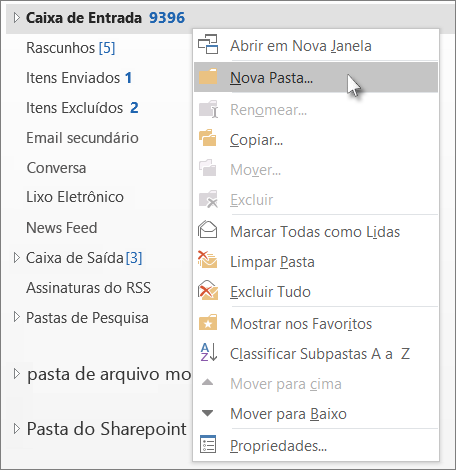
Para adicionar uma pasta ao painel de pastas no Outlook clássico, faça o seguinte:
No painel esquerdo de Correio, Contactos, Tarefas ou Calendar, clique com o botão direito do rato no local onde quer adicionar a pasta e, em seguida, clique em Nova Pasta.
Observação
Em Calendário, o comando Nova Pasta é substituído por Novo Calendário.
Na caixa Nome , introduza um nome para a pasta e, em seguida, prima Enter.
Observação
O Outlook na Web é a versão da Web dos usuários do Outlook para empresas com uma conta corporativa ou de estudante.
Criar uma pasta de nível superior no Outlook na Web
- No painel de pastas à esquerda, clique com o botão direito do rato em Pastas ou paire o rato sobre o mesmo e selecione Mais opções>Criar nova pasta.
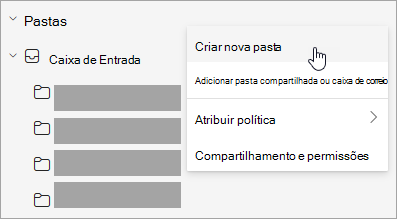
- Introduza um nome para a nova pasta e, em seguida, prima Enter.
Criar uma subpasta no Outlook na Web
- Selecione a pasta onde pretende criar uma subpasta.
- Clique com o botão direito do rato na pasta ou paire o cursor sobre a mesma e selecione Mais opções>Criar nova subpasta.
- Introduza um nome para a nova pasta e, em seguida, prima Enter.
Observação
Outlook.com é a versão web do Outlook para usuários que entra com uma conta Microsoft pessoal, como uma conta Outlook.com ou Hotmail.com.
Criar uma pasta de nível superior no Outlook.com
- No painel de pastas, clique com o botão direito do rato em Pastas e, em seguida, selecione Criar nova pasta.
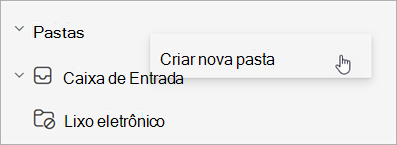
- Introduza um nome para a nova pasta e, em seguida, prima Enter.
Criar uma subpasta no Outlook.com
- Selecione a pasta onde pretende criar uma subpasta.
- Clique com o botão direito do rato na pasta e selecione Criar nova subpasta.
- Introduza um nome para a nova pasta e, em seguida, prima Enter.
Artigo relacionado
Adicionar ou remover uma pasta no Outlook para Mac
