Por padrão, quando você adiciona a maioria dos tipos de conta ao Outlook, suas mensagens são exibidas em Conversas. Uma conversa inclui todas as mensagens no mesmo tópico com a mesma linha de assunto.
Selecione uma opção de guia abaixo para a versão do Outlook que você está usando.
Qual versão do Outlook eu tenho?
Observação
Se as etapas nessa guia Novo Outlook coincidirem com sua tela, talvez você ainda não esteja usando o novo Outlook para Windows. Selecione Outlook Clássico e siga estas etapas.
Exibir mensagens agrupadas por conversa no novo Outlook
Na parte superior da página, selecione Configurações >Email>Painel de Leitura.
Em Organização de mensagens , em Como você deseja que sua Lista de Mensagens seja organizada, escolha uma opção com base em sua preferência:
- Selecione Agrupar mensagens por conversa para exibir emails agrupados por conversa.
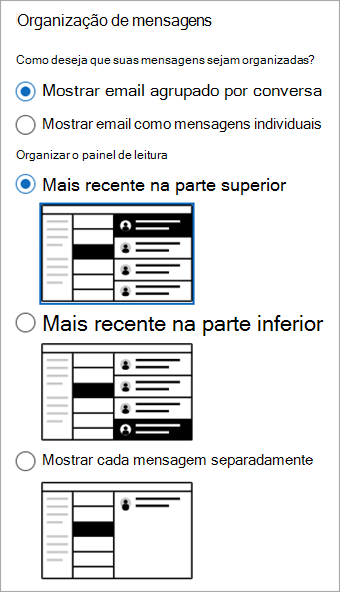
Você também pode selecionar a opção Agrupar mensagens por ramificações nas conversas para exibir emails como ramificações nas conversas ou selecionar Não agrupar mensagens para impedir que os emails sejam agrupados por conversa.
Usar o modo de exibição de conversa no Outlook clássico
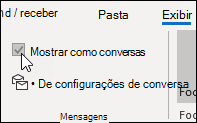
- Em qualquer pasta de email, como sua caixa de entrada, selecione Exibir>Mostrar como Conversas para ativar ou desativar o modo de exibição de Conversa.
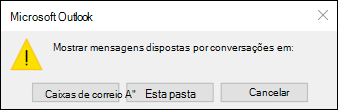
- Selecione Todas as caixas de correio ou Esta pasta.
- As conversas que incluem várias mensagens são identificadas na lista de mensagens por um ícone triangular de expansão/recolhimento
 . Selecione o ícone para expandir ou recolher uma Conversa.
- Dentro de cada conversa, as mensagens são classificadas com a mensagem mais recente na parte superior. Não é possível alterar essa ordem de classificação.
- Quando você recebe uma nova mensagem que faz parte de uma conversa, toda a conversa é movida para o topo da sua lista de mensagens.
- Todas as conversas que incluem mensagens não lidas têm um assunto em negrito e a contagem de mensagens não lidas aparece ao lado do assunto. Quando você expande a Conversa, todas as mensagens não lidas têm um cabeçalho em negrito.
Alterar opções de conversa no Outlook clássico
Há várias opções de conversa que você pode alterar.
Em qualquer pasta de email, como sua caixa de entrada, selecione Exibir>configurações de conversa
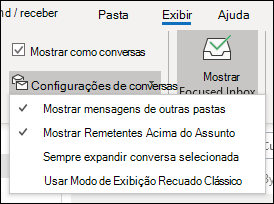
Selecione qualquer uma das opções disponíveis.
-
Mostrar mensagens de outras pastas Use essa opção para exibir mensagens na conversa que foram movidas para outras pastas, bem como mensagens enviadas por você que estão armazenadas na pasta Itens enviados.
-
Mostrar remetentes acima do assunto Selecionar esta opção mostra os nomes do remetente na parte superior da conversa, em vez do assunto da conversa.
-
Sempre expandir a conversa selecionada Essa opção se aplica somente à conversa selecionada no momento. A conversa selecionada ao marcar essa caixa sempre aparecerá expandida.
-
Usar o modo de exibição recuado clássico A exibição com recuo clássico mostra mensagens na conversa recuadas com base em sua posição na conversa.
Exibir mensagens agrupadas por conversa no Outlook na Web ou no Outlook.com
Na parte superior da página, selecione Configurações>do PaineldeLeitura do Mail>.
Em Organização de mensagens , em Como você deseja que sua Lista de Mensagens seja organizada, escolha uma opção com base em sua preferência:
- Selecione Agrupar mensagens por conversa para exibir emails agrupados por conversa.
Você também pode selecionar a opção Agrupar mensagens por ramificações nas conversas para exibir emails como ramificações nas conversas ou selecionar Não agrupar mensagens para impedir que os emails sejam agrupados por conversa.
Artigos relacionados
Exibir mensagens de email por conversa no Outlook para Mac
