
Журнал вызовов помогает отслеживать прошлые вызовы в очереди вызовов. Вы можете просматривать действия, отслеживать пропущенные звонки и перезванивать при необходимости.
В этой статье: Узнайте больше о журнале личных и общих вызовов, а также о просмотре вызовов, обновлении состояния вызовов, фильтрации списка и просмотре сведений о вызовах.
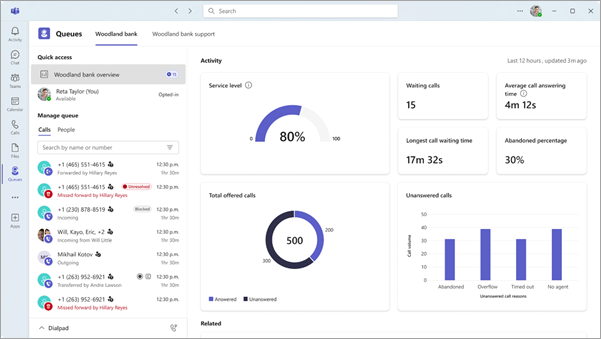
Личный журнал звонков (по умолчанию)
В журнале личных звонков отображаются только ваши собственные звонки. Это подразумевает выполнение указанных ниже действий.
- Звонки, на которые ответил агент
- Звонки, совершенные агентом
Используйте это представление, если вам нужно отслеживать только свою работу.
Общий журнал звонков (необязательно)
В общем журнале звонков отображаются звонки для всей очереди. Это подразумевает выполнение указанных ниже действий.
- Пропущенные звонки в очереди
- Звонки, которые привели к голосовым сообщениям
- Входящие и исходящие звонки, обрабатываемые любым агентом в очереди
Используйте это представление, чтобы координировать дальнейшие действия и не звонить одному и тому же человеку дважды.
Примечание
Администратор Teams должен включить общий журнал вызовов. Дополнительные сведения см. в статье Общий журнал вызовов для очереди вызовов - Microsoft Teams | Microsoft Learn.
Просмотр журнала вызовов
Для просмотра журнала вызовов выполните следующие действия.
- Откройте приложение "Очереди".
- В разделе "Управление очередью" выберите "Звонки".
В списке журнала звонков отображаются пропущенные вызовы, вызовы, отправленные на голосовую почту, и другие недавние действия.
Управление журналом звонков
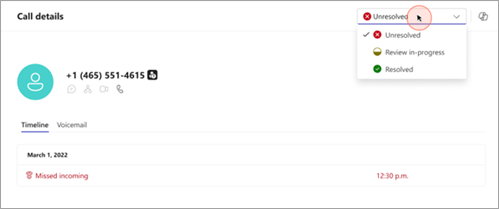
Вы можете обновить состояние звонка, чтобы отслеживать ход выполнения:
- Пропущенные звонки начинаются как "Неразрешенные".
- Если вы работаете над продолжением, обновите статус на " В процессе ".
- Измените состояние на "Решено " после обработки проблемы.
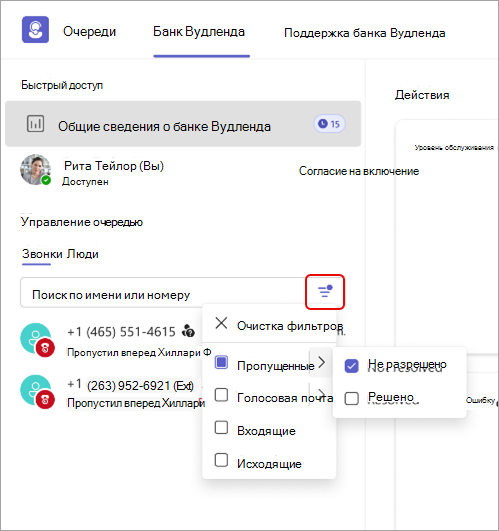
Вы также можете отфильтровать список звонков, чтобы найти то, что вам нужно:
- Пропущенные звонки
- Отвеченные звонки
- Исходящие звонки
Фильтры упрощают назначение приоритетов и управление очередью вызовов.
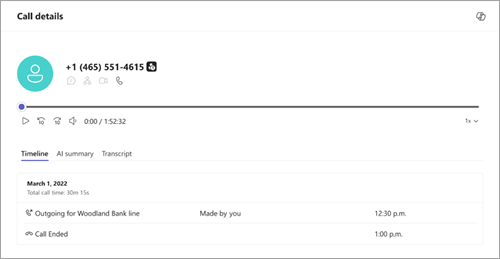
Просмотр сведений о вызове
Выберите вызов, чтобы просмотреть такие сведения:
- Номер звонящего
- Время и дата звонка
- Тип звонка (пропущенный, отвеченный или исходящий)
- Состояние вызова (не разрешено, в процессе или разрешено)
- Связанная голосовая почта (при наличии)
- Запись и расшифровка (если для очереди включена автоматическая запись)
Доступ к записям звонков
Если администратор включил автоматическую запись для очереди вызовов, вы можете получить доступ к записям из журнала вызовов.
- Выберите звонок из списка.
- В окне сведений о звонке выберите ссылку на запись.
Записи хранятся в SharePoint. В зависимости от параметров администратора вы также можете получить к ним доступ непосредственно с сайта SharePoint.
Обратный звонок из журнала звонков
Чтобы перезвонить кому-либо, выполните следующие действия.
- Выберите звонок из списка.
- Выберите Звонок.
- Для вызова используется идентификатор звонящего абонента очереди (если он настроен). В противном случае используется идентификатор звонящего.
Статьи по теме
Использование приложения "Очереди"
Мониторинг и помощь участникам группы в приложении "Очереди"
Получайте аналитику в режиме реального времени и данные за прошедший период в приложении "Очереди"