

Нужно быстро захватить стол? Если вы работаете по гибридному графику и вам нужно место в офисе на день, вы можете зарезервировать рабочее место, доступное для резервирования. С помощью классического клиента Teams вы можете сделать доступный для резервирования стол своей личной рабочей станцией, забронировав его заранее или просто подключив к нему по прибытии. Даже если вы не забронировали стол заранее, он будет зарезервирован для вас до конца дня после подключения.
Примечание
- Резервируемые рабочие места в настоящее время доступны в классической версии Teams для Windows и Mac.
- Доступные для резервирования столы должны быть заранее установлены вашим ИТ-администратором. Если вы не уверены, настроены ли в вашей организации доступные для резервирования столы, проведите проверку у своего администратора.
Для администраторов
Настройка доступных для резервирования рабочих мест в Microsoft Teams
Командлет автоматического определения рабочего места
Создание пула рабочих столов или отдельного рабочего стола в приложении "Places"
Подключение к резервируемому столу
При подключении к резервируемому столу в календаре автоматически появляется собрание, резервируемое на оставшуюся часть дня. Вы также увидите уведомление в своем веб-канале активности.
Если доступный для резервирования стол содержит центр управления столами Teams, см. статью Использование центра управления столами Teams для резервирования и управления рабочими столами
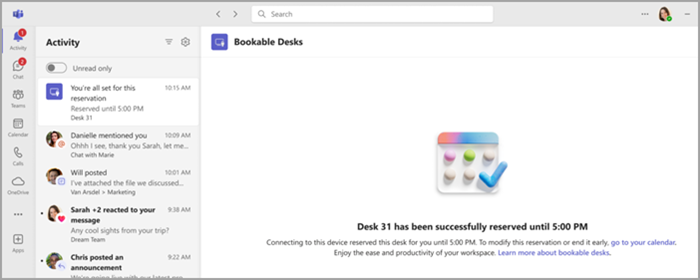
Примечание
- Когда вы подключаетесь к доступному для резервирования столу в рабочее время, Teams автоматически создает резервирование. Резервирование действует с момента подключения до окончания рабочего дня.
- При подключении к сети в нерабочее время резервирование будет автоматически создано на два часа, начиная с момента, когда вы подключились.
- Вы можете указать свое рабочее время впараметрах>Outlook>Calendar>Рабочие часы и расположение.
- Вы можете изменить или отменить бронирование с помощью приглашения в календаре в Teams или Outlook.
- Скройте резервирование рабочего места в календаре Outlook и Teams с помощью фильтра в правом верхнем углу календаря. Выберите фильтр, затем выберите Reservations>Desk.
Забронируйте стол, пул или отдельный стол заранее
Примечание
Пользователям Outlook и Teams доступно индивидуальное резервирование рабочих столов, если ваш ИТ-администратор настроил резервируемые столы с помощью Microsoft Places.
Доступные для резервирования столы настраиваются заранее вашим ИТ-администратором. Область, состоящая в одном или нескольких столах, называется рабочим пространством или пулом рабочих столов. Определенное место в вашем офисе (например, стол у окна) — это отдельный стол.
Если вы заранее зарезервировали место в пуле столов или отдельное стол, все готово. Вместо резервирования места при подключении к доступному для резервирования столу вы увидите сообщение с подтверждением, информирующее вас о том, что вы находитесь в нужном месте и готовы начать день.

Вы можете заранее зарезервировать рабочее место с помощью Teams, Outlook или Places.
Использование Teams:
Перейдите в календарь в левой части окна Teams и выберите " Создать>рабочий стол".
Укажите день и время резервирования рабочего места.
Определите здание и этаж, на котором вы хотите зарезервировать стол.
Выберите предлагаемый стол и нажмите "Зарезервировать".
- Вы также можете найти определенное стол на карте или ввести имя группы рабочих мест или отдельного рабочего места, которое вы хотите зарезервировать, в поле "Поиск людей или расположений ".
С помощью Outlook:
В календаре выберите"Новый столсобытий>".
Укажите день и время резервирования рабочего места.
Определите здание и этаж, на котором вы хотите зарезервировать стол.
Выберите предлагаемый стол и нажмите "Зарезервировать".
- Вы также можете найти определенное стол на карте или ввести имя группы рабочих мест или отдельного рабочего места, которое вы хотите зарезервировать, в поле "Поиск людей или расположений ".
Совет
Чтобы отменить резервирование, удалите собрание из календаря Teams или Outlook.
Использование приложения "Places"
- Перейдите в приложение Places.
- Выберите "Помочь мне найти стол".
- Можно сузить область поиска, применив фильтр по зданию или этажу.
Зарегистрироваться в резервировании рабочего места
Если вы зарезервировали стол или место в пуле столов и администратор включил автоматическое освобождение, существует несколько способов проверки. Если вы не проведете проверку в течение отведенного периода времени, место освобождается автоматически, что делает его доступным для бронирования другими пользователями. Вы получите сообщение электронной почты о том, что стол был освобожден.
Существует два способа проверки:
Подключайтесь к резервируемому столу:
После подключения к периферийному устройству рабочего стола с запущенным приложением Teams вы получите уведомление ленты действий о том, что вы зарегистрированы.
Проверьте с помощью электронной почты:
Во время начала резервирования вы получите электронное письмо с просьбой провести проверку на столе и время, к которому вам нужно провести проверку. Используйте кнопку проверки в сообщении электронной почты, чтобы завершить проверку.
Примечание
- Если вы резервируете автоматически при подключении, вы также будете автоматически зарегистрированы.
- Если вы подключитесь к периферийному устройству до начала резервирования, Teams обновит резервирование, чтобы оно начиналось в то время, когда вы подключились, если рабочее место доступно.
- Регистрация должна быть заранее настроена вашим ИТ-администратором. Если вы не уверены, настроена ли ваша организация для проверки, обратитесь к администратору.
Отмена предыдущего бронирования рабочего места
Если вы забронировали стол через Outlook, Teams, Places или автоматически, подключившись к периферийному устройству стола, а затем подключились к другому доступному столу, вы получите уведомление.
Это уведомление оповестит вас о том, что этот новый стол зарезервирован. Он также сообщит вам, что у вас есть несколько бронирований, и предложит отменить предыдущее, чтобы освободить неиспользуемые рабочие места.
Если вы не предпримете никаких действий (возможно, вы планируете использовать оба варианта), ваши бронирования останутся как есть.
Автоматическое обновление рабочего расположения при подключении
Проверка на рабочем месте помогает поддерживать актуальность рабочего расположения при подключении к поддерживаемым столам, сетям и устройствам вашей организации в Microsoft Teams. Ваше рабочее расположение остается под вашим контролем и может быть изменено или удалено в любое время. Эта функция зависит от того, как администратор настроил параметры для вашей организации.
Когда вы подключаетесь к доступному для резервирования столу, у вас есть возможность автоматически обновить свое рабочее место на В офисе или определенном здании. Обнаруженное местоположение сохраняется до конца рабочего времени. При подключении в нерабочее время местоположение будет установлено до 23:59 этого дня.
Баннер появляется в верхней части Teams при первом подключении к доступному для резервирования столу. Чтобы включить этот параметр, выберите "Автоматически устанавливать мое местоположение ".

Чтобы включить или отключить этот параметр, выполните следующие действия.
- В Teams выберите Параметры и другие
 >параметры
 >Параметры конфиденциальности
- Включите переключатель "Управление моим рабочим местоположением ", чтобы разрешить Teams автоматически обновлять ваше рабочее место, когда вы подключаетесь к поддерживаемым рабочим сетям или настольным устройствам, настроенным вашей организацией. Этот параметр отключен по умолчанию.
Примечание
При проверке на рабочем месте может потребоваться разрешить Microsoft Teams доступ к местоположению вашего устройства с помощью параметров операционной системы.
Вы по-прежнему можете изменить свое рабочее место, подключившись к резервируемому столу. Просто щелкните свой аватар, выберите свое рабочее место в разделе "Текущий статус" и выберите один из доступных вариантов. Автоматическое обновление местоположения не мешает вам вручную настроить другое рабочее расположение. Вы можете в любой момент обновить или очистить свое рабочее место.
Примечание
- Если вы решили не предоставлять общий доступ к своему рабочему местоположению, вы все равно можете согласиться на автоматическое определение местоположения. Обнаруженное вами местоположение отображается только в вашей карте профиля. Он не предоставляется другим пользователям.
- Если вы не видите баннер уведомления или не можете включить этот параметр, проведите проверку в своем ИТ-отделе.
Статьи по теме
Использование помощника по планированию и поиска помещений для собраний в Outlook