
Доступно несколько функций, когда лидам необходимо обеспечить надзор или помощь членам команды, обрабатывающим звонки клиентов с помощью приложения «Очереди».
Лиды могут:
- Монитор: Неслышно прослушивайте разговоры участников команды со звонящими.
- Шепот: Оказание помощи участникам группы во время звонка без прослушивания вызывающей стороны.
- Баржа: Присоединяйтесь к текущему вызову, чтобы помочь как участнику команды, так и вызывающему.
- Поглощение: Удаление участника команды из звонка и управление беседой.
Вы должны пройти через каждое из этих состояний, чтобы войти в следующее. Например, чтобы присоединиться к вызову, необходимо сначала войти в состояние монитора, затем в состояние шепота, а затем эскалировать на баржу.
Примечание
Эти функции доступны в составе приложения "Очереди" с включенной политикой голосовых приложений, для которого требуется лицензия Teams премиум.
Монитор
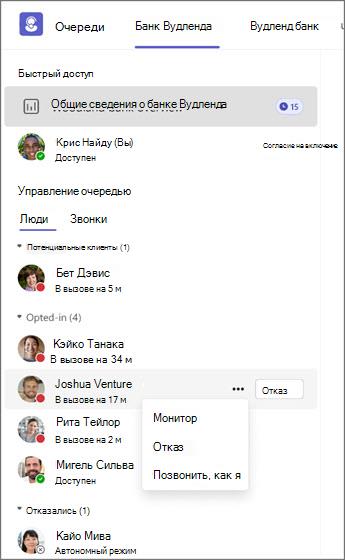
В приложении «Очереди» выберите вкладку «Очередь вызовов» и найдите очередь вызовов с членом команды, которого вы хотите отслеживать.
Найдите участника команды на вкладке People в разделе "Управление очередью" слева.
Участник команды должен отобразиться в разделе "Включено ". Если участник команды отказался от участия, наведите курсор на его имя и нажмите кнопку "Согласиться ".
Наведите курсор на имя участника команды и выберите
 .
.Нажмите кнопку "Монитор ". Кроме того, можно выбрать имя участника команды, а затем нажать кнопку "Монитор " в правой части экрана.
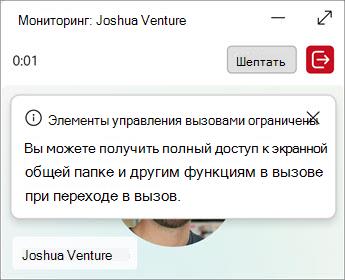
После запуска мониторинга вы увидите, что сеанс мониторинга начался, когда в правом нижнем углу экрана появится небольшое окно монитора. Вы автоматически начнете отслеживать следующий звонок, который член вашей команды примет для этой очереди вызовов. В зависимости от того, какие параметры включен администратором, член команды видит уведомление о том, что его вызов отслеживается.
Завершите сеанс мониторинга в любое время, выбрав Завершить мониторинг.
Примечание
- Потенциальные клиенты не могут отслеживать других потенциальных клиентов, даже если они также являются агентами.
- Мониторинг недоступен, если маршрутизация на основе присутствия отключена или если в качестве метода маршрутизации задано значение "Самый длительный период простоя".
Шепот
Во время мониторинга вы можете войти в режим шепота, чтобы дать совет участнику команды, не слыша от клиента.
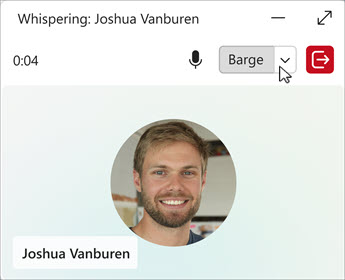
- Для этого выберите "Шепот" в верхней части окна звонка. При этом вы перейдете из состояния монитора в состояние шепота.
- В этом режиме член команды слышит вас, а вызывающий — нет.
Теперь у вас есть возможность остаться на разговоре в состоянии шепота, вернуться к мониторингу, выйти из вызова или вмешаться, где вы можете говорить как с членом команды, так и со звонящим.
Баржа
Чтобы иметь возможность говорить как с членом команды, так и со вызывающим абонентом, выберите "Баржа " в верхней части окна звонка.
Отсюда вы можете вернуться к предыдущим состояниям, выбрав "Шепот " или "Монитор " в раскрывающемся меню в верхней части окна звонка. Чтобы полностью выйти из звонка, выберите "Завершить наблюдение".
Поглощение
- Чтобы оказать индивидуальную поддержку вызывающему абоненту, выберите "Захват". Участник вашей команды исключается из звонка и удаляется из цепочки чата, после чего сеанс мониторинга завершается.
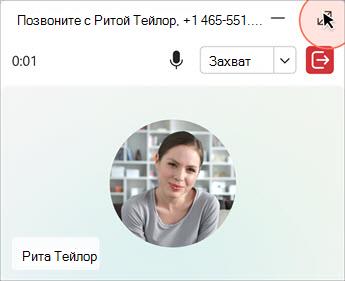
- Вы не сможете вернуться к мониторингу после того, как примете вызов. Для этого необходимо начать новый сеанс с членом команды.
- Выберите "Выйти", чтобы завершить вызов.
Примечание
- Запись доступна потенциальным клиентам в состоянии поглощения. Если лиды записываются в состоянии баржи, у них не будет доступа к записи в чате. Если участник команды или вызывающий абонент записывает звуки в мониторе, шепоте или барже, у потенциальных клиентов не будет доступа к записи.
- Потенциальные клиенты, которые также являются членами команды, должны быть исключены для автоматического присоединения к звонкам MWBT. В противном случае он получит обычный звонок из очереди вызовов, а не от члена команды.
- Журнал звонков недоступен для звонков MWBT для потенциальных клиентов. Участники команды и звонящие получают журнал звонков надлежащим образом.
- Если вы являетесь интересным клиентом, использующим VDI 1 (инфраструктура виртуальных рабочих столов), вы увидите обычное уведомление о звонке вместо автоматического присоединения к звонку члена команды. Если вы используете VDI 2, вы можете автоматически присоединиться.