

Комнаты Microsoft Teams в Windows теперь поддерживают несколько потоков камер для удаленных участников. Удаленные участники будут видеть до четырех потоков камеры и смогут переключаться между представлениями.

Управление несколькими камерами для удаленных участников
Если администратор включил представление с несколькими камерами в комнате Microsoft Teams, этот параметр будет включен по умолчанию. Чтобы отключить этот параметр и использовать одиночную поток камеры, следуйте инструкциям ниже.
- На консоли конференц-зала щелкните стрелку раскрывающегося списка рядом со значком камеры.
- Выберите настройки камеры.
- Выключите переключатель рядом с пунктом "Просмотр нескольких камер".
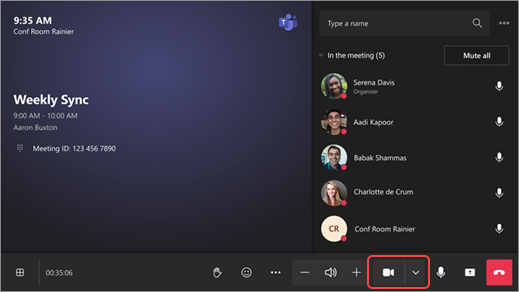
Чтобы снова включить этот параметр, выполните описанные выше действия и включите переключатель.
Переключение между видами камеры
Если включен режим просмотра нескольких камер, удаленные участники могут переключаться между видами камеры во время собрания.
В правом верхнем углу экрана собрания нажимайте стрелки по обе стороны от значка камеры, чтобы пролистать доступные виды камеры.
Если во время собрания предоставляется общий доступ к содержимому, удаленные участники смогут переключаться между видами камеры с помощью стрелок в верхней части плитки видео комнаты.
Статьи по теме
Комнаты Microsoft Teams: Windows или Android
Улучшение гибридных собраний с помощью Microsoft IntelliFrame для Комнат Teams