

Комнаты Microsoft Teams для Windows обеспечивают передачу видео- и аудиофайлов высокой четкости во время звонков и собраний Microsoft Teams любого масштаба, от небольших переговорных зон до больших конференц-залов. Преодолевая разрыв между людьми, работающими удаленно, и теми, кто находится в офисе, Комнаты Teams позволяют всем быть увиденными, услышанными и в полной мере участвовать из любого места.
В Комнате Teams можно найти следующие элементы:
- камера(ы), микрофон(ы), динамик(и), которые могут быть интегрированными или модульными
- Один или два внешних монитора, которые могут не поддерживать сенсорный ввод или сенсорный ввод
- Консоль с сенсорным экраном на столе для управления комнатой
- устройство с сенсорным экраном
Комнаты Teams могут работать под управлением Windows или Android.
Найдите руководство пользователя Android здесь: Комнаты Teams (Android).
В этой статье
Сведения о консоли с сенсорным экраном

Консоль с сенсорным экраном в конференц-зале — это сердце каждого собрания. Он автоматически включается при обнаружении движения. На экране есть несколько вещей, которые вы можете сделать:
- Присоединитесь к предстоящему запланированному собранию, выбрав "Присоединиться".
- Отсканируйте QR-код комнаты, чтобы присоединиться к собранию на своем мобильном устройстве с помощью системы комнаты или для трансляции содержимого со своего мобильного устройства на дисплей комнаты.
- Чтобы начать новое собрание, нажмите кнопку "Быстрое
 ".
". - Сделайте телефонный звонок , выбрав
 и набрав номер.
 - Проецируйте ноутбук, подсоединив кабель, подключенный к консоли. В зависимости от параметров комнаты он может автоматически проецироваться в комнату или вам может потребоваться нажать кнопку "Поделиться
 " на консоли комнаты.
 - Транслируйте содержимое на экран комнаты с компьютера или мобильного устройства.
-
Выберите "Присоединиться с помощью идентификатора"
 ", чтобы присоединиться к собранию, которого нет в календаре.
 - Выберите "Справка ?", чтобы сообщить о проблеме или оставить отзыв.
-
Нажмите
 чтобы изменить параметры. Вы также можете настроить громкость системных звуков (уведомлений, входящих вызовов, мелодии звонка и воспроизведения звука содержимого HDMI).
 - Выберите "Элементы управления комнатой", чтобы переключиться на приложение OEM-производителя для использования мультимедийных средств в помещении или комнатного освещения и/или элементов управления жалюзи. Этот параметр доступен, если настроен ИТ-администратором.
Во время собрания у вас будут параметры для управления камерой и микрофоном, общения с участниками, обмена содержимым, управления участниками, вызова реакций, изменения макета дисплея в помещении и выхода из собрания.
Примечание
Чтобы собрание отображалось на консоли комнаты, организаторы должны назначить комнату в качестве места проведения собрания.
Приглашение комнаты на собрание
Используйте Outlook, чтобы зарезервировать комнату с Комнатами Microsoft Teams
Совет
Чтобы название собрания не отображалось на передней панели комнаты Teams и на сенсорном экране для всех присутствующих, пометьте собрание как "Частное" в Outlook.
- Откройте приложение Outlook и перейдите в календарь.
- Выберите "Новое собрание Teams" в разделе "Собрание Teams" или "Новое собрание", а затем "Собрание Teams".
- Выберите "Поиск помещений" в планировщике собраний или введите адрес электронной почты конференц-зала.
- Выберите "Показать список помещений" и найти здание или список.
- Выберите комнату из списка доступных комнат.
- Отправьте приглашение на собрание точно так же, как и приглашения на другие собрания.
Резервирование комнаты с Комнатами Teams с помощью Microsoft Teams
- Откройте Teams и перейдите в календарь.
- Выберите "Создать собрание ", чтобы запланировать его. Выберите тип собрания в раскрывающемся меню, чтобы запланировать вебинар или трансляцию.
- Выберите "Добавить обязательных участников " в планировщике собрания и введите имя или адрес конференц-зала.
- Выберите комнату из списка доступных комнат.
- Отправьте приглашение на собрание точно так же, как и приглашения на другие собрания.
Примечание
Для трансляций вы можете добавить комнату в качестве выступающего, но не в качестве организатора или участника.
Использование Microsoft Teams для добавления комнаты Teams к существующему собранию
- Присоединитесь к собранию со своего персонального устройства.
- Выберите пункт Люди.
- Найдите имя комнаты (оно указано на консоли) и нажмите кнопку "ОК".
- Примите звонок на консоли, чтобы присоединиться к собранию.
Используйте Teams или Outlook, чтобы добавить комнату Teams к существующему собранию
- Откройте собрание в Teams или Outlook на своем личном устройстве.
- Добавьте имя комнаты (оно есть на консоли) в список участников или найдите комнату с помощью функции поиска комнаты в планировщике собрания (доступно в Outlook) и отправьте обновление.
- Если собрание будет принято, оно появится на консоли.
- Выберите собрание на консоли, к которому хотите присоединиться.
Используйте Outlook, чтобы переслать стороннее приглашение на собрание в комнату Teams
Примечание
Эта функция доступна только в Комнатах Microsoft Teams на устройствах с Windows, лицензированных с лицензией на Комнаты Microsoft Teams Pro. Дополнительные сведения о собраниях третьей стороны в Комнатах Teams.
- Найдите приглашение на собрание в папке "Входящие" в Outlook. Обратите внимание, что у стороннего собрания должны быть координаты SIP.
- Перешлите собрание в комнату Teams, которую вы хотите использовать.
- Вы увидите приглашение на собрание в календаре комнаты. Нажмите Присоединиться.
Присоединение к собранию или событию
Присоединение к запланированному собранию или событию
Найдите свое собрание или событие на консоли и выберите "Присоединиться ", чтобы войти.
В расписании комнаты сначала отображается текущее собрание. Предстоящие собрания, события и доступные слоты можно найти в разделе текущего собрания. Вы можете выбрать предстоящее собрание или событие, чтобы просмотреть сведения о нем.
Если запланированное собрание или событие не отображается в календаре комнаты или на плитке собрания нет кнопки "Присоединиться ", вы можете пригласить комнату, отсканировать QR-код комнаты, выбрать "Присоединиться по идентификатору" # или добавить комнату на своем личном устройстве, чтобы присоединиться к встрече в системе комнат.
Присоединение к запланированному собранию или событию не на консоли
Присоединитесь к собранию или событию с персонального устройства.
При выборе параметров звука и видео можно добавить комнату и использовать ее звуковое и видеооборудование.
Ваше личное устройство может обнаружить ближайшие комнаты с помощью Bluetooth и/или ультразвука. Если поддерживает, вы увидите (рекомендуется) рядом с пунктом "Звук в комнате". Если ближайшая комната уже присоединилась, выберите Не используйте звук для присоединения с выключенным звуком и не прерывайте собрание. Этот параметр все равно включает обнаружение приближения.
Если ваше устройство не обнаружило комнату рядом, выберите Звук в комнате и найдите комнату.
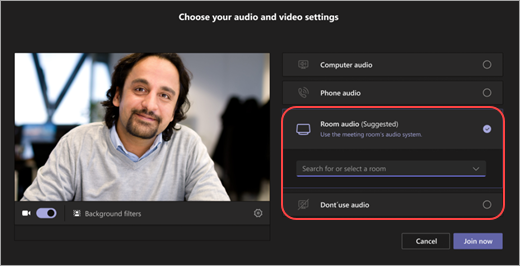
В результате присоединения с помощью параметров "Звук в комнате " или "Не использовать звук" вы будете сгруппированы в узле комнаты на панели участников.

Если вы уже присоединились на своем личном устройстве, вы можете нажать кнопку Показать участников,
 , затем перейти к Пригласить пользователя или набрать номер и найти имя комнаты. Выберите комнату и нажмите кнопку "ОК", чтобы вызвать ее на собрание или событие.
В комнате зазвонят. Чтобы присоединиться, выберите "Принять " на консоли комнаты.
Примечание
Убедитесь, что звук на вашем персональном устройстве выключен, прежде чем принимать вызов на консоли комнаты, иначе вы можете вызвать эхо.
Присоединяйтесь к общему собранию, вебинару или структурированному собранию Если вы присоединяетесь к запланированному общему собранию, вебинару или структурированному собранию в качестве выступающего или участника, присоединитесь к событию из комнаты Teams, следуя инструкциям выше. Комната будет добавлена к собранию с ролью пользователя, добавляющего комнату. Дополнительные сведения о том, как разместить или посетить событие из комнаты Microsoft Teams, см. в статье Проведение или посещение события из комнаты Microsoft Teams.
Присоединение к стороннему собранию
Если настройки комнаты позволяют присоединяться к сторонним собраниям, таким как Zoom или Webex, вы можете присоединиться, введя их идентификатор собрания и секретный код (при необходимости) и выбрав "Присоединиться".
Запуск мгновенного собрания
-
Выберите "Начать собрание" на консоли комнаты. Собрание начнется автоматически.
- В поле "Введите имя" найдите пользователей, которых нужно пригласить.
- Выберите имена людей в результатах поиска.
- Выберите "Запросить присоединение", чтобы добавить его в собрание.
Сведения о ролях комнат Teams на собраниях и мероприятиях
При планировании собрания или события Teams, например общего собрания или вебинара, организаторы могут назначить определенные роли комнате Teams, чтобы предоставить ей определенные разрешения.
Для участников собраний и событий Teams можно выбрать одну из трех ролей : соорганизатор, выступающий и участник. Соорганизаторы и ведущие используют большую часть разрешений организатора, в то время как участники более ограничены. Дополнительные сведения см. в статье "Роли в собраниях Microsoft Teams".
- Когда Teams Room добавляется в качестве участника, участники в комнате смогут просматривать событие на дисплее комнаты так же, как оно отображалось бы на их личных устройствах.
- Когда вы добавите Teams Room в качестве выступающего, вы получите доступ к полной панели управления и сможете управлять экранными участниками с помощью консоли. Во время события вы также сможете переключаться между представлениями выступающего и участника.
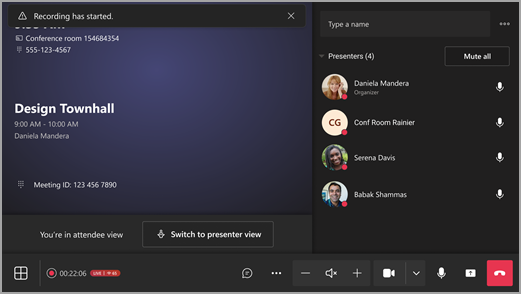
Присоединяйтесь в качестве выступающего
Организаторы мероприятия или собрания могут назначить комнату Teams выступающим до или во время собрания.
Чтобы разрешить Комнатам Teams присоединяться к собранию в качестве докладчика, организаторы должны установить, кто может выступатьперед определенными людьми, и выбрать комнату. Дополнительную информацию см. в разделе Параметры собраний в Microsoft Teams.
Чтобы разрешить Комнатам Teams присоединиться к событию в качестве ведущего, организаторы должны добавить комнату в качестве выступающего или соорганизатора.
Комнаты Teams на Windows можно присоединиться к событию в качестве ведущего. Для этого у организации, использующей Комнату Teams, должна быть лицензия Pro.
Комнаты Teams, присоединяющиеся из внешних организаций, должны быть добавлены организатором собрания в качестве внешних докладчиков.
Выполнение звонка
Выполнение звонка Teams:
-
Выберите на консоли комнаты.
- Убедитесь, что в раскрывающемся меню в левом верхнем углу выбран вызов Teams.
- Наберите номер, а затем выберите значок звонка
Выполнение вызова SIP/H323:
- Выполните описанные выше действия, но измените тип вызова в раскрывающемся меню на "SIP " или "H323".
- Наберите URL-адрес SIP или H323, а затем выберите .
Обмен контентом
Демонстрация экрана в комнате Teams (вне собрания Teams)
Чтобы предоставить общий доступ к рабочему столу участникам вне собрания Teams, подключите свое персональное устройство к соответствующему кабелю, подключенному к консоли комнаты. В зависимости от параметров комнаты может предоставляться общий доступ к вашему экрану автоматически или вам может потребоваться нажать кнопку "Поделиться " на консоли комнаты.
Если вы находитесь в комнате с двумя дисплеями, вы можете выбрать Дублировать содержимое,  или Остановить дублирование. настроить демонстрацию локального содержимого HDMI на одном или обоих экранах.
Вы также можете транслировать содержимое с персонального устройства. Дополнительные сведения см. в трансляциях с мобильного устройства или с компьютера.
Демонстрация своего экрана всем участникам собрания (во время собрания Teams)
Существует три способа поделиться с участниками как в комнате, так и через сеть с личного устройства:
- Присоединитесь к собранию на своем личном устройстве и нажмите кнопку "Демонстрация " , а затем элемент, которым вы хотите поделиться. Дополнительные сведения см. в разделе "Демонстрация экрана на собрании Teams ".
- Подключите ваше персональное устройство к кабелю, подключенному к консоли помещения. В зависимости от параметров комнаты может предоставляться общий доступ к вашему экрану автоматически или вам может потребоваться нажать >"Поделиться экраном"Подключенное устройство>Предоставление общего доступа на консоли помещения.
- Транслируйте содержимое с персонального устройства. Узнайте больше о трансляции с мобильного устройства или с компьютера.
Предоставление общего доступа к содержимому в помещении (во время собрания Teams)
Контент-камеры позволяют выполнять потоковую передачу традиционной доски на собрания, чтобы удаленные участники могли хорошо видеть то, что рисуется. Пока вы пишете, мы выровняем доску, улучшим рукописный ввод и сделаем прозрачным любого человека, стоящего перед доской.
Примечание
В зависимости от параметров вашего устройства могут отображаться различные параметры общего доступа к контенту.
Если вы находитесь в комнате с контент-камерой, вы можете поделиться с ней, выбрав >Контент камеры>Поделиться на консоли комнаты.
Если в вашей комнате есть сенсорный дисплей, вы можете использовать Доску (Майкрософт) на собрании, выбрав пункт "Демонстрация" Кнопка >Доска> (Майкрософт) на консоли комнаты.

Чтобы прекратить общий доступ, выберите "Остановить общий доступ " на консоли помещения.
Управление участниками собрания
Добавление участника
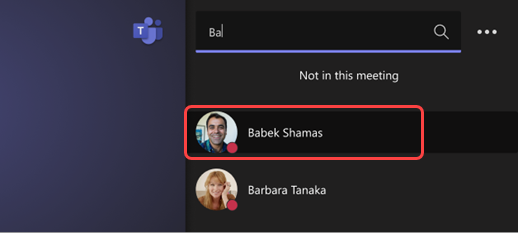
- Во время собрания введите имя участника, которого вы хотите добавить, в строку поиска.
- Выберите имя участника в результатах поиска.
-
Выберите "Запросить присоединение".

Закрепление участника
Если вы хотите сосредоточиться на определенных участниках, выберите их имена на консоли комнаты и закрепите за меня.
Примечание
При этом видео будет закреплено только для комнаты, но не для других участников собрания.
Удаление участника из собрания
Чтобы удалить кого-либо из собрания, выберите его имя на консоли комнаты и нажмите "Удалить из собрания".
Изменение представления собрания
Управление видом дисплея в передней части помещения
Выберите кнопку "Вид " на консоли помещения. Вы можете переключаться между различными представлениями дисплея в помещении.
Примечание
В зависимости от типа лицензии, назначенной вашей учетной записи комнаты, некоторые функции могут быть недоступны.
| Вид | Подробности |
|---|---|
| Галерея | Представление галереи оптимизирует макет для участников и отображает до 25 участников на дисплее. Он максимально увеличивает место для общего контента, позволяя настраиваемым элементам управления изменять представление. Участники отображаются в согласованных пропорциях, что создает простой и предсказуемый опыт. На групповых собраниях участники видео по умолчанию имеют приоритет в главном представлении. Видеозапись предварительного просмотра расположена с направляющей участника звука в правой части окна собрания. 
На личных собраниях видео предварительного просмотра накладывается в правом нижнем углу основного дисплея. Это позволяет сосредоточиться на удаленном участнике и обеспечить локальное представление участников в комнате. Чтобы увеличить видео предварительного просмотра, закрепите или выделите комнату, выбрав участника комнаты на панели участников сенсорной консоли.  " для назначения приоритета видео или скрытия предварительного просмотра видео во время собрания.
|
| Крупная галерея | Просматривайте до 49 видеопотоков одновременно. Представление "Большая галерея" доступно, когда камеры включены по крайней мере у девяти пользователей. |
| Передний ряд | Улучшите гибридные собрания и предоставьте участникам в комнате более подробный контекст собрания. На дисплее в передней части зала вы можете видеть удаленных участников на уровне глаз, включая такие функции собрания, как чат, и представление списка участников с поднятыми руками. Вы также можете контролировать, какие панели открываться внутри переключателя представлений. |
| Фокус на содержании | Выберите, когда нужно внимательно следить за общим контентом, не отвлекаясь на видео удаленных участников. |
| Переключение экранов | Меняйте местами дисплеи, отображающиеся на каждом дисплее, когда устройство комнаты находится в режиме двойного дисплея. Если у вас есть два дисплея в комнате, один из них будет отображать содержимое, а другой — людей. |
| Показать чат | Включите или отключите переключатель Chat в режимах галереи и большой галереи либо выберите Chat в раскрывающемся меню Передний ряд в переключателе представлений. Пользователи могут просматривать чат собрания, отправленный удаленными участниками, на дисплее в передней части зала. Однако устройство комнаты не может отправлять сообщения. |
Управление другими параметрами собраний
Изменение настроек собрания
Элементы управления собранием на сенсорной консоли аналогичны элементам управления в классическом приложении Teams.

| Управление | Используйте его для... | Подробнее |
|---|---|---|
| Просмотр | Настройте представление на передней части помещения, чтобы сосредоточиться на различных аспектах собрания. | |
| React | Отправляйте реакции в реальном времени или поднимайте руки, чтобы принять участие в собрании. |
Реакции в реальном времени Поднимите руку |
| Дополнительные действия | Настройте аудио, видео, чат, параметры звонков и многое другое. |
Включение и отключение автоматических субтитров Начать/остановить запись Запуск/остановка транскрибирования Показать/скрыть пузырьки чата Включение и отключение входящего видео Включение и отключение управления помещением Включите или отключите подавление шума, чтобы удалить фоновый шум Перевод звонка на удержание Сообщить о проблеме |
| Объем | Отрегулируйте громкость динамиков. | |
| Камера | Включите или отключите камеру или выберите видеоустройство, которое вы хотите использовать. Щелкните стрелку раскрывающегося списка рядом с камерой, чтобы перейти к управлению представлением нескольких камер. | |
| Микрофон | включить или выключить микрофон; | |
| Обмен контентом | Общий доступ к содержимому подключенного устройства, Доски (Майкрософт) и контент-камеры. | Смотрите раздел выше Общий доступ к контенту |
| Выйти. | Покинуть собрание. |