
Центр стола Teams поможет вам быстро узнать, доступно ли свободное место, и зарезервировать его по прибытии в офис. Настольный центр Teams — это устройство с сенсорным экраном, устанавливаемое за доступным для резервирования , на котором отображается доступность, предстоящие бронирования и варианты управления резервированием непосредственно с сенсорного экрана.
В этой статье:
Примечание
Ваша организация должна настроить стол и связанное устройство, прежде чем его можно будет использовать.
Подключитесь к Teams desk Hub для бронирования на месте
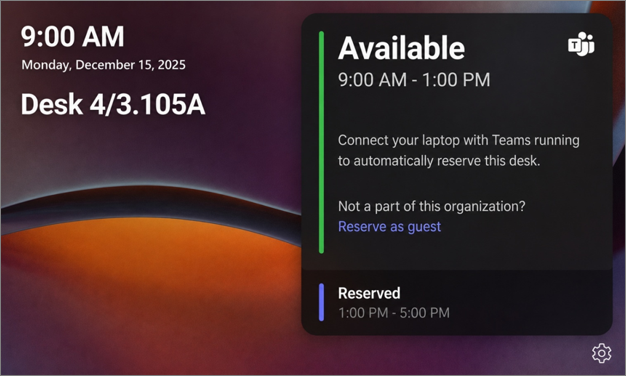
В Teams desk Hub отображается текущая дата, время, имя стола, статус доступности и все предстоящие резервирования.
- Проверить доступность доступного для резервирования рабочего места
- Просмотр предстоящих бронирований
- Резервирование рабочего места
- Проверка расписания работы на рабочем столе
- Управление существующим резервированием
- Продление или отмена резервирования
Проверка наличия рабочего стола
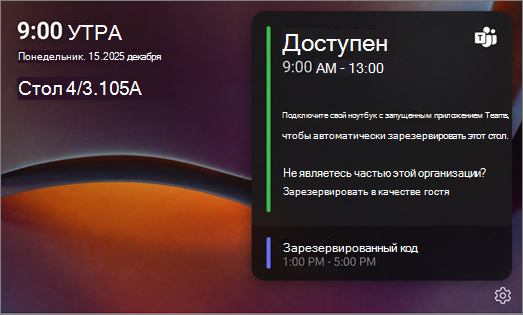
Если стол доступен, светодиодный индикатор на его концентраторе светится зеленым, указывая на то, что стол можно зарезервировать. Просмотрите календарь центра стола, чтобы проверить доступность стола в этот день.
Если доступный для резервирования стол не имеет центра работы с Teams, ознакомьтесь с разделом "Использование доступных для резервирования столов в Microsoft Teams".
Резервирование рабочего места с помощью центра управления столами Teams
Чтобы зарезервировать доступное место:
- Убедитесь, что приложение Microsoft Teams открыто на вашем ноутбуке.
- Подключите ноутбук к кабелю настольного концентратора. Центр рабочих столов Teams сообщит вам, зарезервировано ли место или недоступно.
- После бронирования центр стола обновится, чтобы показать ваше резервирование. Это может занять до 2 минут после отображения уведомления приложения Teams.
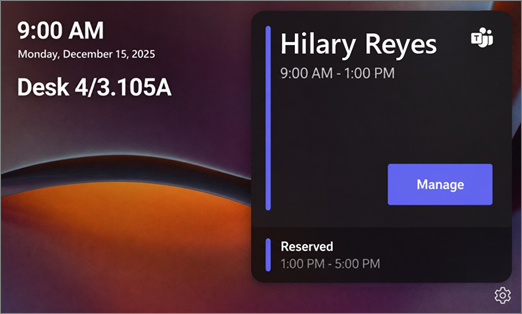
- Вы можете использовать кнопку "Управление" на сенсорном экране настольного центра, чтобы продлить или отменить бронирование.
Резервирование стола в качестве гостя
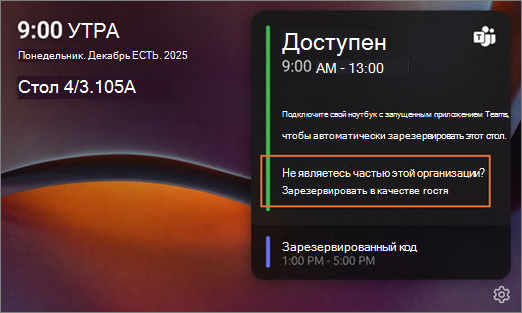
Если вы приехали из другой организации и не принадлежите к организации, связанной с столом, вы можете зарезервировать стол в качестве гостя. Чтобы забронировать в качестве гостя:
- Подключите ноутбук к кабелю настольного концентратора, если вы хотите использовать периферийные устройства стола (монитор, мышь, клавиатуру и т. д.).
- В центре стола Teams выберите Зарезервировать как гостя.
- Просмотрите подтверждающее сообщение: "Используйте этот параметр, только если вы не состоите в клиенте этой организации".
- Нажмите кнопку ОК.
Примечание
При подтверждении бронирования гостя в центре обработки Teams вместо имени пользователя будет отображаться слово "Зарезервировано ".
Ограничения на бронирование для гостей
В зависимости от того, когда делается бронирование, количество гостей ограничено на определенные часы.
С 8:00 до 17:00:
- Если вы входите как гость, ваше бронирование будет автоматически забронировано до 17:00, если только позже в тот же день не будет сделано другое бронирование.
- Если новое бронирование начнется позже в тот же день, ваше бронирование завершится на 15 минут раньше следующего.
В нерабочее время с 08:00 до 17:00:
- Бронирование длится два часа.
Просмотр предстоящих бронирований
Резервирования, созданные с помощью приложения Microsoft Places, отображаются в календаре настольного центра. Если вы забронировали стол, в окне резервирования появится кнопка Управление .
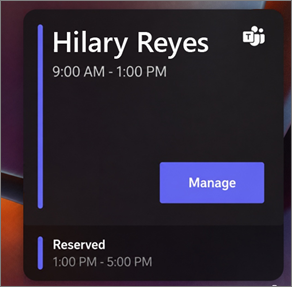
Управление резервированием в настольном центре Teams
- Выберите «Управление», чтобы просмотреть параметры управления резервированиями.
- В зависимости от вашего бронирования вы можете отменить или продлить бронирование.
Извлечение из центра администрирования Teams
Когда вы закончите пользоваться стойкой до окончания бронирования, проведите проверку, чтобы другой человек мог сделать бронирование.
- В центре настольных приложений Teams выберите "Управление".
- Выберите "Извлечь".
Резервирование удаляется, и стол становится доступным для резервирования другими пользователями.
Продление резервирования
Если есть дополнительное время, вы можете продлить бронирование. Доступные параметры расширения отображаются с шагом в два часа.
- Выберите элемент Управление.
- Выберите "Продлить резервирование".
- Выберите новое время окончания.
Примечание
Если до начала следующего резервирования осталось менее 2 часов, центр стола автоматически продлевает резервирование до 15 минут до начала следующего резервирования.
Регистрация при бронировании
Чтобы провести проверку, подключите ноутбук к кабелю настольного концентратора Teams во время работы Microsoft Teams. Microsoft Teams отобразит уведомление о том, что стол зарегистрирован и готов для вас. После проверки на экране центра стола Teams отобразится ваше имя и время резервирования.
Вы также можете провести проверку, используя электронное письмо для проверки, отправленное в начале бронирования.
Важно
В настоящее время кнопка проверки не отображается в настольном центре Teams, даже если для резервирования требуется проверка.
Ограничения состояния рабочего стола в Microsoft Places
Если рабочее место настроено как назначенное или недоступное в Microsoft Places, его нельзя зарезервировать через центр настольных компьютеров Teams. В настоящее время эти состояния не отображаются в центре стола. При подключении ноутбука Teams уведомляет вас о том, что стол недоступен или назначен другому пользователю.
Открытие параметров Центра администрирования Teams для просмотра сведений об устройстве
Коснитесь меню параметров , чтобы отобразить:
- Сообщение о проблеме
- Сведения о программе
- Сведения об устройстве
- Параметры специальных возможностей
- Перезагрузите устройство
- Политика конфиденциальности
Подробнее
Использование резервируемых рабочих мест в Microsoft TeamsИспользование режима комнаты собрания в Microsoft Teams