

Руководителям групп, работающих с клиентами, часто приходится вносить изменения в очереди вызовов и параметры автосекретаря чаще, чем это могут сделать их ИТ-администраторы. Администраторы могут делегировать определенным людям в качестве авторизованных пользователей и давать им возможность изменять такие параметры, как часы работы, маршрутизация вызовов, членство в очереди и предварительно записанные приветствия для своих очередей вызовов и автосекретарей, не выходя из Teams.
Примечание
- Чтобы создать уполномоченных руководителей групп, ИТ-администраторам сначала потребуется создать политику голосовых приложений. Дополнительные сведения см. в разделе "Планирование для авторизованных пользователей в автосекретаре" и "Очередь вызовов".
- Приложение "Очереди" для Microsoft Teams включено в Teams премиум, дополнительную лицензию, которая предоставляет дополнительные функции, позволяющие сделать собрания Teams более персонализированными, интеллектуальными и безопасными. Чтобы получить доступ к Teams премиум, обратитесь к ИТ-администратору.
В этой статье
Настройка очереди вызовов
Разрешение пользователям не отвечать на звонки
Управление пользователями и группами
Изменение параметров приветствия
Изменение обработки исключений
Настройка параметров автосекретаря
Изменение приветствия автосекретаря
Настройка очереди вызовов
Разрешение пользователям не отвечать на звонки
-
Выберите Параметры и другие
 >параметры
 в Teams.
 -
Выберите "Вызовы
 >" Обработка вызовов и их маршрутизация
 - Переключение : разрешите пользователям отказаться от приема звонков в зависимости от ваших потребностей.
Режим конференции
Режим конференции сокращает время, необходимое для соединения со звонящим после принятия вызова.
-
Выберите Параметры и другие>параметры в Teams.
-
Выберите "Вызовы>" Обработка вызовов и их маршрутизация
- Включите или выключите режим конференции в зависимости от своих потребностей.
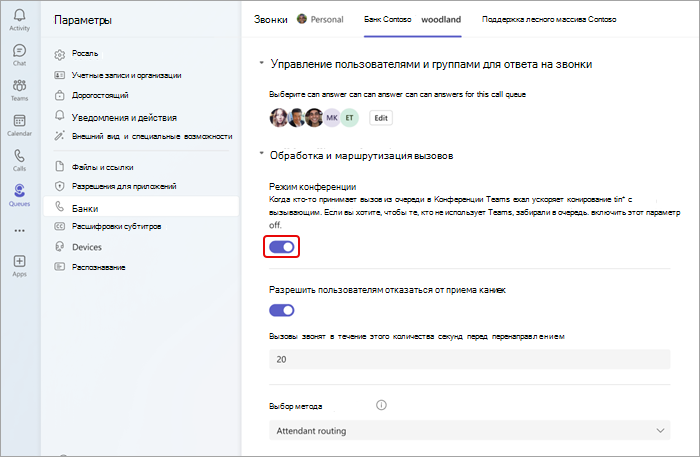
Управление пользователями и группами
Добавляйте и удаляйте участников из очередей вызовов и групп Группы Microsoft 365. Вы можете изменить порядок маршрутизации последовательных звонков, при этом каждый абонент будет звонить в указанном порядке.
-
Выберите Параметры и другие>параметры в Teams.
-
Выберите "Звонки" .
- В верхней части экрана выберите вкладку звонка, которую хотите изменить.
- Выберите "Управление пользователями и группами для ответа на звонки".
- Выберите "Изменить", чтобы изменить участников очереди вызовов.
- Выберите "Добавить пользователей и группы".
- Добавьте пользователя или группу, введя их имя и выбрав нужного пользователя или группу из раскрывающегося списка.
- Щелкните и перетащите пользователей или группы, чтобы изменить порядок списка.
- Чтобы удалить пользователя или группу из списка, выберите корзину рядом с их именем.
Примечание
В очередь вызовов можно добавить до 20 пользователей. Если вам нужно добавить пользователей (до 200), добавьте их в список рассылки или в группу Microsoft 365.
Выбор метода маршрутизации
Методы маршрутизации определяют порядок, в котором агенты принимают вызовы из очереди. Существует четыре типа методов маршрутизации:
Маршрутизация помощника одновременно звонит всем агентам в очереди. Звонок получает первый агент, который отвечает на звонок.
Последовательная маршрутизация звонит между всеми агентами поочередно в порядке, указанном в списке людей. Если агент отклонит звонок или не ответит на звонок, звонок будет выполнен следующему агенту. Этот цикл повторяется до тех пор, пока звонок не будет отвечен, время ожидания не истечет или пока звонящий не повесит трубку.
Циклический перебор балансирует маршрутизацию входящих звонков таким образом, чтобы каждый агент получал одинаковое количество вызовов из очереди.
Маршруты с самым длительным простоем Каждый вызов агента, который простоял дольше всего. Агент считается бездействующим, если его статус отображается "В сети". Операторы, которые недоступны, не получают звонки, пока не изменят свой статус на "Доступен".
Как выбрать метод маршрутизации:
-
Выберите Параметры и другие>параметры в Teams.
-
Выберите "Звонки>" Обработка вызовов и маршрутизация.
- Прокрутите вниз , чтобы выбрать метод маршрутизации.
- Выберите предпочтительный метод маршрутизации.
Примечание
- При использовании самого длительного простоя и когда в очереди меньше вызовов, чем доступных агентов, вызовы из очереди будут представлены только для первых двух самых длительных бездействующих агентов.
- При использовании самого длительного простоя возможны случаи, когда агент получает звонок из очереди вскоре после того, как становится недоступным, или короткая задержка при получении вызова из очереди после того, как он становится доступным.
- Очередь вызовов Презентация звонков для агентов может конфликтовать с ограничениями маршрутизации на основе местоположения. В этом случае агент получит уведомление о звонке, но не сможет ответить на звонок. Это состояние будет продолжаться до тех пор, пока другой агент не будет доступен для ответа на вызов, вызывающий абонент не повесит трубку или не наступит состояние времени ожидания очереди вызовов.
Изменение параметров приветствия
Выберите Параметры и другие
>параметры в Teams.Выберите "Звонки
" .Выберите линию очереди вызовов, в которую нужно внести изменения.
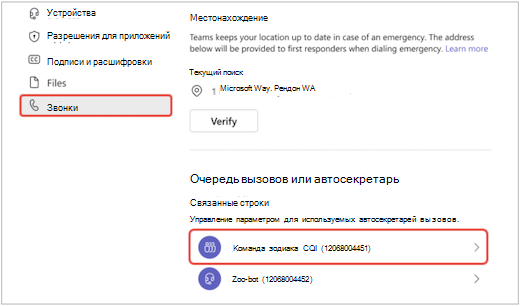
Выберите "Нет приветствия", "Добавить приветствие" или "Воспроизвести звуковой файл " в раскрывающемся меню приветствия.
- При выборе команды " Воспроизвести звуковой файл" отправляйте звуковой файл в допустимых форматах.
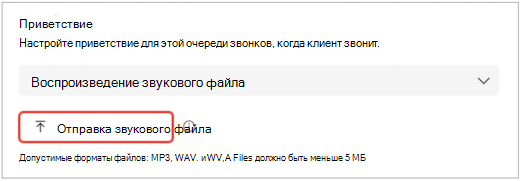
- При выборе пункта " Добавить приветствие" введите сообщение.
- При выборе команды " Воспроизвести звуковой файл" отправляйте звуковой файл в допустимых форматах.
Нажмите кнопку Сохранить.
Изменение обработки исключений
В зависимости от конкретных обстоятельств выберите, как вы хотите обрабатывать отключенные вызовы, вызовы, превышающие максимальное время ожидания, и другие параметры маршрутизации звонков.
-
Выберите Параметры и другие>параметры в Teams.
-
Выберите "Звонки" .
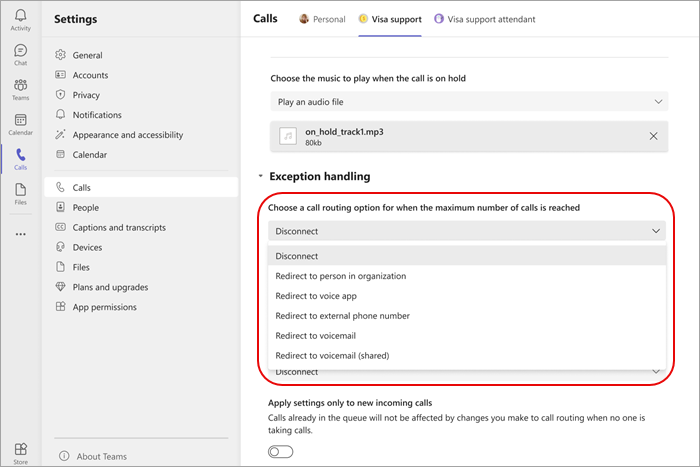
- Прокрутите вниз до раздела "Обработка исключений"
- Выберите вариант маршрутизации звонков при достижении максимального количества звонков. Выберите один из таких вариантов:
- Разъединить: отключает вызов.
- Перенаправление пользователю в организации: перенаправление звонка определенному человеку.
- Перенаправление на внешний номер телефона: настройте внешний номер телефона для перенаправления.
- Перенаправление на голосовую почту: выберите для перенаправления личную голосовую почту.
- Перенаправление в голосовые сообщения (общие): выберите общее голосовое сообщение для перенаправления.
Примечание
При перенаправлении звонков человеку в организации у этого человека должна быть включена голосовая команда. Подробнее о включении голосовой связи см. в статье Назначение лицензий на надстройки Teams пользователям.
Настройка параметров автосекретаря
Автосекретари позволяют людям звонить в вашу организацию и перемещаться в системе меню для связи с нужным отделом, очередью вызовов, сотрудником или оператором.
Изменение приветствия автосекретаря
Выберите Параметры и другие
>параметры в Teams.Выберите "Звонки
" .Выберите строку автосекретаря, в которую нужно внести изменения.
Выберите "Нет приветствия", "Добавить приветствие" или "Воспроизвести звуковой файл " в раскрывающемся меню приветствия.
- Если выбран параметр "Воспроизвести звуковой файл", отправляйте звуковой файл в допустимых форматах
- Если выбран вариант "Добавить приветствие ", введите сообщение.
Нажмите кнопку Сохранить.
Управление временем работы
Определите, когда очереди звонков открыты для приема звонков.
Выберите Параметры и другие
>параметры в Teams.Выберите "Звонки
>" Управление бизнесом и нерабочее время.В верхней части экрана отобразится список вкладок. Выберите каталог, которым нужно управлять.
Выберите "Управление часами".
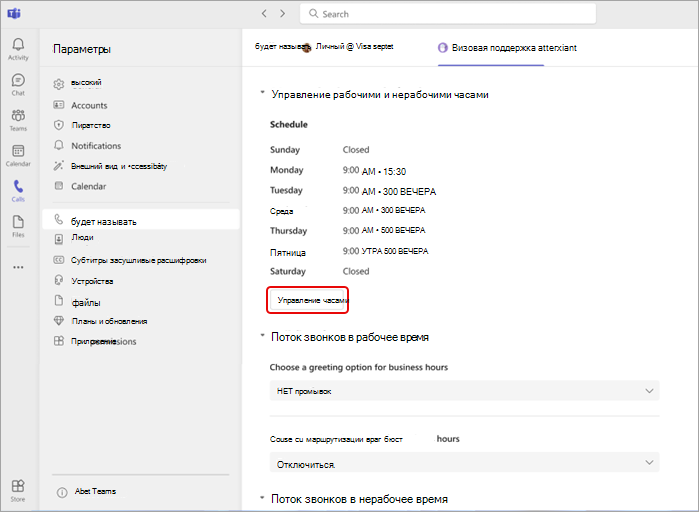
Выберите сценарий, который лучше всего подходит для вашего бизнеса: Открыт в одно и то же время каждый день, Открыт в разное время каждый день, Открыт 24 часа.
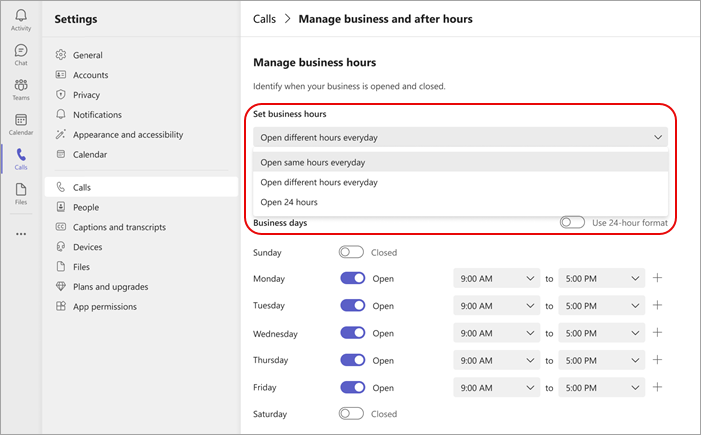
С помощью переключателей установите дни недели, в которые ваша компания открыта или закрыта.
Выберите часы работы с помощью раскрывающихся меню для каждого дня.
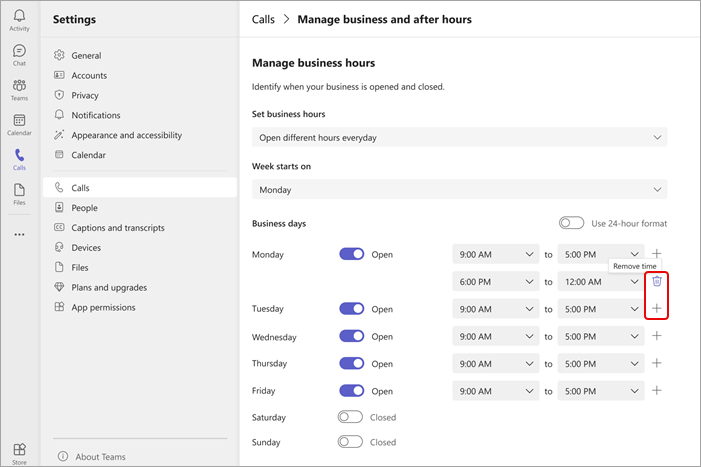
Чтобы удалить время, выберите Удалить время
 . Чтобы добавить диапазон времени (например, если вы закрыты на обед), выберите значок "Добавить
Управление потоком звонков
Изменение параметров приветствия и маршрутизации вызовов, принимаемых в рабочее и нерабочее время.
Поток звонков в рабочее время:
Выберите Параметры и другие
>параметры в Teams.Выберите "Поток" звонков
>для рабочих часов.В верхней части экрана отобразится список вкладок. Выберите вкладку очередей, которой нужно управлять.
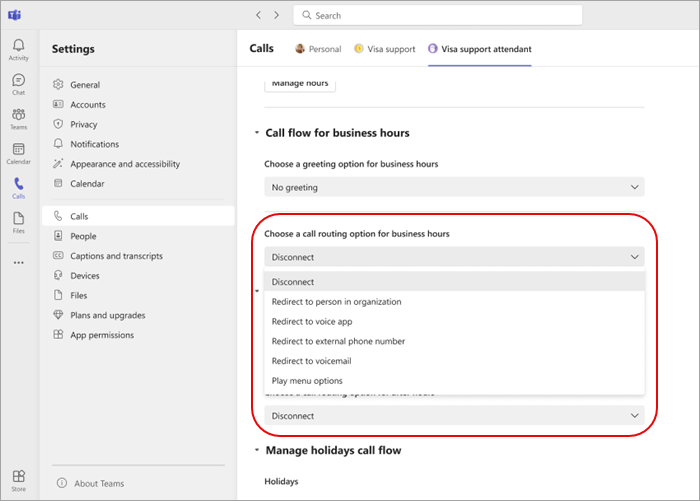
Выберите вариант приветствия для рабочих часов. Выберите "Нет приветствия", "Воспроизвести аудиофайл" или "Добавить приветствие".
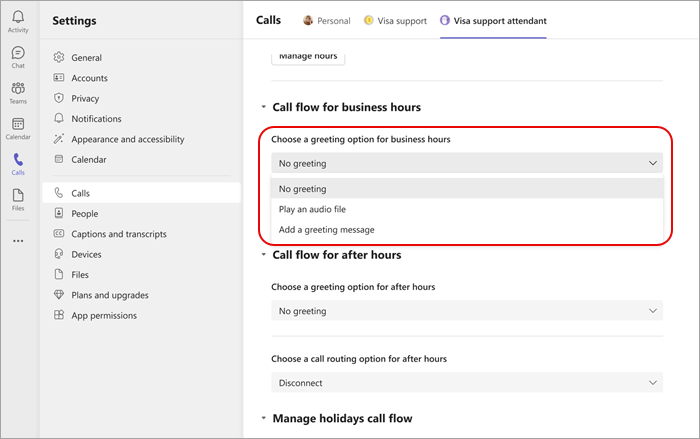
Выберите вариант маршрутизации звонков для рабочих часов. Выберите один из таких вариантов:
- Отключение
- Перенаправление пользователю в организации: Перенаправление звонка определенному человеку.
- Перенаправление на внешний номер телефона: выберите внешний номер телефона.
- Перенаправление на голосовую почту: перенаправление на общую голосовую почту.
- Параметры меню воспроизведения: выберите вариант приветствия для параметров меню. Дополнительные сведения см. в разделе Настройка автосекретарей: Параметры меню воспроизведения.
Поток звонков в нерабочее время
-
Выберите Параметры и другие>параметры в Teams.
-
Выберите "Звонки>" Поток вызовов для нерабочего времени.
- Выберите вариант приветствия для нерабочего времени.
- Выберите параметр маршрутизации звонков для нерабочего времени.
Поток звонков в праздничные дни
-
Выберите Параметры и другие>параметры в Teams.
-
Выберите "Звонки" Поток звонков >в нерабочее время>Управление потоком звонков в выходные
- Чтобы изменить отмечаемые праздники в организации, выберите "Изменить " рядом с каждым из указанных праздников.
- Выберите вариант приветствия для каждого праздника.
- Выберите вариант маршрутизации звонков для каждого выходного.
Примечание
Участники команды не смогут изменять даты праздников, если у них нет разрешения вносить изменения в каждого автосекретаря, который ссылается на расписание выходных.
Управление параметрами меню
Настройте поток звонков для каждого номера на панели набора номера, чтобы перенаправлять звонки соответствующим образом. Можно выбрать маршрутизацию звонков на автосекретарей, очереди вызовов, внешние номера, конкретному пользователю или перейти на голосовую почту.
-
Выберите Параметры и другие>параметры в Teams.
-
Выберите "Звонки>автосекретаря".
- В верхней части экрана отобразится список вкладок. Перейдите на вкладку "Очереди" для управления.
- Выберите "Управление параметрами меню", чтобы изменить параметр для каждого номера панели набора номера.
- Выберите "Добавить новый параметр ", чтобы создать новые варианты маршрута.
Примечание
Участники команды и руководители не могут менять голосовые команды или настройки оператора. Они могут быть изменены только вашим ИТ-администратором.
Статьи по теме
Использование приложения "Очереди"