
Комнаты Microsoft Teams вашей организации позволяют проводить собрания, на которых можно идентифицировать участников в комнате с помощью динамического транскрибирования.
Во время собрания все участники могут легко видеть, кто что говорит, а в расшифровке после собрания указаны как удаленные участники, так и участники в помещении, за исключением тех, кто решил не называть свое имя. Без распознавания говорящего звук будет атрибутирован комнате в заметках ИИ.
В этой статье
Настройка профиля цифрового голоса
Работа в комнате с распознаванием говорящего и без него
Идентификация себя в расшифровке собрания
Отключение распознавания говорящего
Поддерживаемые регионы и языки
Обеспечение конфиденциальности и безопасности данных
Настройка профиля цифрового голоса
Для настройки голосового профиля можно использовать классическую версию Teams на устройстве с Windows или Mac.
Примечание
Независимо от того, на каком языке настроен ваш голосовой профиль, вы все равно можете участвовать в собраниях на другом языке.
Перед созданием голосового профиля убедитесь, что ваш язык поддерживается в Teams. Дополнительные сведения см. в статье Создание профиля распознавания Microsoft Teams .
Работа в комнате с распознаванием говорящего и без него
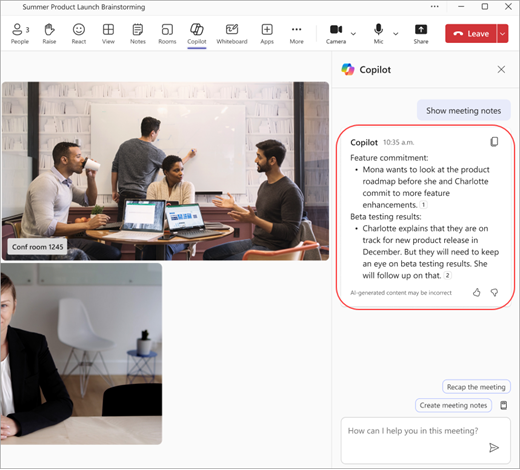 После настройки распознавания говорящих каждому человеку в конференц-зале будет присвоено имя в заметках ИИ.
 Без настройки распознавания говорящего звук будет атрибутирован комнате в заметках ИИ.
Примечание
- Если вы присоединяетесь из комнат, которые не являются Комнатами Microsoft Teams, выберите Звук комнаты в окне предварительного присоединения. При настройке распознавания голоса ваше имя будет указано в расшифровке и в заметках ИИ.
- Если ваш голосовой профиль недоступен на вкладке "Распознавание" в настройках и вам не указываются сведения об авторстве транскрипции, зарегистрируйте свой голосовой профиль повторно.
Идентификация себя в расшифровке собрания
Выполните следующие действия, чтобы убедиться, что вы правильно идентифицированы в расшифровке собрания.
- Найдите в расшифровке собрания то, что вы сказали. Если вы не настроили голосовой профиль, вы будете отображаться как говорящий 1 и 2 (имя комнаты).
- Выберите "Определить говорящего".
- Вам будет предложено изменить ваше имя во всех экземплярах Говорящего 1 и 2 (название комнаты). Выберите "Только это" или "Обновить все". Расшифровка будет обновлена соответствующим образом.
- Чтобы отменить идентификацию, выберите «Удалить меня » рядом с вашим именем в расшифровке.
Примечание
Вы можете узнать себя только в расшифровке собрания, а не других участников.
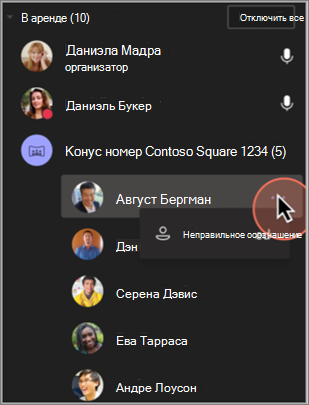
Неправильное распознавание
В некоторых случаях участники собрания могут быть неправильно определены. Если кто-то помечен неправильно, любой пользователь может исправить это.
- В разделе "Участники" неправильно распознанное лицо будет указано под заголовком конференц-зала.
- Рядом с именем пользователя нажмите
 "Более>неправильно распознанные".
Это действие сделает участника гостем на время собрания.
Включение и выключение распознавания людей
Вы можете отключить функцию распознавания людей для определенного собрания.
-
Подробнее о консоли Комнаты Microsoft Teams.
- Выберите "Отключить распознавание людей".
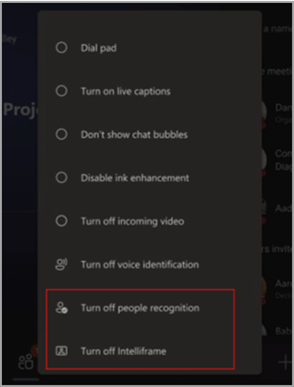
Отключение распознавания говорящего во время собрания
Вы можете отключить распознавание говорящего во время собрания для всех, используя консоль комнаты Microsoft Teams.
После присоединения к собранию нажмите Дополнительные параметры в нижней части консоли и выберите Отключить голосовую идентификацию.
Примечание
В сценариях BYOD после присоединения к собранию и начала транскрибирования или записи вы можете отключить распознавание говорящего, выбрав дополнительные параметры. > с многоточиемЗапись и транскрибирование>Остановить голосовой идентификатор для этой комнаты.
Поддерживаемые регионы и языки
Интеллектуальный динамик доступен во всех странах и регионах.
Язык установленного приложения Teams определяет языки регистрации голоса. Ниже приведены локализованные версии, которые доступны:
| Язык | Страна или регион | Код языка |
|---|---|---|
| Арабский | Объединенные Арабские Эмираты | ar-ae |
| Арабский | Саудовская Аравия | ar-sa |
| Болгарский | Болгария | bg-bg |
| Каталанский | Каталония | ca-es |
| Китайский (упрощенное письмо) | Китай | zh-cn |
| Китайский | Гонконг, САР | zh-hk |
| Китайский | Тайвань | zh-tw |
| Хорватский | Хорватия | hr-hr |
| Чешский | Чешская Республика | cs-cz |
| Датский | Дания | da-dk |
| Нидерландский | Бельгия | nl-be |
| Нидерландский | Нидерланды | nl-nl |
| Английский | Австралия | en-au |
| Английский | Канада | en-ca |
| Английский | Индия | en-in |
| Английский | Новая Зеландия | En-Nz |
| Английский | Великобритания | en-gb |
| Английский | США | ru-ru |
| Эстонский | Эстония | et-ee |
| Финский | Финляндия | fi-fi |
| Французский | Канада | fr-ca |
| Французский | Франция | fr-fr |
| Немецкий | Германия | de-de |
| Немецкий | Швейцария | de-ch |
| Греческий | Греция | el-gr |
| Иврит | Израиль | he-il |
| Хинди | Индия | Хэ-ин |
| Венгерский | Венгрия | hu-hu |
| Индонезийский | Индонезия | id-id |
| Итальянский | Италия | it-it |
| Японский | Япония | ja-jp |
| Корейский | Корея | ko-kr |
| Латышский | Латвия | lt-lt |
| Литовский | Литва | lv-lv |
| Норвежский | Норвегия | nb-no |
| Польский | Польша | pl-pl |
| Португальский | Бразилия | pt-br |
| Португальский | Португалия | pt-pt |
| Румынский | Румыния | ro-ro |
| Русский | Россия | ru-ru |
| Сербский | Сербия | Ср-Рс |
| Словацкий | Словакия | sk-sk |
| Словенский | Словения | sl-si |
| Испанский | Испания | es-es |
| Испанский | Мексика | es-mx |
| Шведский | Швеция | sv-se |
| Тайский | Таиланд | th-th |
| Турецкий | Турция | tr-tr |
| Украинский | Украина | uk-ua |
| Вьетнамский | Вьетнам | vi-vn |
| Валлийский | Соединенное Королевство | cy-gb |
Примечание
Мы активно расширяем языковую поддержку в разных регионах. Если предпочитаемый вами язык Teams отсутствует в таблице выше, в скором времени мы автоматически переключим вас на ближайший доступный язык на основе языковых и региональных сходств. Тем временем вручную выберите язык из списка поддерживаемых на данный момент.
Обеспечение конфиденциальности и безопасности данных
Корпорация Майкрософт очень серьезно относится к вашей конфиденциальности и безопасности. Мы стремимся обеспечить обработку ваших данных в соответствии с высочайшими стандартами защиты и прозрачности.
У вас есть полный контроль: У вас есть полномочия решать, как используются ваши данные. Сначала необходимо зарегистрироваться и согласиться на предоставление своих данных. Для любого использования ваших данных требуется ваше согласие. Ознакомьтесь с обзором регистрации лиц и голоса, если у вас есть вопросы об использовании и хранении данных профиля голоса.
Информированное согласие: Вы предоставляете явное согласие на использование ваших данных, гарантируя, что вы всегда контролируете свои персональные данные.
Отказ в любое время и удаление данных: у вас есть возможность отозвать свое согласие и прекратить использование ваших данных в любое время. Если вы решите отменить регистрацию, ваши данные будут удалены, то есть они больше не будут храниться или использоваться.
Где хранятся данные? Ваши данные хранятся в том же регионе, что и данные Microsoft Teams, что гарантирует соблюдение региональных норм о суверенитете данных и конфиденциальности.
Безопасное хранилище в Microsoft Cloud: данные, такие как голосовые подписи для функции комнат собраний, безопасно хранятся в клиенте вашей организации в Microsoft Cloud и локально на устройстве пользователя для голосовой изоляции. Обработка этих данных осуществляется в соответствии со строгими стандартами защиты данных Майкрософт.
Доступ к данным: доступ к данным строго регулируется корпорацией Майкрософт и поддерживается строгими протоколами безопасности, которые гарантируют конфиденциальность и предотвращают передачу этих данных третьим лицам.
Вопросы и ответы
Почему меня не идентифицируют? Я настроил свой голосовой профиль, и моя речь четко транскрибируется.
После собрания попробуйте обновить свой голосовой профиль.
Какие требования предъявляются к приглашению участников собрания для использования интеллектуальных динамиков?
Каждый участник собрания должен быть приглашен индивидуально, в исходном приглашении или путем пересылки приглашения.
Для чего используется мой голосовой профиль?
Ваш голосовой профиль используется только теми способами, на которые вы уже дали согласие. Корпорация Майкрософт не будет использовать ваш голосовой профиль без вашего разрешения.
Сколько человек может быть в списке приглашенных?
Количество приглашенных на собрание лиц не ограничено. Однако если голоса зарегистрированы более чем у 50 приглашенных участников, идентификация голоса не будет работать. Пожалуйста, ограничьте количество приглашенных с голосами до 50.
Когда будет удален мой голосовой профиль?
Ваш голосовой профиль будет удален через год бездействия.
Что делать, если я не могу получить доступ к определенным функциям?
Если у вас нет доступа к определенным функциям, обратитесь к своему ИТ-администратору. Дополнительные сведения см. в разделе Управление технологией распознавания речи для интеллектуального динамика
Дополнительные сведения Если у вас есть вопросы об использовании и хранении данных профиля голоса, ознакомьтесь с документом о регистрации лиц и голоса .