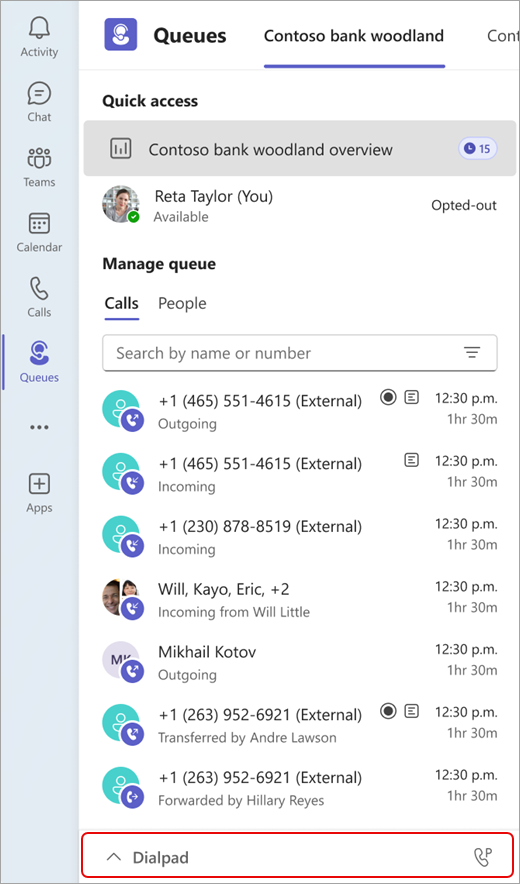
Приложение "Очереди" — это собственный интерфейс Teams, расширяющий возможности взаимодействия с клиентами в вашей организации. Это решение для совместной обработки звонков позволяет членам команды управлять звонками клиентов, а руководителям команды — управлять очередями, получать доступ к отчетам и анализировать данные. Приложение можно закрепить в левой части экрана Teams для быстрого доступа.
В зависимости от разрешений ваша команда может использовать приложение "Очереди" для выполнения следующих действий:
- Обработка входящих вызовов, будь то ТСОП или VOIP.
- Совершайте исходящие звонки от имени назначенных вам очередей звонков или автосекретарей.
- Просматривайте метрики очереди вызовов и организуйте эффективную совместную работу с руководителями или коллегами в рамках рабочего потока.
- Отслеживайте очереди вызовов и автосекретарей в режиме реального времени, согласитесь или откажитесь от участников команды, создавайте отчеты о производительности и настраивайте очереди вызовов и автосекретарей.
Примечание
Приложение "Очереди" доступно по умолчанию, если у вашей организации есть лицензии на Teams премиум и Телефонную систему Teams.
Запустите приложение
После авторизации у ИТ-администратора приложение "Очереди" будет готово к использованию.
- Выберите значок "Просмотреть другие приложения"
 " в левой части окна Teams.
- Найдите приложение "Очереди".
- Вы можете закрепить приложение на панели, щелкнув его правой кнопкой мыши и выбрав пункт "Закрепить".
Просмотр очереди вызовов
В зависимости от структуры организации у вас может быть несколько очередей звонков, на которые можно согласиться. В приложении "Очереди" вы можете увидеть доступные очереди, к которым можно присоединиться, в верхней части окна.

- Выберите очередь, на которую вы хотите согласиться.
-
Выберите "Согласиться".
После включения вы начнете получать звонки из этой очереди. Чтобы отказаться от участия, вернитесь к той же кнопке и выберите "Отказаться". Это приведет к удалению вас из списка согласившихся участников команды и прекращению приема звонков.
Кроме того, руководители команд могут напрямую согласиться или исключить членов своей команды. Наведите курсор на его имя, и появится кнопка "Согласиться/отказаться".

Примечание
Если в параметрах звонка включена маршрутизация на основе присутствия, для приема звонков участники команды должны быть одобрены и для них должно быть установлено состояние "Доступно".
Взаимодействие с командой
Участники вашей команды сгруппированы по состоянию согласия или отказа. Чтобы отправить сообщение или начать звонок, просто выберите члена команды в меню.
- В разделе «Управление очередью» выберите пункт People.
- Щелкните имя человека, с которым хотите взаимодействовать. Если вы позвоните этому члену команды, у вас будет возможность выбрать, какой номер телефона будет использоваться для исходящего звонка.
Использование панели набора номера
Выберите панель набора номера в левом нижнем углу окна, чтобы развернуть представление. Отсюда можно совершать исходящие звонки.
Если в вашей организации есть несколько исходящих номеров на выбор, над кнопкой звонка появится раскрывающийся список, позволяющий выбрать номер для исходящих звонков.
Автоматическая запись и транскрибирование звонков
Ваш администратор может включить автоматическую запись и транскрибирование для определенных очередей вызовов. Если этот параметр включен:
- Вызовы в очереди записываются и/или транскрибируются автоматически. При записи звонка в окне звонка отображается индикатор записи.
- Остановить или приостановить запись или транскрибирование невозможно. Этим управляет администратор на уровне очереди.
- Звонящие услышат объявление о том, что звонок записывается, прежде чем вы ответите.
- Записи хранятся в SharePoint и доступны из журнала вызовов в приложении "Очереди".
Примечание
Не во всех очередях может быть включена автоматическая запись. Обратитесь к администратору, если у вас возникнут вопросы о том, какие очереди записываются.
Просмотр журнала вызовов в приложении "Очереди"
Управление очередью вызовов и параметрами автосекретаря
Автосекретарь и отчеты за журнал очереди вызовов
Управляйте очередями вызовов и взаимодействуйте с клиентами, где бы вы ни находились.
Приложение "Очереди" в Teams Mobile (iOS и Android) позволяет сотрудникам, находящимся в пути, оставаться на связи и реагировать при обработке звонков клиентов.
Благодаря бесшовному мобильному доступу представители по вызову и руководители могут управлять назначенными очередями, контролировать участие в очереди и просматривать историю вызовов со своих мобильных устройств.
Если в вашей организации используется Телефонная система Teams и Teams премиум, соответствующие критериям пользователи могут получить доступ к приложению "Очереди" непосредственно из мобильного приложения Teams, чтобы управлять очередями звонков, находясь вдали от своего рабочего стола.
С помощью приложения "Очереди" на мобильном устройстве Teams:
- Представители звонков и руководители могут просматривать назначенные им очереди вызовов.
- Представители по вызову и руководители могут просматривать сведения об очереди, включая полный список всех участников, связанных с очередью.
- Представители могут включить или отключить маршрутизацию вызовов очереди со своего мобильного устройства.
- Руководители могут массово управлять участием в очереди для своих команд.
- Представители по звонкам и руководители могут просматривать журнал вызовов, связанный с очередью, на мобильном устройстве.
Благодаря доступу к очередям с мобильных устройств команды могут быстрее отвечать на звонки, более плавно обрабатывать вызовы и повышать качество обслуживания клиентов — в любое время и в любом месте.
Запустите приложение
После авторизации ИТ-администратором приложение "Очереди" готово к использованию.
Откройте мобильное приложение Teams и нажмите «Дополнительно» на панели вкладок. Возможно, вам придется провести пальцем по панели приложений, чтобы найти приложение "Очереди".

Включение и отключение очередей звонков
Откройте приложение "Очереди", чтобы просмотреть все очереди вызовов, в которые вы добавлены.
На начальном экране коснитесь переключателя рядом с каждой очередью, чтобы включить или выйти из нее. Если вы дадите согласие, вы начнете получать звонки из этой очереди.
Чтобы отказаться от участия, вернитесь к тому же переключателю и отключите его. В результате вы будете удалены из списка участников команды, давших согласие на участие, и перестанете получать звонки из очереди.

Коснитесь очереди, чтобы просмотреть все сведения. Здесь также можно согласиться на использование или отказаться от участия.

Согласие и отказ от участия участников команды
Если вы являетесь руководителем руководителя, вы можете согласиться на участие или исключить членов своей команды.
Массовое включение и отключение участников команды
Откройте очередь вызовов и перейдите на вкладку People. Нажмите Предоставить согласие агентам или Отключить агентов, чтобы просмотреть полный список.

Выберите всех пользователей, для которых нужно включить или отказаться, а затем примените изменения за один раз.

Согласие и отказ от участия участников команды по отдельности
Также можно коснуться имени пользователя, чтобы согласиться на участие или исключении из очереди.

Звонки и просмотр журнала звонков
При выборе очереди вызовов вы увидите две вкладки под именем очереди: People и Журнал вызовов. На вкладке "Журнал звонков " отображаются ваши звонки в очереди.

Коснитесь записи, чтобы перезвонить, или коснитесь метки времени , чтобы выполнить дополнительные действия.
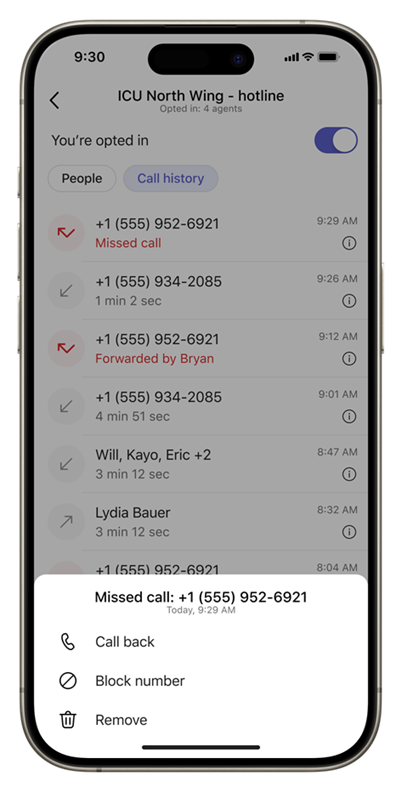
Использование панели набора номера
Для совершения исходящих звонков в правом верхнем углу на начальном экране приложения "Очереди" коснитесь панели набора номера.

Взаимодействие с командой
Участники вашей команды сгруппированы по статусу согласия или отказа. Чтобы отправить сообщение или начать звонок, коснитесь имени пользователя, с которым вы хотите связаться.

После того как ваш ИТ-администратор завершит процесс настройки и авторизации, приложение "Очереди" будет готово к использованию на вашем телефонном устройстве Teams.
Согласие на участие в очередях звонков и выход из них
Чтобы начать работу, выберите "Очереди" в Телефонной системе Teams.

На следующем экране вы увидите доступные очереди, к которым можно присоединиться.
Нажмите переключатель рядом с очередью, чтобы согласиться или выйти.

После включения вы начнете получать звонки из этой очереди.
Чтобы отказаться от участия, вернитесь к тому же переключателю и отключите его. Это приведет к удалению вас из списка согласившихся участников команды и прекращению приема звонков.
Звонки и просмотр журнала звонков
При выборе очереди вызовов вы увидите две вкладки под именем очереди: "Звонки" и "People".
На вкладке "Звонки" можно просмотреть журнал звонков.
Выберите любой звонок в журнале, чтобы просмотреть более подробные сведения и перезвонить на этот номер по номеру, связанному с очередью вызовов.
В настоящее время в журнал вызовов входят прошлые вызовы, на которые вы ответили, или вызовы, которые вы пропустили, с голосовой почтой.
На вкладке "People" вы увидите статус Teams ваших потенциальных клиентов и людей, за которыми вы наблюдаете.
Чтобы просмотреть сведения о профиле и параметры звонка, выберите значок "Дополнительные параметры" рядом с именем пользователя.
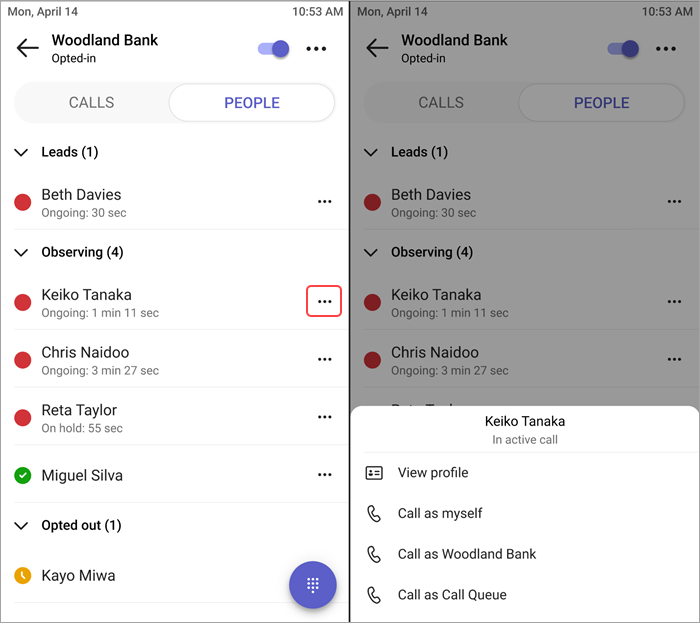
В любое время можно перейти к  с помощью кнопки в нижней части экрана. Если в вашей организации есть несколько исходящих номеров на выбор, над кнопкой звонка появится раскрывающийся список, позволяющий выбрать номер для исходящих звонков.