
Войдите в Телефонную систему Microsoft Teams, чтобы получить актуальные сведения о звонках и собраниях, а также быстрые параметры совместной работы.
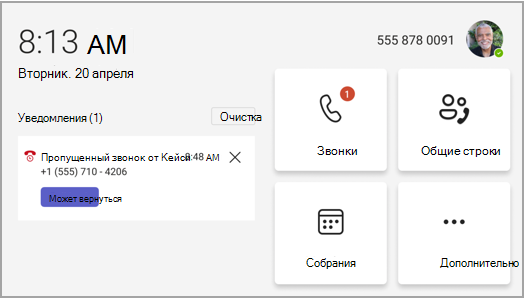
После входа на начальном экране отображаются предстоящие собрания, пропущенные вызовы, голосовая почта и многое другое. Вы также увидите параметры для присоединения к собранию, прослушивания голосовой почты и ответного звонка.
В этой статье
Работа в качестве представителя
Подключение телефона Teams к рабочему столу Teams для Windows
Текст в реальном времени (RTT)
Управление звонками
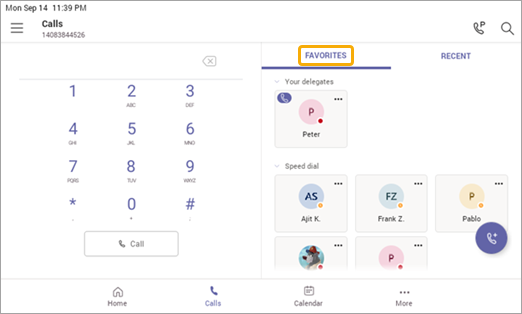
Выберите "Звонки", чтобы получить доступ к избранному. К ним могут относиться контакты быстрого набора, ваши представители или люди, которых вы поддерживаете, перенесенные с рабочего стола Teams.
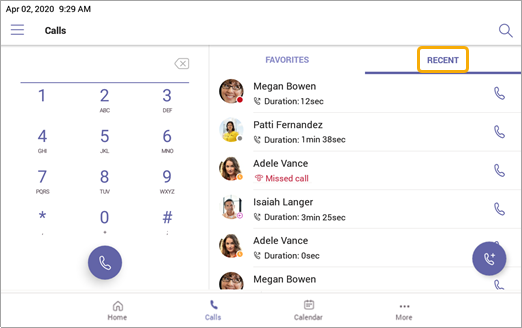
Выберите "Последние", чтобы просмотреть журнал звонков, и звоните одним щелчком мыши.
Хотите добавить звонящего в качестве контакта для быстрого набора? Выберите вызывающего абонента, а затем звездочку. Чтобы удалить вызывающего абонента, просто выберите звездочку еще раз, чтобы отменить выбор.
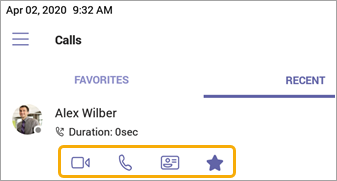
Вы также можете начать здесь видео- или телефонный звонок или перейти к карте контакта звонящего, чтобы просмотреть дополнительные сведения, прежде чем связаться с ним.
На телефонах с горизонтальным дисплеем панель набора номера всегда доступна. Если дисплей телефона расположен вертикально, выберите значок телефона, чтобы получить доступ к панели набора номера.
Передача вызова с помощью сводки Copilot
При передаче звонка на телефонном устройстве Teams вы можете разрешить Copilot включить краткое изложение разговора на данный момент.
Сведения о том, как это сделать, см. в статье Начало работы с Copilot в телефонной системе Microsoft Teams.
Направление входящих звонков на голосовую почту
Чтобы направить входящий звонок непосредственно на голосовую почту, выберите "Отправить на голосовую почту " на экране входящего звонка.
Прямой звонок на голосовую почту другого пользователя
В меню "Звонки" выберите "Дополнительные параметры",  " Microsoft Teams рядом с контактом и нажмите "Оставить голосовое сообщение". Телефон не будет звонить, и вам будет предложено оставить голосовое сообщение.
Примечание
Если параметр для отправки входящих звонков на голосовую почту не отображается, обратитесь к ИТ-администратору с помощью проверки.
Включение переадресации звонков
Вы можете включить переадресацию звонков для переадресации звонков на голосовую почту, контакты, номер телефона, группы звонков или делегатов.
Включите переадресацию звонков непосредственно с начального экрана. Если вы не видите параметр переадресации звонков на начальном экране, включите параметр "Отображать переадресацию звонка на главном экране " в меню "Настройки ".
Также можно сделать следующее.
-
Выберите "Дополнительно", >"Параметры>,Звонки>, Переадресация звонков.
- В нижней части меню "Звонки" выберите "Переадресация звонков на голосовую почту".
- В раскрывающемся списке выберите "Переслать в голосовую почту " или "Переслать контакту".
- При пересылке контакту введите номер телефона контакта или выполните поиск существующих контактов по имени или номеру.
Чтобы отключить переадресацию звонков, вернитесь в то же меню и выберите "Не переадресовывать".
Приостановка и восстановление звонков
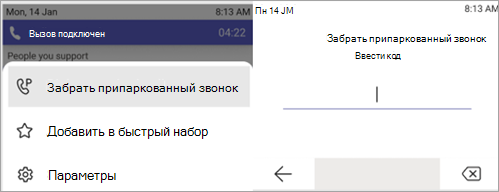
Вы можете приостановить текущий звонок, выбрав "Приостановить вызов " во время разговора.
Будет сгенерирован уникальный код, который необходимо будет ввести, когда вы или кто-то другой ответит на припаркованный звонок.
Если кто-то другой принимает звонок, скопируйте код и поделитесь им с ним.
Чтобы восстановить приостановленный вызов, выберите "Ответить" на припаркованный вызов, введите код и выберите "Ответить".
Участие в собраниях
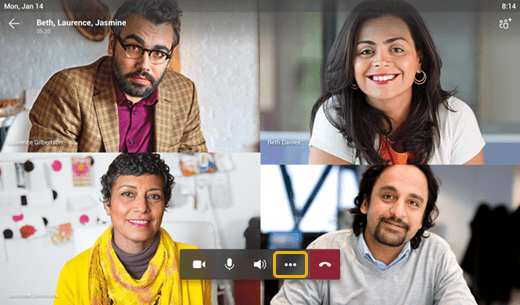
Присоединяйтесь к собранию из календаря или уведомления одним щелчком мыши. Оказавшись внутри, вы сможете:
- Отправляйте и принимайте видео, а также отключайте входящее видео, чтобы снизить требуемую пропускную способность, если ваше оборудование поддерживает видео.
- Начните запись собрания.
- Поднимите виртуальную руку, чтобы указать, что вы хотите внести свой вклад.
- Включите и отключите автоматические субтитры.
Нажмите кнопку "Дополнительные параметры для доступа к меню.
Дополнительные сведения см. в разделе "Собрания и звонки".
Добавление контактов и групп контактов
Вы можете добавлять контакты в группы на телефонах с сенсорным и без сенсорного ввода.
Перейдите на экран People для просмотра всех своих контактов и связи с ними, а также для организации их по группам, чтобы их было легче найти.
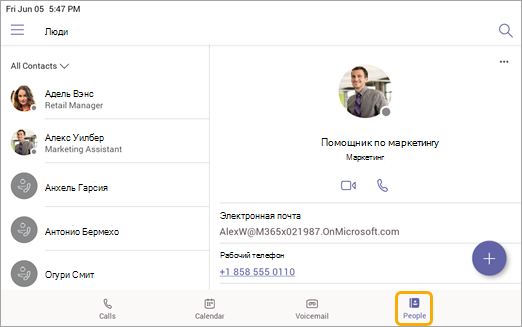
Нажмите кнопку "Добавить + ", чтобы добавить контакт в текущую группу (вверху текущей группой является "Все контакты") или создать новую группу.
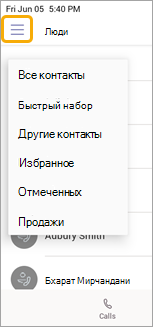
Чтобы переключить представление со всех контактов на другую группу, нажмите " рядом с разделом People и выберите группу.
Делегирование звонков
Вы можете выбрать человека в качестве своего представителя — человека или телефонную учетную запись общего пользования, который может принимать и совершать звонки от вашего имени. Добавляя представителя, вы фактически делитесь с ним своей телефонной линией, чтобы он мог просматривать все ваши звонки и управлять ими.
Добавление представителя
- Коснитесь своего аватара.
- Перейдите в раздел "Параметры" "Управление> делегатами".
- Введите имя пользователя или телефона общего пользования, которых вы хотите добавить.
Просмотр и изменение разрешений представителя
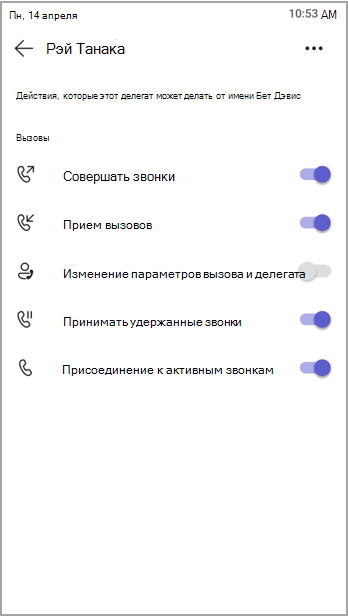
Вы можете изменить возможности, которыми обладают ваши делегаты, в том числе возможность добавлять новых делегатов и изменять их параметры.
- Переход в меню "Звонки
 >вкладки "Звонки" "Избранное".
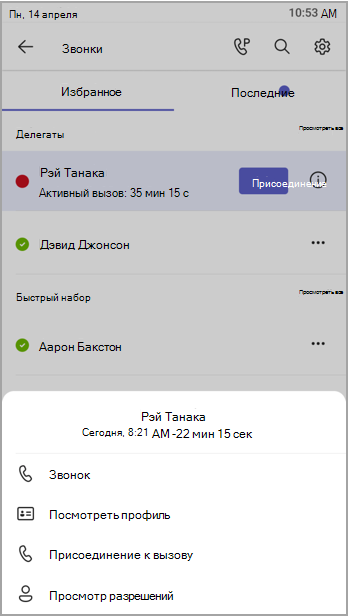
 - В разделе "Делегаты" коснитесь имени > представителя Просмотр разрешений.
- Включите или отключите переключатели для функции, к которой вы хотите предоставить доступ вашему делегату.
Включение переключателя Изменить параметры звонка и делегата позволит вашему делегату получить доступ к этому меню и самостоятельно внести изменения.
Доступ к этим разрешениям также можно получить из меню "Управление делегатами " в предыдущем разделе.
Присоединение к активным звонкам
Как делегатор вы всегда сможете присоединиться к любому активному звонку, обрабатываемому вашими представителями.
- Перейти к вкладке "Звонки> вкладки"Звонки" "Избранное" или "Недавние".
- В разделе "Избранное" текущие вызовы будут отображаться рядом с именем делегата. В разделе " Недавние" на вкладке "Недавние " отображаются все текущие активные и удерживаемые вызовы.
- Нажмите "Присоединиться".
Удержание и возобновление звонков
Как делегатор вы можете возобновить любые вызовы, поставленные на удержание вашими представителями. Просто нажмите "Продолжить" в разделе "Недавние".
Работа в качестве представителя
Если вы были назначены кем-то в качестве представителя, вы можете совершать и принимать звонки от имени этого человека. Также можно быть делегатом от нескольких разных людей.
Просмотр общих строк и переключение между ними
Вы можете переключаться между строками, которыми делитесь с разными делегаторами.
- На начальном экране коснитесь Общие линии.
- С помощью раскрывающегося списка в верхней части экрана можно переключаться между делегирующими.
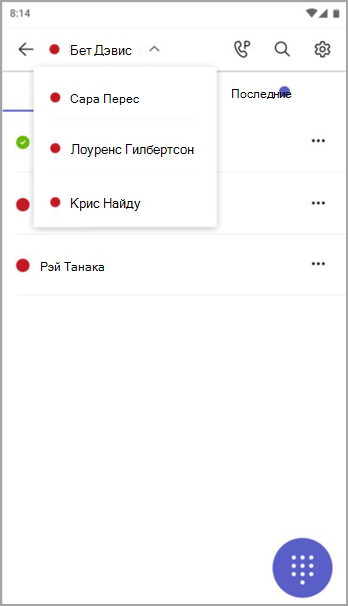
Кроме того, вы можете переключаться между общими линиями с помощью . Просто коснитесь имени делегирующего в разделе People, который вы поддерживаете.
Управление линией делегата
Вы можете просматривать звонки на линии вашего делегирующего лица. При наличии соответствующих разрешений вы можете совершать звонки в качестве делегирующего лица, присоединяться к активному звонку и возобновлять звонки, поставленные на удержание, а также управлять другими делегатами этого делегирующего участника.
Звоните в качестве другого пользователя
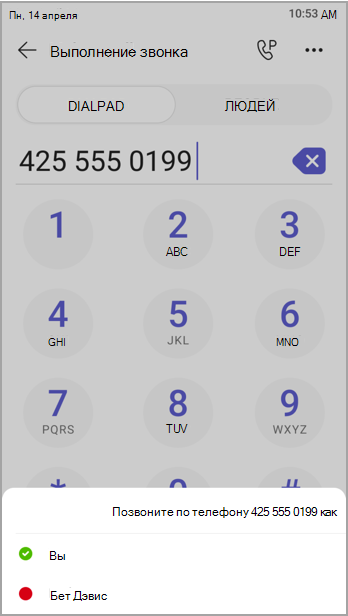
При наличии соответствующих разрешений вы можете совершать звонки в качестве своего делегирующего лица. Каждый раз, когда вы совершаете звонок, появляется меню с вопросом, хотите ли вы позвонить от себя или от имени одного из ваших делегатов.
Блокировка экрана
Чтобы защитить конфиденциальные сведения, когда вы находитесь в отъезде или с посетителем, заблокируйте экран телефона. Вы по-прежнему сможете принимать телефонные звонки, но не сможете их совершать.
Чтобы получить доступ к параметру блокировки телефона, нажмите ", а затем "Параметры>устройства".
Подключение телефона Teams к рабочему столу Teams для Windows
Подключите телефон к компьютеру с Windows, чтобы обеспечить взаимодействие между устройствами. Ваш телефон Teams будет удобно блокироваться и разблокироваться, когда компьютер заблокирован и разблокирован.
Примечание
Клиенты Teams, Mac, Linux, веб-браузеры, мобильные устройства и 32-разрядные клиенты / клиенты Teams на базе ARM в настоящее время не поддерживаются.
Подготовка
- На компьютере должен быть установлен 64-разрядный классический клиент Teams версии 1.3.00.15364 или более поздней.
- На компьютере должна быть включена функция Bluetooth.
- Телефон Teams должен быть расположен рядом с компьютером.
Подключите устройства
Войдите на компьютер и в телефон Teams как один и тот же пользователь.
На телефоне Teams выберите свою фотографию, а затем выберите "Подключить устройство".
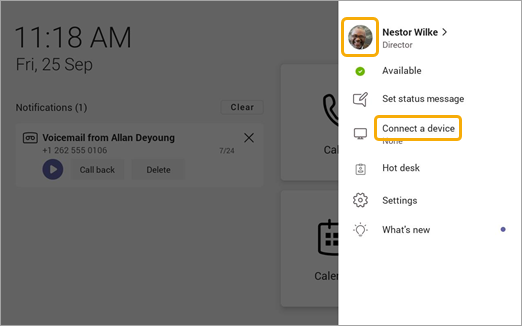
Выберите "Поиск устройства".
Когда телефонная система Teams найдет компьютер, нажмите кнопку "Подключиться".
На компьютере выберите "Подключиться".
Real-Time текст (RTT)
Текст в реальном времени (RTT) — это функция специальных возможностей, доступная на телефонных устройствах Teams, которая позволяет мгновенно просматривать передаваемый текст по мере ввода символов без необходимости нажимать "Отправить".
Если функция ввода в режиме ввода (RTT) включена, вы будете получать уведомления, когда кто-то звонит или приглашает вас на собрание.
Примечание
Ввод текста поддерживается только на настольных компьютерах и мобильных устройствах. Телефонные устройства поддерживают режим ввода в режиме реального времени только для просмотра. Для использования на телефонах Teams на компьютере или мобильном устройстве необходимо включить режим ввода в режиме ввода. Дополнительные сведения можно найти здесь: Текст в реальном времени (RTT) в Microsoft Teams.
Статьи по теме
Предоставление телефонной линии делегату