
Когда кто-то перенаправляет звонок вам в Teams или когда звонок перенаправляется вам через виртуального агента вашей организации, человек или система, отправившие вам вызов, могут передать контекст, чтобы помочь вам взять разговор под контроль. Teams отображает этот контекст в двух местах:
- Перед ответом на него на экране входящего звонка появится короткая тема звонка.
- После ответа в элементах управления звонками появляется кнопка контекстного меню. Выберите его, чтобы открыть рядом с окном звонка контекстную панель со сведениями о звонящем и любыми заметками о предыдущей части звонка.
Включать ничего не нужно. Кнопка контекстного меню отображается автоматически при наличии контекста для входящего вызова.
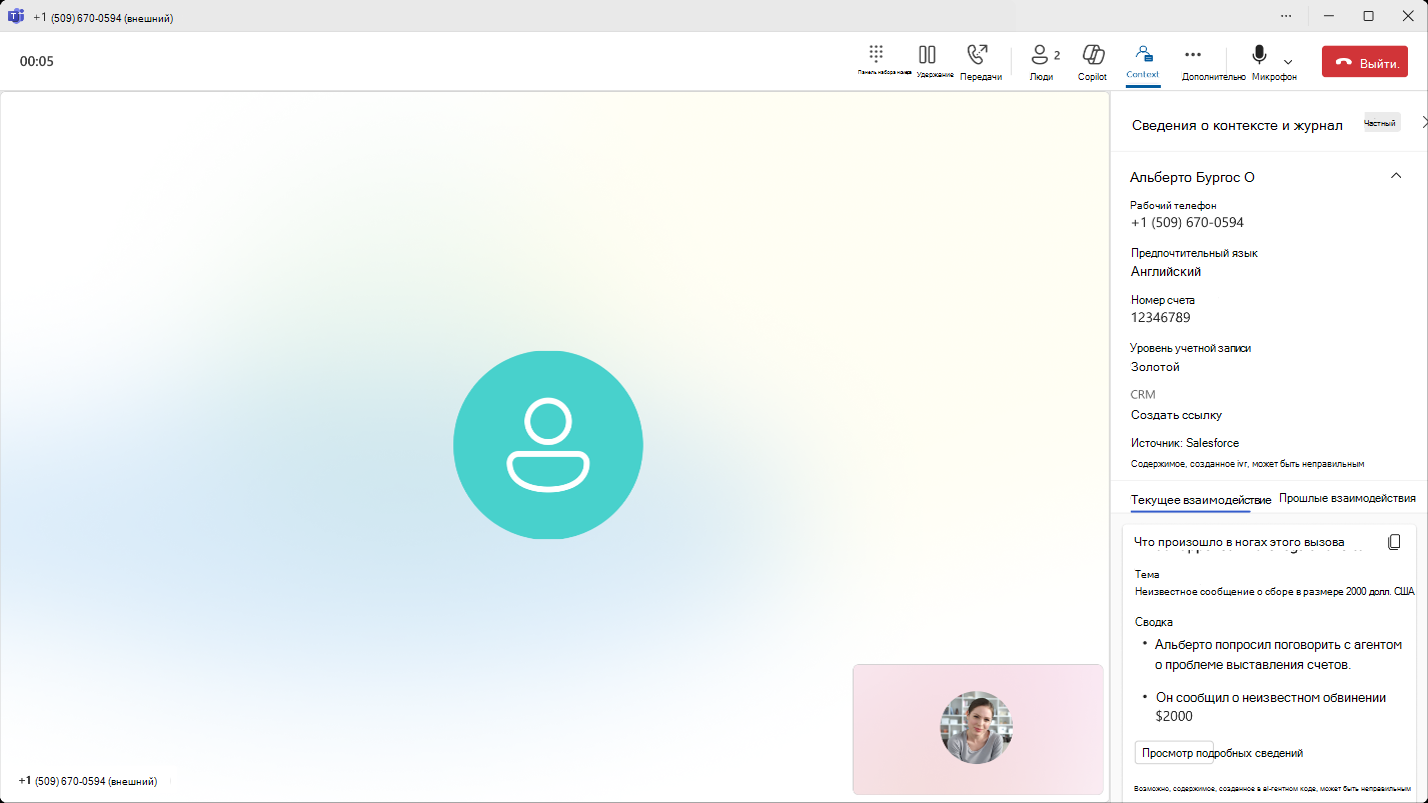
Что вы можете увидеть
Точная информация зависит от источника звонка. Вы можете увидеть что-либо из следующего:
- Тема звонка. Краткое описание того, о чем звонок.
- Сводка звонка. Краткое изложение разговора на данный момент.
- Сведения о звонящем абоненте. Имя звонящего, номер телефона, проверенный ли он, и любые справочные данные, такие как идентификатор учетной записи или записи.
- Ссылка на всплывающее окно. Ссылка, позволяющая открыть запись профиля звонящего в другом приложении (если она была предоставлена).
- Дополнительные сведения. Информация, относящаяся к звонку, например причина звонка звонящего, предпочитаемый язык или другие примечания.
Некоторые звонки показывают только тему. Другие отображают полную панель со сводкой, сведениями о звонящем абоненте и ссылками. Если к вызову не привязан контекст, кнопка контекста не отображается, а отображается стандартное окно вызова.
Откуда берется контекст
Контекст, отображаемый на экране, исходит от того, кто или что передало вам вызов. Возможные варианты:
- Другой пользователь Teams, который решил поделиться сводкой при передаче звонка.
- Виртуальный агент организации, если звонок переадресован вам после взаимодействия с вызывающим абонентом.
Внешний вид и содержимое области в обоих случаях одинаковы, поэтому вы можете управлять вызовом одним и тем же способом, независимо от источника.
Открытие и закрытие области
Кнопка контекстного меню остается в окне звонка на протяжении всего звонка. Выберите ее, чтобы открыть область контекста, и нажмите ее снова, чтобы скрыть панель. Вы можете открывать и закрывать его так часто, как вам нужно, пока вы говорите.
По окончании звонка
Контекст звонка отображается только на время вызова. По завершении вызова панель закрывается, а информация о звонках становится недоступной.