

Настройте параметры звонков в Microsoft Teams для работы или учебы, чтобы управлять делегатами, устанавливать сообщения голосовой почты и многое другое. Дополнительные сведения об управлении параметрами звонков в бесплатной версии Teams см. в статье "Звонки и собрания в бесплатной версии Microsoft Teams".
Доступ к параметрам звонка
Чтобы получить доступ к параметрам звонков в Teams:
-
Выберите "Параметры и другое"
 рядом с аватаром в верхней части Teams.
 - Выберите Настройки
 .
. - Перейти в меню звонков
 .
.
Добавить и удалить делегатов
Представители — это доверенные люди, которые могут совершать и принимать звонки от вашего имени.
Примечание
Дополнительные сведения о представителях см. в статье Предоставление телефонной линии делегату в Microsoft Teams.
- Чтобы добавить или удалить делегатов или изменить их параметры и разрешения, выберите Параметры и прочее>Настройки>
 Звонки
 " .
" . - В разделе "Управление представителями" выберите "Добавить представителя".
- Начните вводить имя контакта, которого вы хотите добавить в качестве делегата, а затем выберите его имя из раскрывающегося списка.
Добавив кого-либо в качестве делегата, вы увидите его параметры разрешений. При желании вы можете разрешить своим делегатам совершать и принимать звонки от вашего имени, а также позволять им изменять ваш вызов и параметры делегата. Чтобы удалить его в качестве представителя, нажмите кнопку "Удалить " рядом с его именем.
Измените микрофон, динамик или камеру по умолчанию
Чтобы выбрать микрофон, динамик и камеру, которые вы хотите, чтобы Teams использовал для звонков и собраний, выберите Настройки и т. д. >Настройки>Устройства
В разделе "Параметры звука выберите динамик и микрофон, которые должны использоваться в Teams по умолчанию.
В разделе параметров> видео"Камера" выберите камеру, которую вы хотите использовать в командах, и просмотрите предварительное видео с этой камеры.
Если к вашему компьютеру подключено несколько сертифицированных устройств, настройте один из них в качестве дополнительного звонка , чтобы он звонил при поступлении вызова.
Сделать пробный звонок
Чтобы выполнить тестовый звонок, выберите "Параметры и другое" >"Параметры"Устройства" Значок ".>
".>
Выберите "Сделать тестовый звонок" в разделе "Параметры звука".
Во время пробного звонка вы видите, как работает ваш микрофон, динамик и камера. Следуйте инструкциям Test Call Bot и запишите короткое сообщение. Сообщение воспроизводится для вас. После этого вы получите сводку тестового звонка и сможете перейти к настройкам устройства, чтобы внести изменения.
Примечание
- Мы удалим вашу тестовую запись сразу после звонка. Он не сохраняется и не используется корпорацией Майкрософт.
- Функция тестового звонка в настоящее время доступна только в классическом приложении Teams для Windows и Mac.
Установите правила ответа на вызовы
Чтобы настроить правила ответа на звонки, выберите Параметры и другое>Настройки настроек > шестеренкиЗвонки.
Выберите способ обработки входящих звонков в разделе "Обработка и переадресация звонков".
Примечание
Дополнительные сведения о переадресации звонков и настройке правил ответа на звонки см. в статье "Переадресация звонков, группы звонков и одновременный звонок в Microsoft Teams".
Настройте параметры голосовой почты
Чтобы изменить параметры голосовой почты, выберите "Параметры и другое" >Значок параметров>"Звонки" " .
Все настройки голосовой почты находятся в разделе "Управление голосовой почтой". Голосовое приветствие
Чтобы записать новое приветствие голосовой почты, выберите пункт записать приветствие и следуйте инструкциям, чтобы записать сообщение.
Выберите язык для приветствия по умолчанию и укажите, что будет происходить при перенаправлении звонка на голосовую почту, выбрав из раскрывающихся меню.вниз.
Настройте собственное приветствие для преобразования текста в речь , введя свое приветствие в текстовое поле. Если вы записали приветствие, оно переопределит этот параметр.
Управляйте голосовой почтой своего отсутствия на рабочем месте, выбирая время воспроизведения приветствия. В текстовом поле можно также ввести собственное приветствие "Нет на месте".
Правила ответа на вызов
Чтобы изменить способ обработки звонков после того, как они попадают в голосовую почту, перейдите в раздел правила для ответа на звонок. По умолчанию Teams воспроизводит ваше голосовое приветствие и позволяет вызывающему абоненту записать сообщение. Вот несколько других вариантов:
- Пусть звонящий запишет сообщение.
- Пусть звонящий запишет сообщение или будет передан кому-то еще.
- Завершите разговор, не играя ваше приветствие.
- Воспроизведите приветствие и завершите разговор.
- Переведите звонок кому-то другому.
Если вы выбираете опцию, которая включает в себя перевод звонка, задайте имя или номер для того, куда должны перенаправляться звонки?
Выбор способа отображения входящих звонков
Входящие звонки можно просматривать в большом или маленьком окне. Размер обоих окон можно изменять во время звонка. Только большое окно отображается, когда вы или кто-то другой включает текст в реальном времени (RTT) или субтитры.
Выберите Параметры и другое > с многоточиемКнопка> "Параметры" Кнопка".
В разделе "Просмотр входящих вызовов" выберите "Большое окно" или "Маленькое окно".
Выберите мелодии
Чтобы установить предпочитаемые рингтоны, выберите «Настройки и другое» рядом с аватаром в верхней части Teams, а затем выберите «Настройки> шестеренки«Звонки» ».
В разделе "Обработка и перенаправление звонков" перейдите в раздел "Выбор мелодии звонка", чтобы выбрать мелодии для обычных вызовов и переадресованных вызовов.
Одинаковые варианты мелодий звонка доступны на компьютерах и мобильных устройствах. Мелодии звонка устанавливаются для каждого устройства, поэтому при необходимости можно выбрать разные мелодии звонка для компьютера или мобильного устройства.
Включение и выключение звукового сигнала ожидания вызова
Звуковой сигнал "Ожидание вызова" — это телефонная функция, обеспечивающая менее навязчивый тон, когда вы разговариваете и поступает второй вызов. Звуковой сигнал воспроизводится каждые 5 секунд в течение всего входящего звонка.
Включение звукового сигнала ожидания вызова на компьютере:
Перейти к пункту "Параметры" и прочему значок
 >
> >Уведомления и действия
 ". Включать воспроизведение звуков, когда я занят или на собрании.
Примечание
В Teams Mobile (iOS и Android) по умолчанию включен звуковой сигнал, ожидающий вызова.
Включение режима телетайпа (TTY)
Выберите "Параметры и другое>Параметры> шестеренкиСпециальные возможности ".
".
Нажмите переключатель рядом с режимом телетайпа , чтобы включить или отключить его.
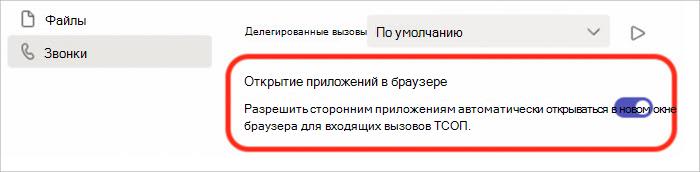
Включение и выключение всплывающих окон приложения для вызовов в браузере
Если эта возможность включена вашим ИТ-администратором, вы можете принимать звонки по ТСОП в сторонних приложениях, которые автоматически открываются в стандартном веб-браузере.
Чтобы настроить этот параметр в Teams:
Выберите "Параметры и другое
>Кнопка>Параметры", "Звонки".В разделе "Открытие приложений в браузере" включите или отключите переключатель.
Примечание
Этот параметр доступен только в том случае, если он включен ИТ-администратором.
Управление заблокированными контактами
Чтобы просматривать заблокированные числа и управлять ими, выберите Параметры и другое>Кнопка> "Кнопка "Конфиденциальность ".
".
Выберите "Изменить заблокированные контакты" в разделе "Заблокированные контакты", чтобы просмотреть все заблокированные числа и удалить их из списка.
Чтобы заблокировать анонимные вызовы, выберите Блокировать вызовы без идентификатора звонящего.
Примечание
Блокировка анонимных звонков в настоящее время работает только для клиентов прямой маршрутизации. Поддержка плана звонков ожидается в ближайшее время.
Управление уведомлениями группы звонков
Включите или отключите уведомления группы звонков в меню быстрых настроек в приложении "Звонки". Уведомления группы звонков по умолчанию отключены.
- Откройте приложение "Звонки " в Teams.
- В нижней части приложения "Звонки" выберите "В [номер] групп звонков".
- В разделе "Группа звонков" выберите "Включить уведомления о звонках " или "Отключить уведомления о звонках".
Чтобы изменить дополнительные параметры уведомлений, выберите Изменить уведомления.
Управление уведомлениями очереди вызовов
Если вы являетесь агентом очереди вызовов, вы можете отключить или включить уведомления для каждой из очередей.
Перейдите в раздел "Настройки> "Параметры", ", а затем прокрутите вниз до пункта "Очереди звонков", чтобы просмотреть список очередей. Нажмите переключатель рядом с каждой очередью, чтобы включить или отключить уведомления.