

Используйте приложение People в Microsoft Teams для управления своими контактами. Вы можете добавлять личные контакты, сохранять людей из организации и упорядочивать их по избранному и категориям.
Доступ к приложению "Люди"
Чтобы получить доступ к приложению, перейдите в раздел "Просмотреть другие приложения"  " в левой части окна Teams. Выполните поиск по запросу «люди» или выберите его из списка предустановленных приложений. Закрепите его в левой области навигации, щелкнув правой кнопкой мыши People и выбрав "Закрепить".

Типы контактов
Существует два типа контактов: контакты каталога, поступающие из вашей организации, и локальные контакты, которые можно добавить с нуля в свою копию Teams.
Контакты каталога имеют ряд полей, заданных вашей организацией, и дополнительные поля, которые можете изменять вы.
Локальные контакты сохраняются только в Teams и не синхронизируются с каталогом организации или другими приложениями Microsoft 365.
Добавление нового контакта
Выберите "Добавить контакт" в левом верхнем углу.

Введите имя или номер телефона человека, которого хотите добавить. Если в вашей компании настроен каталог, в окне автоматически будут предложены люди, принадлежащие к вашей организации. Подробнее см. в разделе ниже.
После нажатия кнопки "Добавить" вы сможете предоставить дополнительные сведения для контакта.
Нажмите кнопку Создать.
Новый контакт автоматически сохраняется в контактах, и вы увидите его на вкладке "Все контакты " в области навигации слева. Контакты также будут доступны через Microsoft 365 в Outlook.
Добавление людей из организации в сохраненные контакты
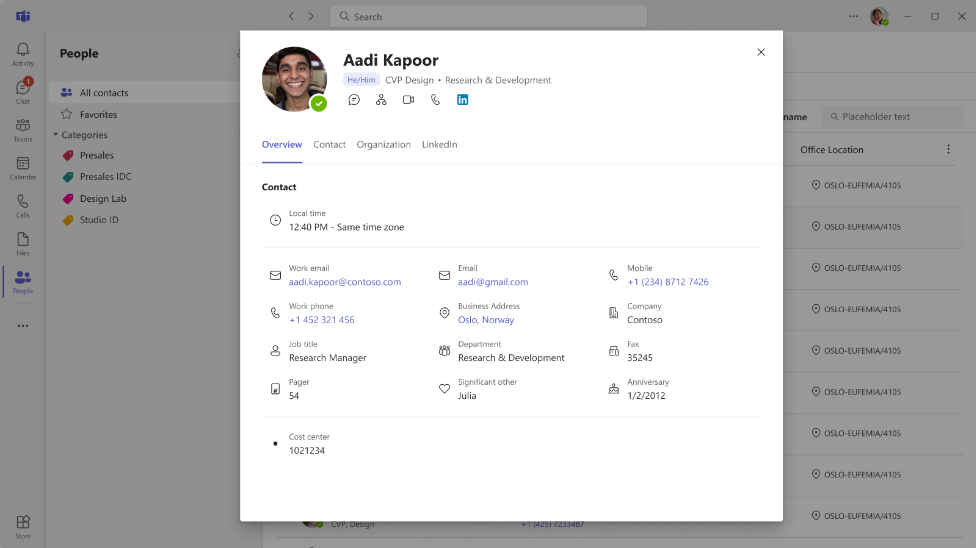
Если в вашей компании настроен каталог, вы сможете просматривать сведения о своих коллегах, не сохраняя их в качестве контактов. Вы можете найти его в поиске в Teams или выбрать его фотографию в чатах или каналах. На карте профиля будут отображаться сведения, собранные из каталога.
Если вы хотите добавить другую информацию или увидеть коллег в списке контактов, их можно сохранить в контактах, выбрав их имена в поиске в каталоге в ходе создания контакта.

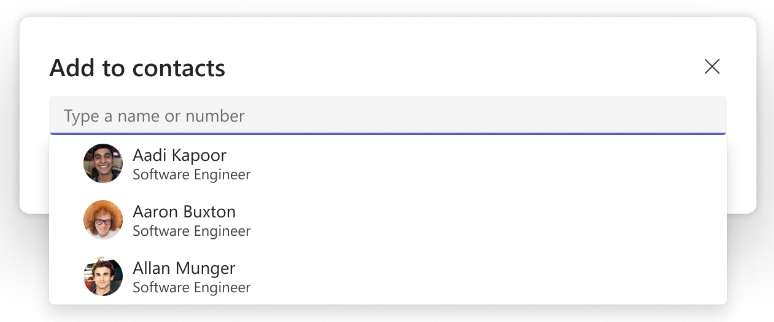

Новый контакт связан с существующим контактом каталога и будет автоматически обновляться для синхронизации со сведениями в каталоге. Например, если в каталоге изменится должность человека, ваш локальный контакт обновится и будет содержать те же сведения.
Сведения, которые вы добавляете в контакт, увидите только вы сами, и ваши изменения в таких сведениях не будут синхронизированы обратно в каталог компании.
Вы не сможете ни изменять, ни удалять поля контактов каталога, в том числе имя и адреса электронной почты. Эти поля будут выделены серым цветом, и вы не сможете их редактировать. Если возникнет такая необходимость, обратитесь к ИТ-администратору или в отдел кадров.
Просмотреть контактные данные
Выберите изображение или имя контакта из списка, чтобы открыть карт профиля и узнать больше об этом человеке.
Изменение контактных данных
Чтобы отредактировать контакт, выберите "Изменить контакт " в раскрывающемся меню. Откроется редактор контактов, где можно изменить соответствующие сведения.

Примечание
Для контактов, создаваемых вами на основе каталога компании, администратор может контролировать некоторые поля, например имя и адрес электронной почты. Они будут выделены серым цветом, и вы не сможете их редактировать.
Добавление контакта в избранное
Чтобы добавить контакт в избранное, выберите его, а затем в раскрывающемся меню выберите Добавить в избранное.

Совет
Избранные контакты можно найти на отдельной вкладке Избранное в области навигации слева. "Избранные контакты" относятся к Teams и не будут доступны в других продуктах.

Добавление контакта для быстрого набора
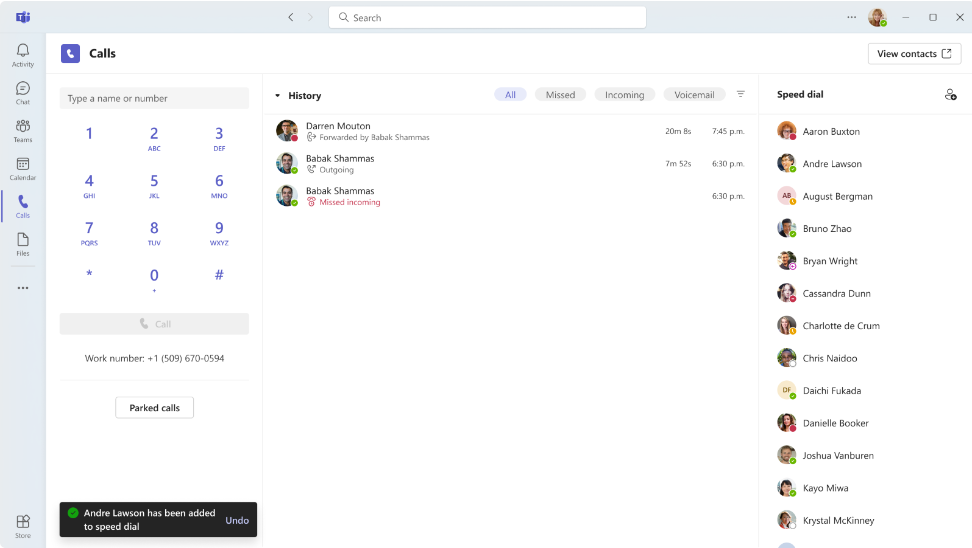
Чтобы добавить контакт в список быстрого набора, выберите его, а затем в раскрывающемся меню выберите Добавить в быстрый набор.
Совет
Перейдите в приложение "Звонки", чтобы просмотреть обновленный список быстрого набора и позвонить человеку из этого списка.
Чтобы добавить контакты в быстрый набор на мобильном устройстве, нажмите "Добавить". После их добавления вы сможете звонить им прямо со вкладки "Быстрый набор". 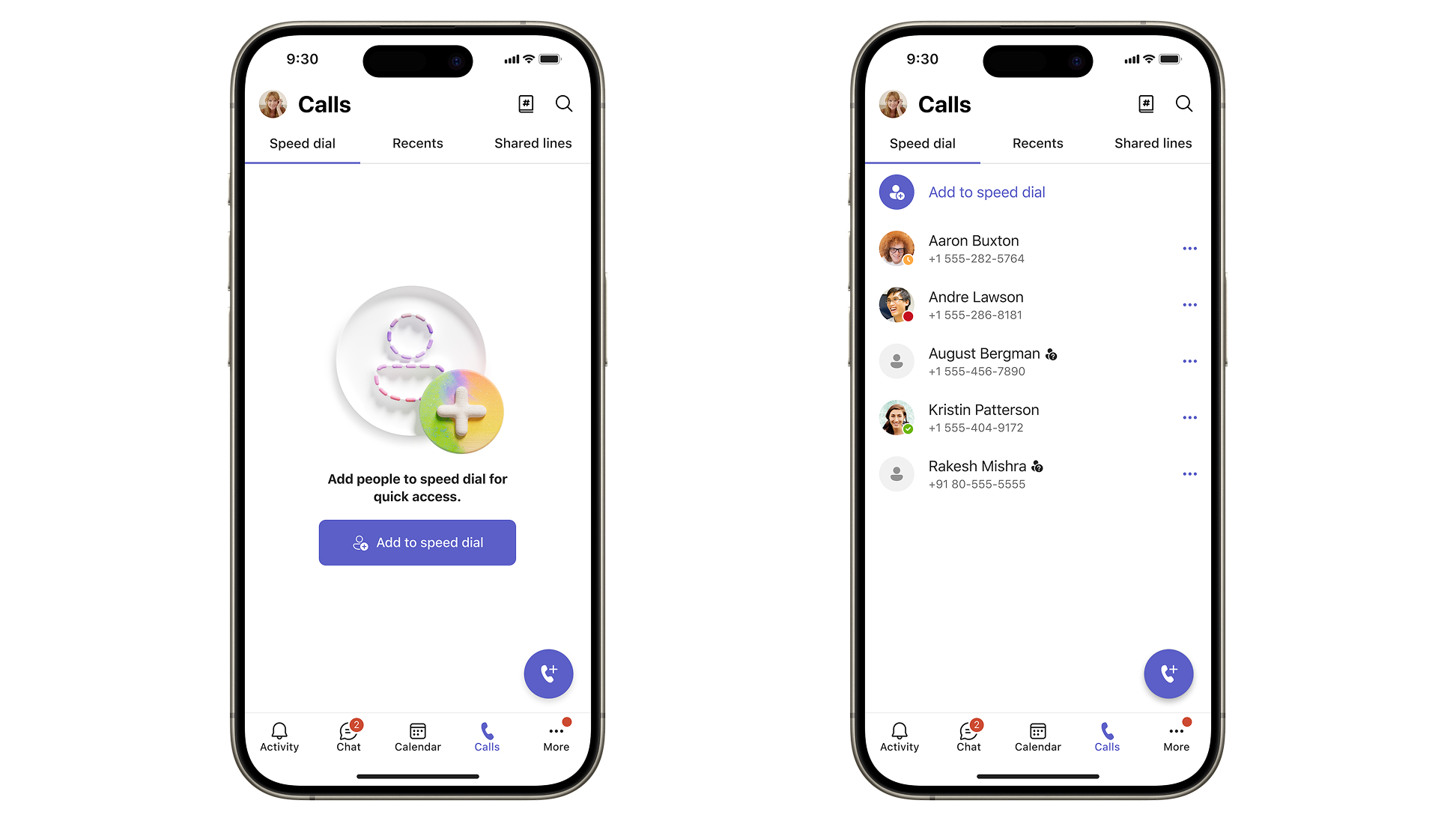
Добавление контакта в категорию
Чтобы добавить контакт в категорию, выберите его, а затем в раскрывающемся меню выберите Добавить категорию. Откроется меню, позволяющее выбрать одну из существующих категорий или создать новую.

В раскрывающемся списке содержатся уже назначенные категории. Щелкните конкретную категорию, чтобы добавить в нее или удалить из нее контакт.
Если вы хотите создать новую категорию, введите желаемое имя в поле поиска и подтвердите его, нажав кнопку "Создать ". В области навигации слева появится только что созданная категория.

При удалении всех контактов из категории она автоматически исчезнет из приложения.
Подсказка. Категории относятся к Teams и не будут доступны в других продуктах.
Удаление контакта
- Выберите контакт, который нужно удалить, а затем выберите "Удалить " в раскрывающемся меню.
- Нажмите кнопку Удалить для подтверждения. Удаленные контакты невозможно восстановить.
Примечание
для контактов на основе каталога можно удалить только локальную копию контакта.
Экспорт контактов
- Перейдите к Outlook.com и следуйте инструкциям из раздела: Экспорт контактов из Outlook — служба поддержки Майкрософт.
- Если вы используете Teams с личной учетной записью, вы можете экспортировать свои контакты с помощью инструкции: Экспорт или удаление ваших данных в Бесплатной версии Microsoft Teams - Служба поддержки Майкрософт.