

Если вы присоединяетесь к звонку Teams на одном устройстве, у вас есть возможность одновременно присоединиться к нему на другом.
Это удобно, если, например, вы разговариваете по телефону на ноутбуке, а на телефоне или планшете есть некоторое содержимое, которым вы хотели бы поделиться.
Вы можете либо перевести вызов на второе устройство, либо оставить оба устройства в вызове.
Примечание
- Эта функция доступна для следующих типов звонков: VoIP, ТСОП и групповой вызов.
- В настоящее время эта функция поддерживается только на настольных и мобильных платформах Teams.
- Эта функция включена по умолчанию для всех пользователей. Административные элементы управления или политики отсутствуют.
Передача вызова с одного устройства на другое
Во время звонка на одном устройстве откройте Teams на втором (устройстве, на которое нужно перевести вызов).
В верхней части экрана второго устройства появится сообщение о том, что вы в данный момент разговариваете по другому устройству, и с предложением присоединиться к вызову и на этом устройстве.
Нажмите Присоединиться.
Teams предоставит вам два варианта: добавить это устройство и перенести на это устройство. Выберите "Переместить на это устройство".
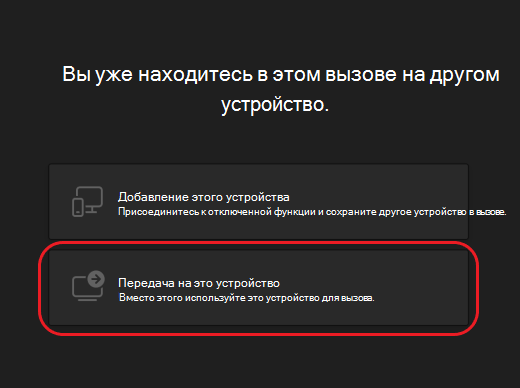
Вы сможете настроить параметры звука и видео для звонка на новом устройстве. Затем выберите "Присоединиться". Как только вы начнете вызов на новом устройстве, ваше первое устройство выйдет из вызова.
Примечание
Во время звонка можно один раз выполнить передачу с одного устройства на другое. В настоящее время передача нескольких раз не поддерживается.
Добавление второго устройства к вызову
Во время звонка на одном устройстве откройте Teams на втором. В верхней части экрана появится сообщение о том, что вы в данный момент отвечаете на вызов с другого устройства, и с предложением присоединиться к вызову и на этом устройстве.

- Нажмите Присоединиться.
- Вы увидите два варианта: "Добавить это устройство" и "Переместить на это устройство". Выберите "Добавить это устройство".
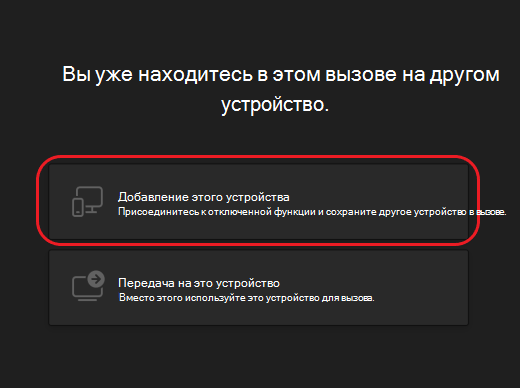
Teams автоматически отключит микрофон на вашем втором устройстве перед входом в вызов, чтобы предотвратить эффект эха. После его подключения вы сможете при необходимости включать и выключать микрофон и камеру.
Теперь, когда в вызове участвуют оба устройства, вы можете обмениваться контентом с любого из них.