

Обзор
Телефонная система Teams для мобильных устройств позволяет оставаться на связи, где бы вы ни находились. Ваш номер телефона с поддержкой SIM-карты также является вашим номером телефона Teams, что позволяет вам отвечать на звонки и легко перемещать их между устройствами.
Примечание
Телефонная система Teams для мобильных устройств доступна только для телефонных номеров с поддержкой SIM-карты, предоставленных вашей организацией. Обратитесь к ИТ-администратору, чтобы узнать, доступна ли вам эта служба.
Начало работы
При первой настройке мобильного устройства Телефонной системы Teams важно следовать следующим инструкциям:
- Откройте приложение Teams и выполните вход.
Если вы уже вошли в мобильное приложение Teams на устройстве iOS или Android:
а) Коснитесь своего аватара.
б) Коснитесь пункта "Настройки > " звонков на вкладке "Майкрософт".
в) Выберите "Настройка Мобильной телефонной системы Teams".
- Откройте приложение Teams и выполните вход.
- Появится запрос на подтверждение номера телефона.
- Выберите "Да", только если вы используете мобильное устройство Teams с поддержкой SIM-карты и предоставленную компанией телефонный номер компании.

Примечание
Хотя вы можете увидеть этот запрос при входе на любое устройство, вам следует нажать Да только на мобильном устройстве Телефонной системы Teams. При входе на любое другое устройство, будь то компьютер, планшет или другой мобильный телефон с приложением Teams, всегда выбирайте "Отмена " при появлении этого сообщения.
Возможности
Телефонная система Teams для мобильных устройств имеет ряд уникальных функций, которые отличают ее от классических и мобильных версий приложения Teams.
Один номер для всех ваших устройств
Ваш бизнес-телефон с поддержкой SIM-карты использует один номер для вашего приложения Teams. Любое устройство, на котором вы вошли с помощью учетной записи Teams, зазвонит одновременно при получении входящего звонка, и вы сможете ответить на него непосредственно в приложении для вызовов по умолчанию на телефоне. При таком ответе ваш статус в Teams автоматически изменится на "Говорю по телефону".
Общий журнал
Журнал звонков используется совместно в Teams и приложении "Телефон". Все вызовы, сделанные из любого приложения, будут отображаться в журнале вызовов обоих приложений. Звонки из приложения Teams будут отображаться в журнале звонков везде, где вы вошли в Teams, но в приложении "Телефон" будут отображаться только звонки, совершенные с этого устройства.
Голосовая почта предоставляется на всех устройствах через Teams. Голосовая почта недоступна через приложение для звонков по умолчанию в телефонной системе Teams для мобильных устройств.
Примечание
Чтобы получать голосовые сообщения в приложениях Teams, отключите голосовую почту в реальном времени на iPhone.
Поднятие и перенос на другое устройство
Телефонная система Teams для мобильных устройств позволяет перенаправлять вызовы из приложения "Ваш телефон" в Teams на любом устройстве. Просто откройте Teams на любом устройстве и выберите "Присоединиться к звонку".
Если вы разговариваете через приложение "Ваш телефон" и хотите использовать видео, демонстрировать свой экран или переадресовать звонок кому-то другому с мобильного устройства Телефонной системы Teams, вы должны сначала изменить звонок на Teams. Для этого откройте приложение Teams на этом устройстве и нажмите Переместить звонок в Teams.

Дополнительные сведения о переносе звонка или собрания между устройствами см. в разделе Присоединение к собранию на втором устройстве.
Примечание
Передача звонков между устройствами выполняется отдельно от передачи звонков, что позволяет передавать индивидуальный звонок другому человеку. Дополнительные сведения см. в статье "Передача звонка в Microsoft Teams".
Перенос вызова из Teams на мобильный телефон
Если вам нужно совершать или принимать звонки в областях с низким уровнем передачи данных или подключением к Интернету, вы можете легко перемещать звонки из Teams на устройство iOS или Android без перерывов. Teams использует службу подписки на аудиоконференции для подключения к номеру мобильного телефона.
Примечание
- При использовании функции "Позвонить на мой телефон" из зарегистрированного мобильного приложения Teams все счета и оценки проходят через систему выставления счетов аудиоконференций. Узнайте больше об аудиоконференциях в Подписка на аудиоконференции Преимущество минут "Обратный звонок"/"Позвонить мне в".
- Эта функция применима только к индивидуальным вызовам в Телефонной системе Teams Mobile и доступна только в мобильных приложениях Teams (iOS/Android).
На экране вызова выберите Дополнительно Значок> Позвонить на мой телефон .
Появится всплывающее сообщение с вопросом о том, хотите ли вы перенаправить вызов на свой мобильный телефон. Выберите "Переместить звонок", чтобы продолжить, или "Отмена", чтобы продолжить звонок с помощью Teams.
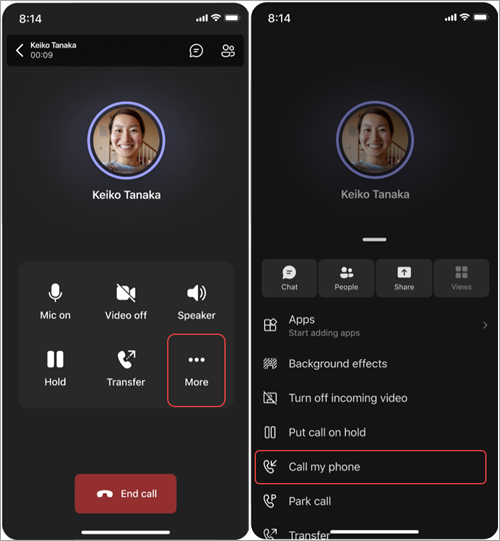
Если вы разговариваете по телефону и видите сообщение "Низкое сетевое подключение. Переместить этот звонок на ваш мобильный телефон?" выберите "Переместить вызов ", чтобы переключить устройство. Нажмите кнопку "Отмена", чтобы продолжить звонок с помощью Teams.
Примечание
Если звонок не достигает мобильного номеронабирателя, звонок остается в приложении Teams.
Требования
- Для функции "Позвонить на мой телефон" требуется, чтобы в политике мобильности было установлено значение "Набиратель номера сотового телефона".
- Обратитесь к своему ИТ-администратору, чтобы убедиться, что в вашей компании настроены и настроены аудиоконференции с Телефонной системой Teams для такого использования.
- Убедитесь, что у вас есть действительный номер телефона, связанный с вашей учетной записью Телефонной системы Teams.
- Для использования функции "Позвонить на мой телефон" необходимо иметь план аудиоконференций с включенным номером телефона. Убедитесь, что в вашем плане аудиоконференций достаточно минут для исходящего звонка.
Связанные статьи
Управление параметрами звонков в Мобильная телефонная система Microsoft Teams