

Согласие на создание профиля распознавания для Microsoft Teams может значительно улучшить гибридные собрания. Возможности всех участников собрания, как в комнате Teams, так и в удаленном режиме, будут улучшены, если участники в комнате создадут профили распознавания лиц и голоса. Благодаря этим профилям интеллектуальные камеры и динамики в зале распознают вас и правильно помечают на собраниях, добавляют ваше имя в видеокадр и идентифицируют вас в расшифровке собрания, а также делают вас доступными для поиска в списке участников.
Примечание
IntelliFrame и интеллектуальная колонка для участников в помещении доступны только организациям с лицензией на комнаты Microsoft Teams Pro. Участники в сети всегда могут использовать IntelliFrame независимо от лицензии.
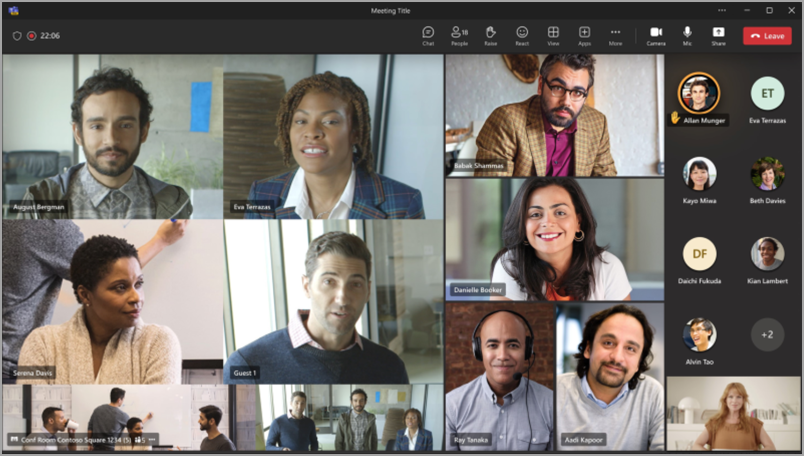
Как это работает
Чтобы вас узнали из комнаты собраний, запланируйте собрание Teams. Пригласите конференц-зал Teams и любых других участников, присутствующих физически и удаленно, а затем присоединитесь к собранию.
Перед посещением собрания в оборудованной комнате Teams вы можете создать профиль признания. Это позволит любой поддерживаемой камере и динамику распознавать ваше лицо и голос, а также идентифицировать вас на любом собрании без каких-либо дальнейших действий с вашей стороны.
Примечание
IntelliFrame поддерживает максимум 12 человек в комнате Teams и не более 64 участников собрания.
Создание профилей распознавания голоса и лиц
Чтобы вас распознавали камера и динамик, сначала необходимо создать профиль голоса и профиля лица. После распознавания камера и динамик автоматически добавят ваше имя в видеоканал и в расшифровку чата, когда вы будете говорить. Вы также сможете искать в списке участников.
Профили распознавания не требуются для использования IntelliFrame или интеллектуальных динамиков. Участники, которые не настроили эти профили, будут помечены как гости.
Примечание
Распознавание будет отображаться в параметрах, только если ИТ-администратор включил эту функцию. Свяжитесь с ними, чтобы узнать больше.
- В Teams для настольных компьютеров перейдите в раздел "Параметры" и "Прочее
 >Распознавание". Этот параметр доступен только в том случае, если он включен вашей организацией. Если вы не видите его, обратитесь к ИТ-администратору.
 - Чтобы настроить профиль голоса, выберите "Начать захват голоса " в разделе "Распознавание голоса".
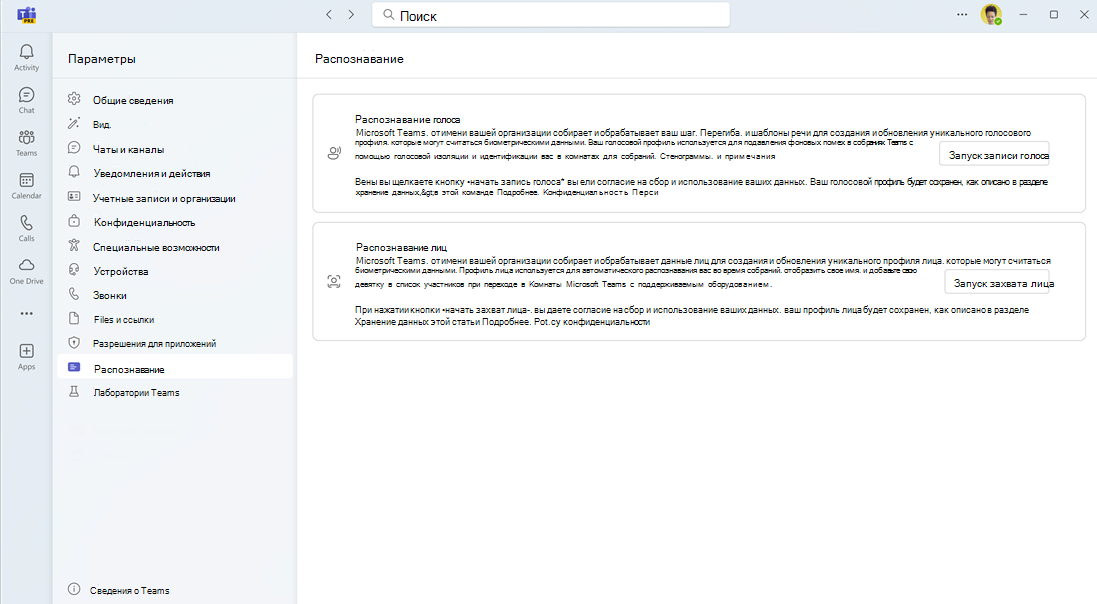
После этого Teams начнет создание вашего голосового профиля на следующем соответствующем собрании.
После того как Teams завершит создание вашего голосового профиля, вы увидите индикатор "Создание профиля голоса " в разделе "Распознавание голоса".
Если вы не хотите ждать, пока Teams создаст этот голосовой профиль, вы можете зарегистрировать свой голос вручную. Эта функция также доступна, если вы хотите обновить свой голосовой профиль после его создания.
- Чтобы зарегистрироваться вручную, выберите "Создать или обновить".
- Вам будет предложено прочитать фрагмент в микрофон. Убедитесь, что в раскрывающемся меню устройства выбран микрофон.
- Выберите "Начать захват голоса " и прочтите текст.
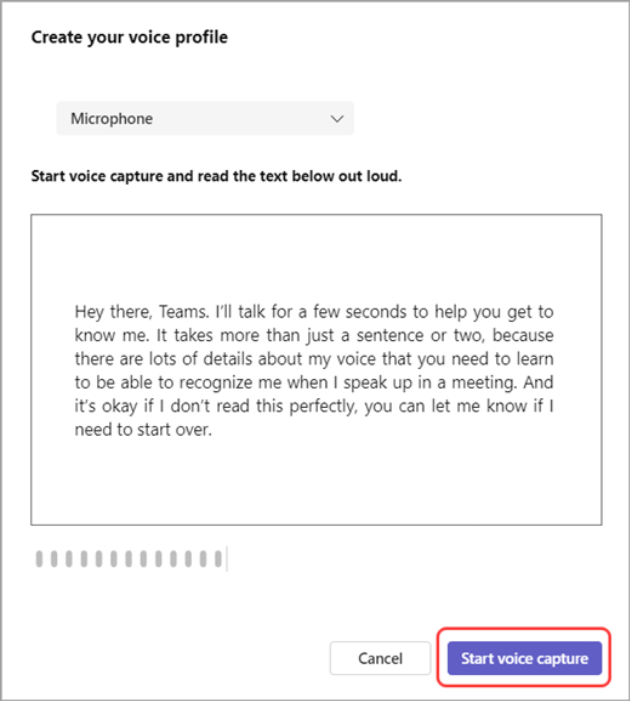
Совет
Запишите свой голосовой профиль в тихом месте с использованием высококачественного микрофона для достижения наилучших результатов.
- Выберите "Завершить захват голоса , когда закончите".
- Вы можете приступить к настройке распознавания лиц сразу после создания голосового профиля или нажать кнопку "Закрыть ", чтобы сделать это в другой день.
Наконец, обязательно зарегистрируйте свой профиль лица, чтобы заполнить профиль распознавания Teams.
Совет
Для достижения наилучших результатов делайте фотографии в хорошо освещенной комнате.
Выберите "Начать захват лица " в разделе "Распознавание лиц".
Следуйте инструкциям, чтобы сделать девять снимков своего лица.
После успешного создания обоих профилей вы будете автоматически появляться на всех будущих собраниях. Если вы хотите обновить или удалить свой голос или профили лица, посетите эту вкладку еще раз.
Обновление или удаление профиля голоса или лица
Вы можете повторно зарегистрировать свой профиль голоса или лица, если у вас возникли проблемы с зависимыми функциями, такими как изоляция голоса или атрибуция говорящего.
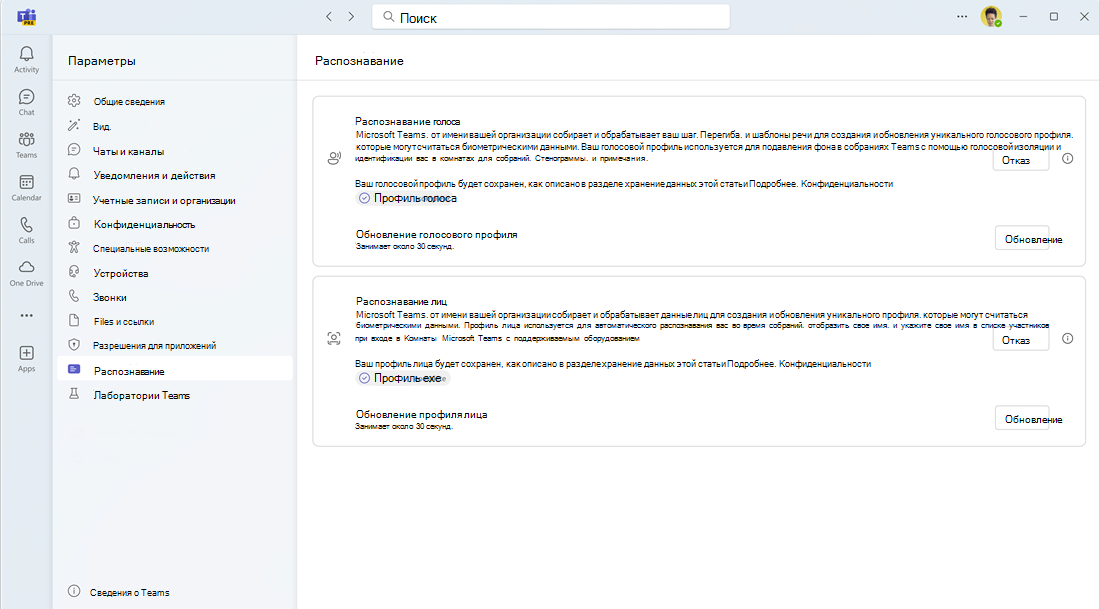
Если вы откажетесь от удаления своего профиля голоса или лица, ваше выступление не будет идентифицировано на последующих собраниях.
В Teams выберите "Параметры и другое"
>Параметры "Распознавание".>
В разделе "Распознавание речи " или "Распознавание лиц" нажмите "Обновить ", чтобы повторно зарегистрировать свой профиль, или выберите "Отказаться ", чтобы удалить свой профиль.
Экспорт данных голоса и лица
Если вы зарегистрировали свой голос, читая фрагмент вслух, этот голосовой клип доступен для экспорта. Для экспорта выполните следующие действия:
Перейти в раздел "Параметры" и прочее
>Параметры"Распознавание".>Выберите "Экспорт", чтобы скачать данные. Данные будут сохраняться непосредственно в папке "Загрузки " вашего устройства.
Использование данных и конфиденциальность
Ваши профили распознавания лиц и голоса используются только в целях, на которые вы дали прямое согласие. Корпорация Майкрософт не будет использовать эти профили ни для каких других целей. Дополнительные сведения об обработке персональных данных см. в заявлении о конфиденциальности корпорации Майкрософт. Если вы хотите получить доступ к данным своего лица или голосового профиля, свяжитесь со своим ИТ-администратором.
Ваш профиль лица будет удален, если он не использовался в течение года.
Заметки
- Для правильной работы камеры необходимо добавить комнату собрания в приглашение. Чтобы узнать, как добавить комнату в собрание из Teams или Outlook, см. Комнаты Microsoft Teams (Windows).
- Если участник выглядит размытым на экране, попробуйте слегка повернуть камеру.
- Иногда камера может идентифицировать неодушевленные предметы как людей. Скорее всего, это происходит из-за движения через тряску стола, тени или ветер, перемещающий объект на заднем плане. Эта неправильная идентификация должна прекратиться, когда движение прекратится.
- Распознавание лучше всего, когда участники находятся на расстоянии менее 5 метров от камеры.
- Кадрирование участников лучше всего работает, когда они сидят на расстоянии не менее метра друг от друга.
- Если на собрание приглашено более 64 человек, IntelliFrame будет автоматически отключен. Если в комнате Teams больше 12 человек, в списке "Участники" появится сообщение о том, что удается идентифицировать не всех участников.
Статьи по теме
Улучшение гибридных собраний с помощью Microsoft IntelliFrame для Комнат Teams