
В Teams доступны два варианта трансляции содержимого собраний Teams: NewTek NDI® (интерфейс сетевого устройства) и SDI (последовательный цифровой интерфейс)
Технология Newtek NDI® позволяет транслировать аудио- и видеопотоки с собрания Teams в локальную сеть. При использовании технологии NewTek NDI® на собрании Teams у вас будут уникальные видеопотоки в сети, которые можно использовать в собственном производстве.
SDI используется в вещательных программах с 1989 года и поддерживается большинством устаревших студийных устройств. Аппаратные устройства от AJA Video Systems и Blackmagic Design обеспечивают подключение к устаревшим вещательным устройствам, использующим SDI.
Включение технологии NDI® в Teams
Чтобы начать использовать NDI®, администратору нужно будет включить политику производства широковещательных трансляций. После включения политики NDI® будет доступен.
Начало использования NDI® в Teams:
-
Выберите "Параметры и другое
 " в Teams.
 -
Выберите кнопку >
 Кнопки "Параметры" Разрешения приложений
 .
. - В средствах производства выберите ссылку для скачивания , чтобы установить последние двоичные файлы NDI®.
- После установки включите переключатель "Средства производства ". Вы не можете включить этот переключатель во время собрания Teams.
Важно
- Эти действия потребуется выполнять после каждого обновления Teams. Мы рекомендуем завершить их перед событием с использованием NDI® на случай, если вам потребуется повторно скачать последние двоичные файлы.
- Дополнительные сведения о расписании выпуска обновлений Teams см. в статье Журнал обновлений версий для Teams.
После включения технологии NDI® в Teams присоединитесь к собранию и выберите  "Дополнительные действия" в элементах управления собранием. Затем выберите Streaming>Broadcast over NDI.
Все участники собрания, которые подписаны на этот поток NDI, будут уведомлены о том, что возможности трансляции включены.
Функции NDIout®
После включения технологии NDI® станут доступны следующие потоки:
Основной докладчик: Будет создан поток, который автоматически переключается на того, кто активно говорит, из всех входящих потоков. (Аудио и видео с вашего собственного компьютера не будут включены.)
Местные: Будет создан поток звуковых или видеофайлов, отправляемых на собрание с вашего компьютера. (Это позволяет использовать одинаковые аудио и видео как на собрании, так и в местном NDI®.)
Отдельные пользователи: Каждому пользователю будет доступен поток по протоколу NDI.® Входящий звук собрания микшируется и будет одинаковым для всех отдельных пользовательских потоков. Эти потоки будут отображать видео в том же качестве, которое получает клиент.
Примечание
Если видео недоступно, вы увидите простой экран с логотипом Teams. Но поток по-прежнему принимается вашим программным обеспечением/оборудованием NDI®.
Демонстрация экрана: Любой входящий общий доступ к экрану будет доступен в виде потока NDI®.
Большая галерея: В этом режиме будет доступен собственный поток NDI®.
Аппаратный выход SDI
Как и в случае с возможностями NDI-выхода®, для возможностей аппаратного выхода SDI администратор должен включить политику NDI/Broadcast. Также необходимо использовать оборудование Blackmagic Design (BMD) или AJA Video Systems.
После того как администратор разрешил вам трансляцию, вам нужно перейти в раздел "Параметры" и " " рядом с вашим аватаром в Teams. Затем выберите "Параметры>",> "Разрешения приложений", а затем включите переключатель рядом с пунктом "Производственные возможности". Если у вас подключены какие-либо SDI-устройства, они отобразятся в разделе " Вывод видеооборудования".
Примечание
Аппаратным устройствам SDI может потребоваться дополнительная настройка за пределами Teams. Дополнительные сведения см. в документации производителя.
Если доступен параметр аппаратного отключения, во время собрания у вас будет возможность отправить видео на оборудование в разделе "Дополнительные параметры " рядом с именем участника собрания.
Если доступно несколько типов устройств, они будут перечислены в алфавитном порядке. Если устройство может выводить более одного аудио- и видеопотока, отобразится список вариантов вывода на выбор.
Чтобы остановить потоковую передачу определенного видео, вернитесь к значку "Дополнительные параметры" " рядом с именем пользователя и выберите "Остановить отправку".
Примечание
Если аппаратное устройство используется кем-то другим, кроме Teams, параметр будет по-прежнему отображаться, но будет отключен.
Технические ограничения
Вот некоторые распространенные технические проблемы, которые следует учитывать при использовании технологии NDI® в Teams:
- Трансляция сигналов NDI® из Teams ограничена количеством потоков и качеством потоков, получаемых клиентом Teams.
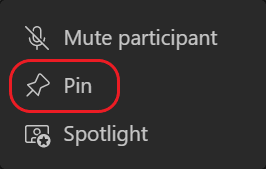
- Хорошей стратегией является сначала "закрепить" видеопоток в Teams, чтобы определенное видео оставалось подключенным во время собрания. Под именем участника собрания выберите Дополнительные действия
 , а затем выберите Закрепить.
- Попробуйте ограничить количество видеопотоков на выходе NDI® до двух или трех на одном компьютере. Это еще одна хорошая стратегия, которая поможет обеспечить стабильность и производительность для большинства пользователей.
- Если выбрать другой макет собрания, например " Большая галерея ", видеопотоки других участников собрания не будут поступать на ваш компьютер. В этом случае компьютер сможет выполнять потоковую передачу только выбранной раскладки через NDI®. (При возвращении в макет "Галерея " видеопотоки будут восстановлены.)
- Компьютеры Apple Mac с устройствами BlackMagic в настоящее время не поддерживаются для аппаратного выхода.