

Вы можете выбрать кого-то из Teams в качестве своего представителя, который может принимать и совершать звонки от вашего имени. Когда вы добавляете представителя, вы, по сути, делитесь с ним своей телефонной линией, чтобы он мог видеть и делиться всеми вашими звонками.
Добавление и изменение разрешений представителя
Перейдите в раздел "Параметры" и "Другое
 рядом с аватаром в верхней части Teams и выберите "Параметры"
 > шестеренкиЗвонки,
  ".
".В разделе "Управление представителями" выберите "Добавить представителя".
Примечание
Если вы не видите никаких параметров делегирования в параметрах, скорее всего, у вас нет лицензии на корпоративную голосовую связь или Business Voice. Также обратите внимание, что для вступления изменений в лицензии в силу может потребоваться до 24 часов.
Введите имя нужного делегата в поле поиска и выберите его имя из раскрывающегося меню.
При добавлении представителя вы можете предоставлять ему различные разрешения. Установите флажки рядом с необходимыми для него разрешениями.
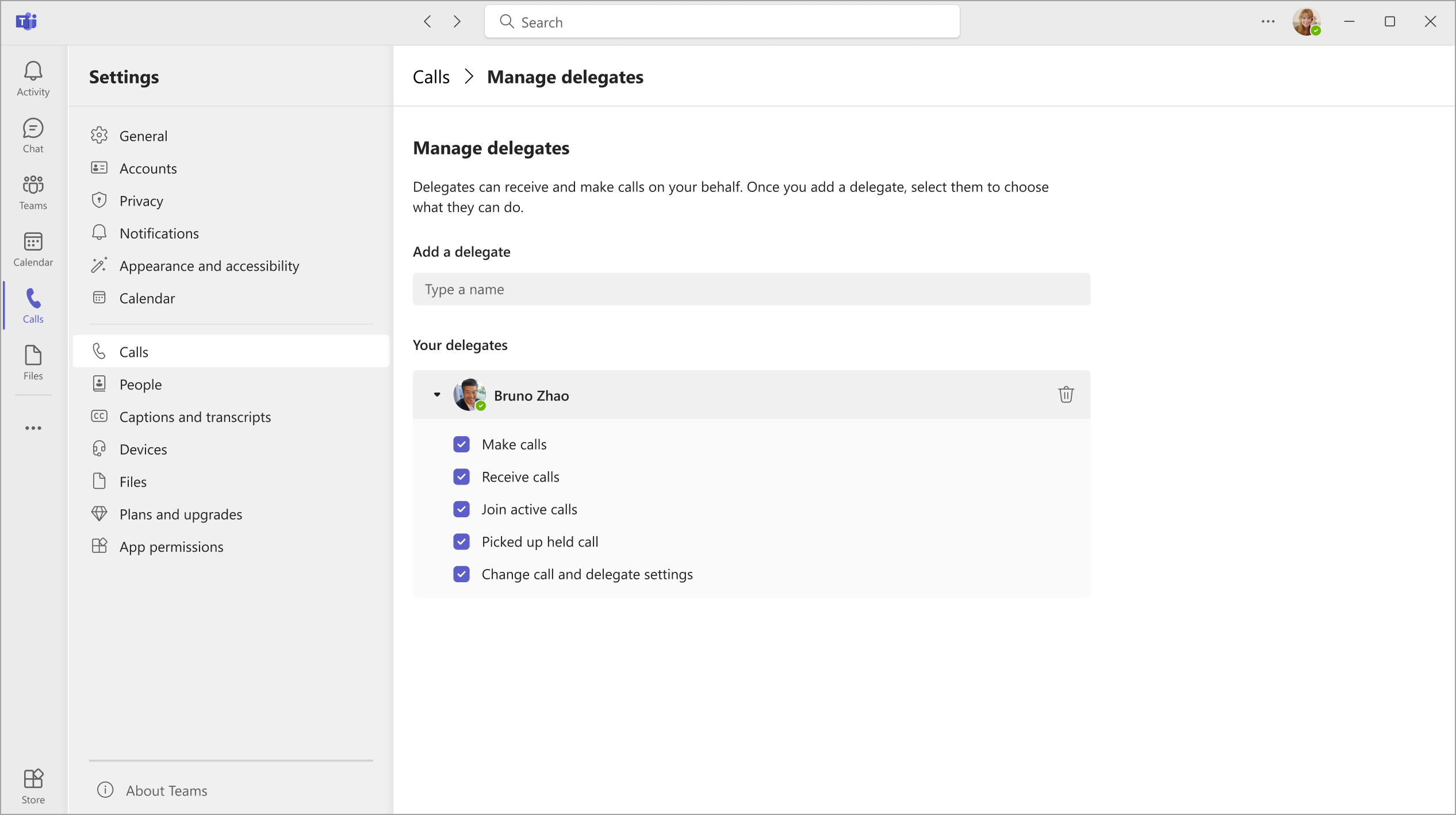
Ваш представитель получит уведомление о своем новом статусе.
Новый делегат появится в списке делегатов, и этот список будет доступен для выбора в параметрах переадресации звонков и одновременного звонка . Вернитесь на главную страницу настроек вкладки "Звонки
чтобы настроить переадресацию звонков делегатам в разделе "Обработка и переадресация звонков".
Примечание
- Представители могут видеть, когда вы разговариваете по телефону и с кем он беседует.
- Любые звонки, сделанные или принятые вами или от вашего имени, могут быть приостановлены или возобновлены вами или вашими представителями.
- Если установить флажок "Изменить параметры звонка и делегата ", этот делегат сможет просматривать эти разрешения для других ваших делегатов и вносить в них изменения.
Осуществление и прием звонков в качестве представителя
После добавления в качестве представителя вы можете совершать и принимать звонки от имени другого пользователя.
- Начните (или начните чат один на один с человеком, которому хотите позвонить).
- Или введите номер на панели набора номера и нажмите кнопку "Позвонить
 ".
".
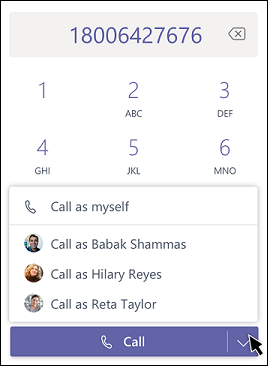
Помните, что любой делегирующий (человек, который назначил вас делегатом) всегда может видеть звонки, которые вы делаете и принимаете от его имени.
Перевод звонков на удержание в качестве представителя
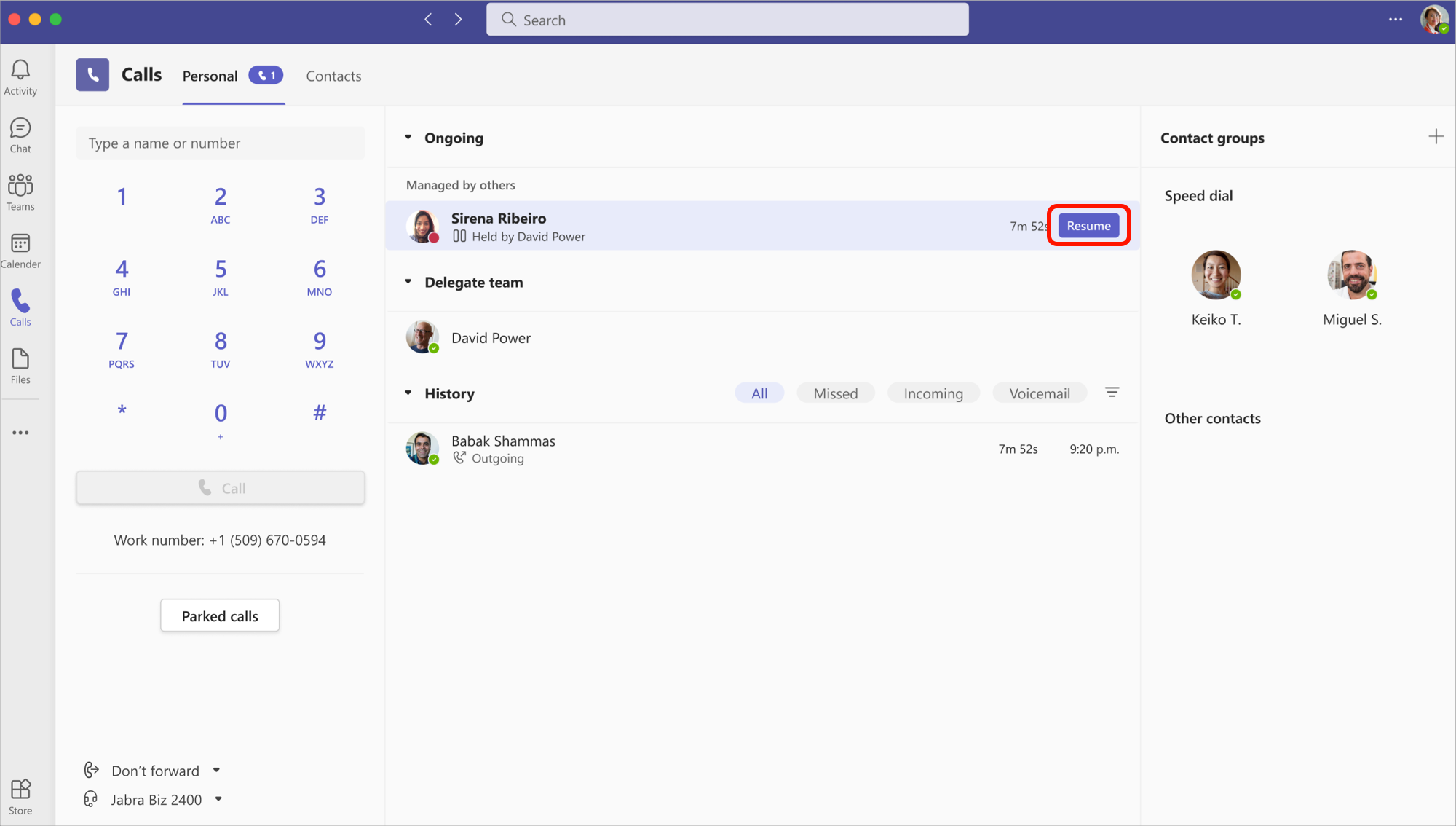
Представители также могут переводить звонки на удержание. Просто выберите "Дополнительные действия в окне звонка и нажмите "Удержание".
Все участники звонка будут уведомлены о том, что они поставлены на удержание, и вы или ваш делегирующий можете продолжить вызов, выбрав "Возобновить". Делегирующие могут отключить это разрешение, сняв флажок "Принимать удержанные вызовы " в параметрах делегирования.
Примечание
Для общей линии должна быть включена функция "Хранение музыки на удержании".
Присоединяйтесь к активным вызовам в качестве делегирующего или делегата
Любой пользователь с соответствующими разрешениями может присоединиться к активному звонку.
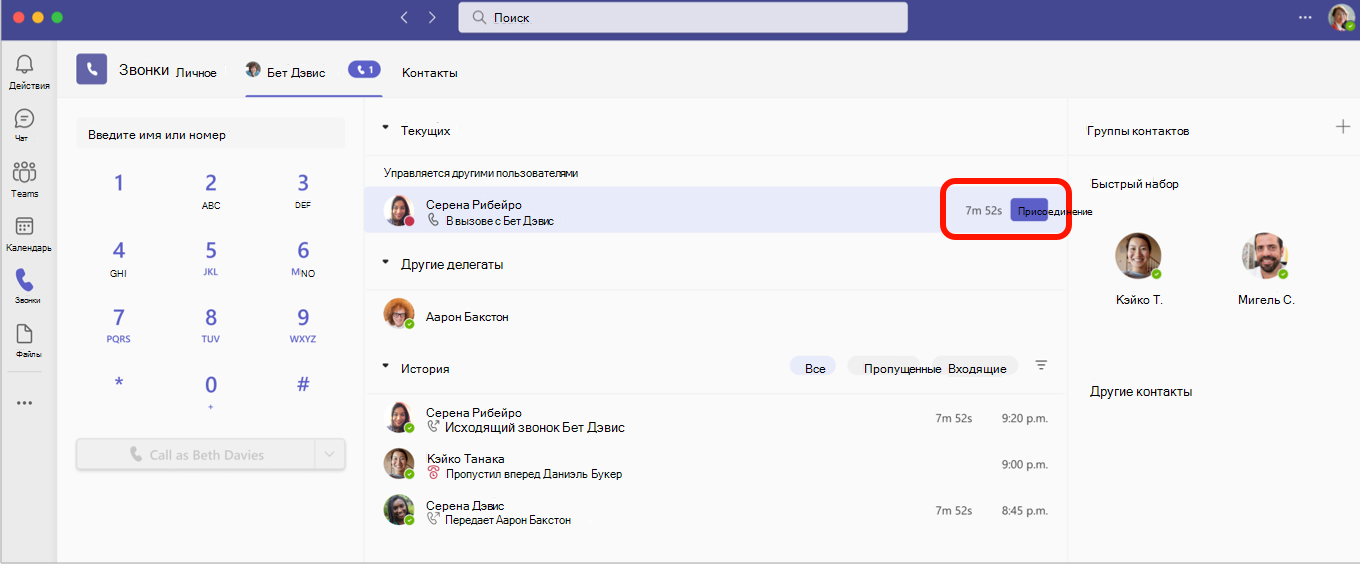
- Перейдите к > вкладки "Звонки" "Звонки" "Личные", где вы увидите список активных звонков в разделе "Текущие".
- Выберите "Присоединиться", чтобы присоединиться к вызову.
Примечание
Присоединение к текущему звонку сделает его конференц-звонком, при этом элементы управления вызовом, такие как передача звонка, будут удалены.
Журнал звонков
Делегирующие и делегаты могут просматривать общий журнал вызовов, которые были сделаны или получены с помощью общей линии делегирующего устройства. На временной шкале журнала звонков будут отображаться сведения о звонках, на которые отвечали или которые были сделаны делегирующими и делегатами.
Примечание
- Когда делегат совершает личный звонок с помощью функции "Позвонить от моего имени", этот звонок остается частным и не отображается в общем представлении журнала.
- Артефакты вызовов, например записи и расшифровки, не будут отображаться в журнале общего доступа.
- Удаление общего журнала не поддерживается.
- Если делегирование отключено, представление общей истории будет удалено для всех делегатов.
- Общая голосовая почта не поддерживается.
Изменение параметров звонка и делегирования делегирующего
Параметры делегирующего отобразятся в виде вкладки рядом с вашей персональной вкладкой. Делегаты могут управлять обработкой и переадресацией звонков, группами звонков и делегированием звонков от имени делегирующего делегирующего
Перейдите в раздел "Параметры" и "Другое рядом с аватаром в верхней части Teams и выберите "Параметры"> шестеренкиЗвонки, ".