
Клавиши строк — это программируемые кнопки на телефонных устройствах, сертифицированных для Teams, которые позволяют более эффективно управлять звонками. Они уменьшают необходимость навигации по нескольким меню, предоставляя прямой доступ к ключевым функциям вызова.
Клавиши линий можно использовать для настройки быстрого набора, общих линий, очередей звонков и переадресации звонков для контактов и номеров телефонов для быстрого доступа.
Назначение контакта клавише строки
Закрепите приложение "Клавиша строки" на начальном экране, выбрав "Дополнительно > "Дополнительные параметры Microsoft Teams" наначальном экране в правом верхнем углу экрана с клавишей линии и выбрав "Клавиши линии".
Добавление клавиш строк в Телефонную систему Microsoft Teams
На телефоне Teams выберите значок "Дополнительно"
".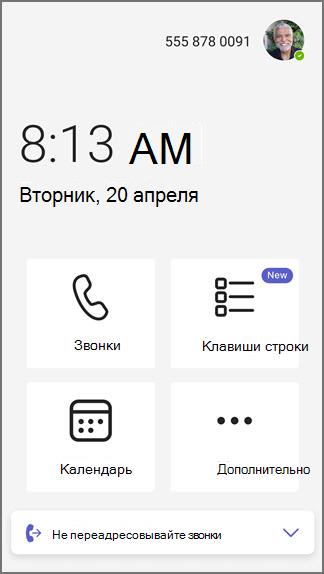
Выберите "Клавиши строк".
Выберите
 Назначьте клавишу строки для ввода контактных данных.
Выполните поиск существующего контакта или добавьте новый.
После ввода контактных данных можно позвонить этому контакту напрямую, коснувшись его имени в списке клавиш линии.
Чтобы отменить назначение клавиши линии, нажмите и удерживайте контакт, после чего появится меню с возможностью отмены назначения.
Чтобы закрепить приложение Line Key на начальном экране, выберите Параметрыначального экрана Line>>Keys.
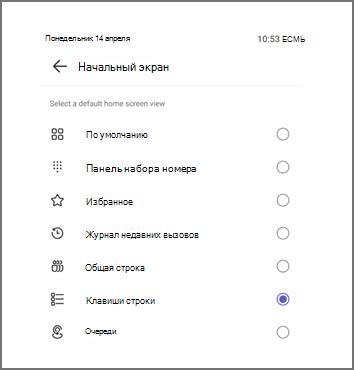
Совет
Чтобы скрыть неназначенные клавиши линии, перейдите в раздел "Параметры звонков". Включите переключатель "Скрыть неназначенную линию ". Неназначенные клавиши строк теперь скрыты.
Назначение общих линий и линий делегирования совместных звонков клавишам линии
Общие линии позволяют делегатам отвечать на звонки от имени руководителя, выбрав клавишу линии. Совместное делегирование звонков позволяет участникам команды отвечать на звонки от имени группы.
- Выберите "Клавиши линий>" "Общая линия".
- Выберите общую строку, которую нужно назначить клавише строки, и щелкните знак "плюс" (+).
На следующем экране показаны участники этой общей линии и их текущее состояние вызова.
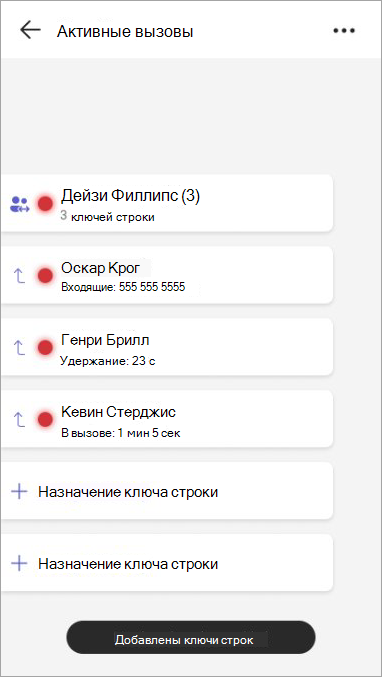
Применяются следующие правила обработки звонков:
Клавиша линии бобышки
| Входящий звонок | Светодиодный индикатор общей линии мигает зеленым цветом. Поднимите для босса, нажав клавишу линии. |
|---|---|
| Вызов на удержании | Светодиодный индикатор общей линии мигает красным. Возобновите вызов, нажав клавишу с клавиатуры. |
| Баржа в активных заходах | Светодиодный индикатор общей линии непрерывно горит красным цветом. Баржа нажатием клавиши линии. |
Клавиша линии делегирования
| Вызов на удержании | Светодиодный индикатор линии агента мигает красным. Возобновите вызов, нажав клавишу с клавиатуры. |
|---|---|
| Баржа в активных заходах | Светодиодный индикатор линии агента непрерывно горит красным цветом. Баржа нажатием клавиши линии. |
Клавиша линии делегирования совместного звонка
| Входящий звонок | Светодиодный индикатор линии элемента мигает зеленым цветом. Другие пользователи могут завершить сеанс для участника группы, нажав клавишу линии. |
|---|---|
| Вызов на удержании | Светодиодный индикатор линии элемента мигает красным. Другие пользователи могут возобновить вызов, нажав клавишу "Линия". |
| Баржа в активных заходах | Светодиодный индикатор линии элемента непрерывно горит красным цветом. Другие могут ворваться, нажав клавишу линии. |
Исходящий звонок от имени начальника
Общие клавиши линии также позволяют совершать исходящие звонки начальнику, если это разрешено администратором.
Нажмите клавишу вызова босса, чтобы прослушать тональный сигнал и использовать панель набора номера или выполнить поиск контакта. Доступно на сенсорных устройствах и устройствах с боковой панелью.
Назначение очередей звонков клавише линии
Назначьте очереди звонков клавише линии, чтобы быстро отвечать на звонки в очереди. Вы также можете отслеживать состояние очередей вызовов, чтобы узнать, есть ли в очереди активный вызов или он доступен. Вы можете ответить на входящий звонок в очереди вызовов, нажав клавишу линии.
- Выберите клавиши> строкиОчередь.
- Выберите очередь вызовов, которую нужно назначить клавише линии, и щелкните знак " плюс" (+).
Назначение действия передачи звонка клавише линии
Можно назначить выделенную клавишу линии для передачи активного/текущего звонка определенному абоненту. Это работает как для Consult, так и для Blind Transfer.
- Выберите клавиши> строк"Перенос".
- Щелкните знак " плюс" + рядом с контактом или найдите нужного человека, воспользовавшись поиском. Появится новая клавиша с линией, показывающая действие передачи и имя контакта.
Примечание
- Чтобы использовать эти функции, убедитесь, что на телефонном устройстве Teams установлено новейшее приложение.
- Эти функции поддерживаются на сенсорных устройствах, устройствах без сенсорного ввода и дополнительных устройствах. Узнайте больше о доступных устройствах в настольных телефонах для бизнеса.
- Действие передачи звонка не поддерживается при сочетании аппаратной клавиши передачи и клавиши быстрого набора на телефоне.
Выбор пользовательских мелодий звонка для клавиш строк
Настройте оповещение для каждой клавиши с линией. Выберите "Только звонок", "Звонок со вспышкой" или "Только вспышка". Каждой клавише линии могут быть назначены уникальные мелодии звонка. Можно выбрать мелодию звонка и поведение звонка для клавиш линий, назначенных общей линии и очередям вызовов, и настроить мелодию звонка только для быстрого набора.
- Выберите «Управление мелодией звонка».
- Выберите "Поведение звонка", чтобы изменить тип оповещения для этой конкретной клавиши линии.
- Выберите "Мелодия звонка", чтобы изменить мелодию звонка для этой конкретной клавиши строки.
Примечание
Поведение кольца вспышки будет работать только для сенсорных телефонов с периферийными устройствами и не применимо к пользовательскому интерфейсу сенсорного телефона.
Вопросы и ответы
Какие функции поддерживаются линейными клавишами?
- Распределенная линия внешнего вида
- Совместное делегирование
- Отслеживание очереди звонков и ответ на них
- Передача звонков в одно касание (как вслепую, так и консультационную)
- Быстрый набор
Как распределенная линия сочетается с клавишами линий?
Вы можете назначить общую строку клавише строки, что позволит вам видеть присутствие босса вместе с делегатами.
Поддерживается следующая обработка вызовов:
- Босс получает входящий звонок, делегат может отвечать на звонки от имени босса одним нажатием кнопки на клавише линии босса.
- Босс ставит звонок на удержание, делегат может возобновить звонок одним нажатием кнопки на клавише линии босса.
- Босс находится на активном звонке, делегат может ворваться в звонок одним нажатием кнопки на клавише линии босса.
- Делегат переводит звонок на удержание, другой делегат с той же линии может возобновить звонок, нажав одну кнопку на клавише линии делегата.
- Делегат находится в активном вызове, другой делегат с той же линии может подключиться к вызову одним нажатием кнопки на клавише линии делегата.
Примечание
Чтобы указанные выше действия работали, у представителя должны быть необходимые разрешения.
Что такое делегирование коллаборативных звонков и как оно поддерживается?
Совместное делегирование позволяет группе делегатов управлять звонками начальнику или команде. Этим линиям можно назначить клавиши, отображающие сведения о присутствии и позволяющие пользователям одной линии напрямую присоединяться к звонкам и отвечать на них. Поддерживается следующая обработка вызовов:
- Член получает входящий звонок, другой участник может отвечать на звонки от имени босса одним нажатием кнопки на клавише линии участника.
- Участник переводит звонок на удержание, другой участник может возобновить звонок, нажав одну кнопку на клавише линии участника.
- Участник находится в активном вызове, другой участник может присоединиться к вызову одним нажатием кнопки на клавише линии участника.
Чем отличается поведение клавиш строк на сенсорных и несенсорных устройствах, а также устройствах с расширенной панелью?
На сенсорных устройствах пользователи могут взаимодействовать с клавишами строк непосредственно на экране. Устройства без сенсорного ввода требуют физического нажатия кнопок. Дополнительные устройства обеспечивают дополнительные программируемые клавиши строк для расширения функциональности.
Очередь вызовов и назначения общих линий не поддерживаются на устройствах без сенсорного ввода.
Что означают различные состояния светодиодов?
- Индикатор непрерывно горит зеленым: назначенная клавиша линии доступна при отсутствии активных вызовов.
- Индикатор непрерывно горит красным: клавиша назначенной линии находится в активном состоянии вызова или в состоянии присутствия "занят".
- Мигающий зеленый светодиодный индикатор: назначенная клавиша линии принимает входящий звонок.
- Мигающий красный светодиодный индикатор: назначенная клавиша линии поставила активный звонок на удержание.