

Дисплеи Microsoft Teams — это выделенные устройства Teams с внешним сенсорным экраном.
Все ваши действия и уведомления в Teams, включая сообщения в чатах и каналах, собрания и звонки, отображаются сразу после их отображения, не отвлекаясь от основных рабочих экранов. Параметры совместной работы в Teams доступны всегда, если вы не заблокируете дисплей или не выйдете из системы.
В этой статье
Подключение дисплея Teams к рабочему столу Teams под управлением Windows
Войти
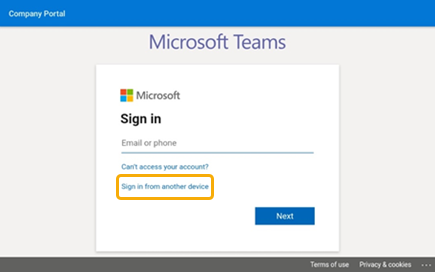
Вы можете выполнить вход на дисплее Teams или выбрать "Войти с другого устройства ", чтобы использовать компьютер или телефон. Следите за
Узнайте, что происходит
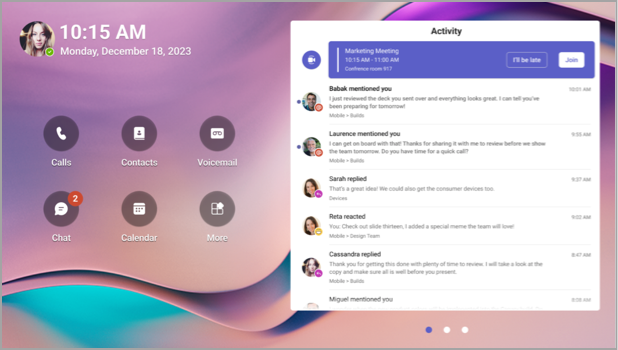
Вы будете получать актуальные сведения о звонках, предстоящих собраниях, чатах, действиях в каналах и т. д.
Присоединяйтесь к собранию одним щелчком мыши или выберите параметр слева, чтобы прослушать голосовую почту, просмотреть календарь, присоединиться к чату или иным образом связаться с коллегами.
Совершение звонков
Выберите "Вызовы", чтобы получить доступ к контактам быстрого набора, журналу вызовов и голосовой почте. Или используйте панель набора номера для совершения телефонных звонков.
Проверьте свое расписание
Выберите Calendar, чтобы просмотреть собрания дня. Выберите собрание, чтобы просмотреть дополнительные сведения.
Участие в собраниях
Присоединяйтесь к собранию из календаря или уведомления. Взаимодействуйте с коллегами, используя высококачественный звук и видео устройства.
Совет
Чтобы одновременно присоединяться к собраниям и участвовать в них как на дисплее Teams, так и на компьютере, подключите устройства. Подробности см. в разделе " Подключение дисплея Teams к рабочему столу Teams для Windows" ниже.
Chat с коллегами
Выберите Chat, чтобы просматривать сообщения и отвечать на них. Отвечайте на сообщения с помощью встроенной клавиатуры дисплея Teams.
Совет
Чтобы вместо этого создавать сообщения на клавиатуре компьютера, подключите устройства. Подробности см. в разделе " Подключение дисплея Teams к рабочему столу Teams для Windows" ниже.
Синхронизация с командами
Выберите Teams, чтобы просмотреть действия и сообщения в каналах вашей команды. Ответьте с помощью встроенной клавиатуры дисплея.
Изменение оформления
Переключайте обои, чтобы по-новому оформить дисплей Teams.
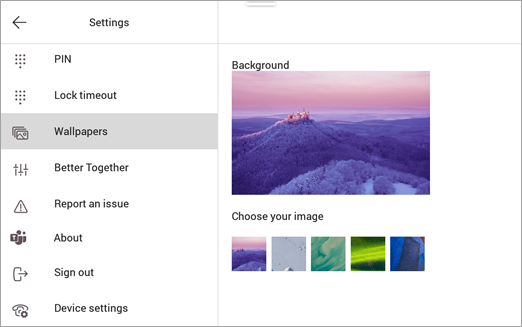
Выберите изображение в левом верхнем углу экрана и нажмите "Параметры".
Нажмите "Обои" и сделайте выбор.
Блокировка дисплея
Чтобы защитить конфиденциальные данные в ваше отсутствие или с посетителем, заблокируйте дисплей. Это можно сделать двумя способами.
- Проведите пальцем вниз от верхнего края экрана.
Или
- Выберите изображение и нажмите кнопку "Заблокировать".
Чтобы разблокировать дисплей, проведите сверху вниз и введите PIN-код.
Подключение дисплея Teams к рабочему столу Teams под управлением Windows
Подключите дисплей к компьютеру с Windows, чтобы обеспечить взаимодействие между устройствами. Дисплей Teams будет удобно блокироваться и разблокироваться, когда компьютер заблокирован и разблокирован.
Вы также сможете одновременно присоединяться к собраниям и участвовать в них одновременно на компьютере и дисплее, а также отвечать на сообщения чата, которые вы читаете на дисплее, с помощью компьютерной клавиатуры.
Примечание
Клиенты Teams, Mac, Linux, веб-браузеры, мобильные устройства и 32-разрядные клиенты / клиенты Teams на базе ARM в настоящее время не поддерживаются.
Подготовка
- На компьютере должен быть установлен 64-разрядный классический клиент Teams версии 1.3.00.15364 или более поздней.
- На компьютере должна быть включена функция Bluetooth.
- Дисплей Teams должен быть размещен рядом с компьютером.
Подключите устройства
Войдите на компьютер и на дисплей как один и тот же пользователь.
На дисплее выберите свой аватар, а затем выберите "Подключить устройство".
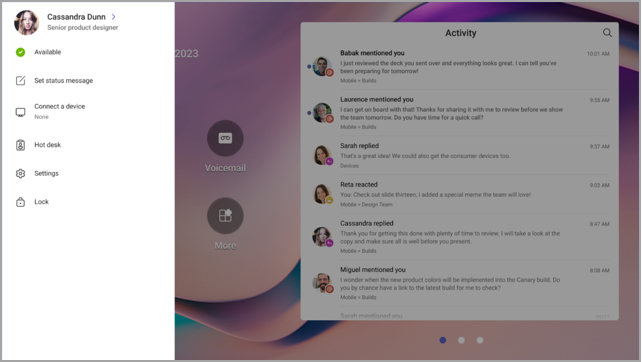
Выберите "Поиск устройства".
Когда дисплей найдет компьютер, нажмите кнопку "Подключиться".
На компьютере выберите "Подключиться".