

Если вы являетесь агентом очереди вызовов, вкладки очереди вызовов отобразятся в настройках > вызовов в Teams для всех очередей вызовов, в которых вы являетесь агентом. Вы можете управлять получением звонков из назначенных очередей, если ваш ИТ-администратор предоставил вам разрешение на отказ от вызовов вне очереди
Управление звонками очереди в параметрах Teams
Если ваш ИТ-администратор разрешил вам управлять вашим состоянием в очереди вызовов, вы можете использовать переключатель "Включить, чтобы начать принимать звонки", чтобы контролировать, принимаете ли вы звонки из очереди
Вкл. Вы будете принимать звонки из очереди
Выкл : вы перестанете получать звонки из очереди
Если функция отказа не включена, переключатель будет отключен, и вы не сможете изменить свой статус
Управление звонками в очереди в приложении "Очереди"
Если у вас есть лицензия Teams премиум, вы можете управлять тем, будете ли вы принимать звонки в очереди, непосредственно из приложения "Очереди".
Управление звонками очереди в каналах
Если вы являетесь агентом очереди вызовов и ваш ИТ-администратор связал очередь вызовов вашей команды с каналом в Teams, вы можете просматривать вызовы в службу поддержки, отвечать на них и совместно отвечать на них непосредственно в Teams
Просмотр очереди вызовов
В канале перейдите на вкладку "Звонки ".
Вы увидите журнал очереди вызовов вашего личного агента и предварительный просмотр общей транскрибированной голосовой почты очереди вызовов.
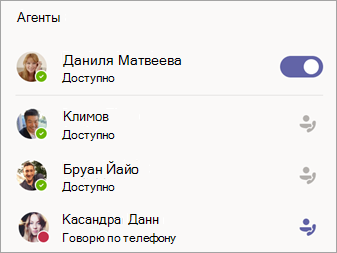
В списке "Операторы" в правом нижнем углу указано, кто еще доступен для приема звонков.
Изменение режима просмотра
Переключитесь из журнала очереди звонков на общую голосовую почту группы поддержки, выбрав "Все звонки " или "Голосовая почта " в верхней части экрана.
Перезвонить
Просто наведите указатель мыши на вызов в очереди и выберите "Позвонить".
Изменение доступности
Сообщите другим агентам, когда вы не на службе.
В разделе "Агенты" установите переключатель рядом с вашим именем, чтобы удалить себя из списка.
Примечание
Другим агентам может потребоваться до двух минут, чтобы заметить изменение.
Совместная работа с участниками группы
Для поддержки совместной работы все обычные функции звонков Teams доступны на вкладке канала "Звонки ". К ним относятся:
- Одновременный звонок
- Добавление участников к звонку
- Передача вызовов
- Удержание звонка
- Переадресация звонков
- Объединение звонков
- Парковка вызовов
Вы также можете обмениваться сообщениями чата с внутренними абонентами в окне очереди вызовов.
Примечание
Может пройти до 24 часов, прежде чем агенты, добавленные в канал, появятся в списке очереди вызовов.