Совершайте телефонные звонки непосредственно из Microsoft Teams с помощью панели набора номера, как на обычном телефоне. Вы можете звонить на телефонные номера, искать контакты по имени или начинать групповые звонки с несколькими людьми — все это из раздела "Звонки " в Teams.
Звонок на номер телефона
Набирайте внешний или внутренний телефонный номер непосредственно с панели набора номера Teams.
- Выберите
 "Звонки" в левой части экрана Teams.
 - Введите номер телефона с помощью панели набора номера или клавиатуры.
- Выберите Звонок.
Совет
Вы можете вводить номера с помощью физической клавиатуры, экранной панели набора номера или вставить номер из буфера обмена.
Вызов контакта по имени
Ищите пользователей в организации или списке контактов без их номера телефона.
-
Выберите кнопку "Звонки" в Teams.
- Начните вводить имя человека на панели набора номера.
- Выберите пользователя в раскрывающемся списке.
- Выберите Звонок.
Примечание
Раскрывающийся список контактов недоступен при использовании сенсорного экрана ноутбука для ввода текста на панели набора номера. Поиск контактов по имени с помощью клавиатуры.
Начать групповой звонок
Обзвоните нескольких абонентов одновременно, добавив их перед набором номера.
-
Выберите кнопку "Звонки" в Teams.
- Введите имя или номер на панели набора номера и выберите пользователя из раскрывающегося списка.
- Продолжайте добавлять имена или номера для каждого пользователя, которого вы хотите включить.
- Выберите "Позвонить", чтобы начать групповой звонок.
Использование нескольких телефонных линий
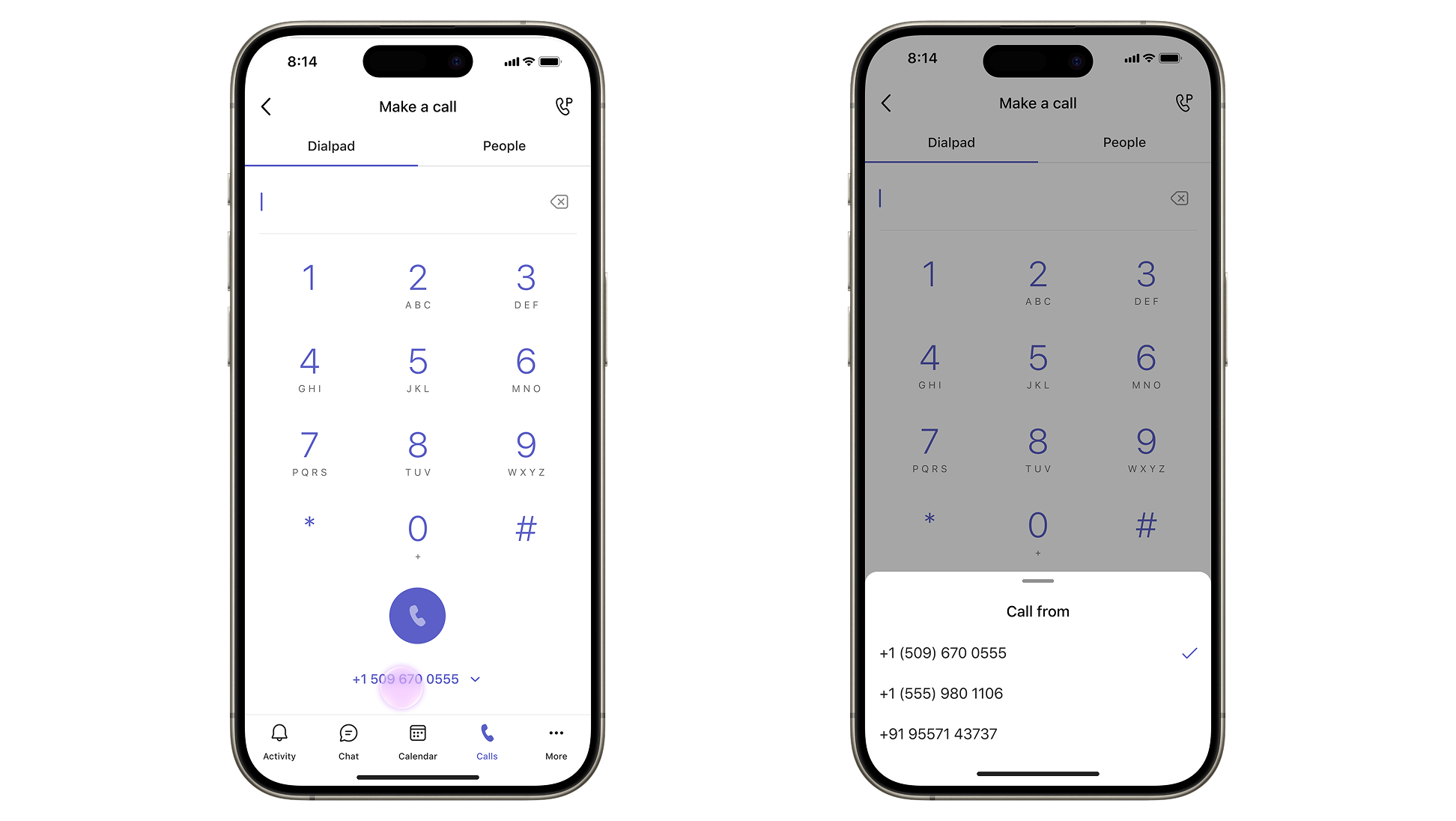
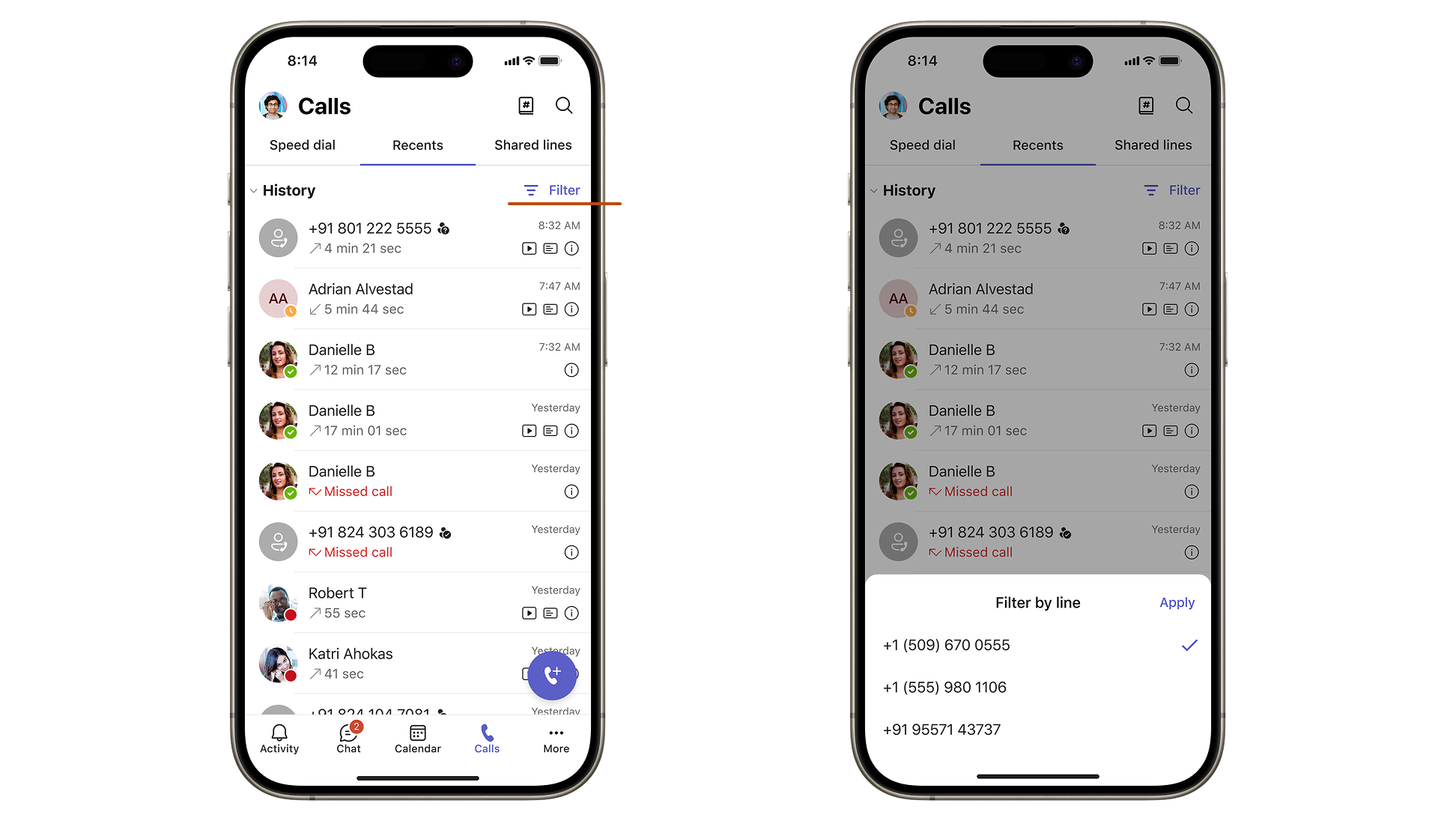
Если администратор назначил несколько номеров телефонов вашей учетной записи, все ваши линии будут отображаться в представлении "Звонки ". Вы можете выбрать, с какого номера звонить, и просматривать действия на всех своих линиях в одном месте.
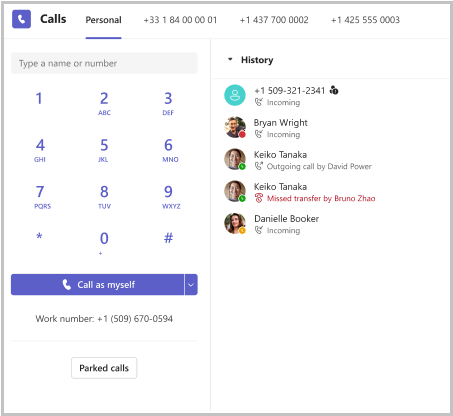
Выберите линию для звонка
-
Выберите кнопку "Звонки" в Teams.
- В верхней части представления "Звонки" откройте вкладку номера для нужной линии или выберите раскрывающийся список рядом с пунктом "Позвонить от своего имени" под панелью набора номера.
- Наберите номер или выполните поиск контакта, а затем нажмите кнопку "Позвонить в
Совет
Выбор местного номера при звонке клиентам из определенного региона позволяет входящему звонку выглядеть местным, что помогает укрепить доверие.
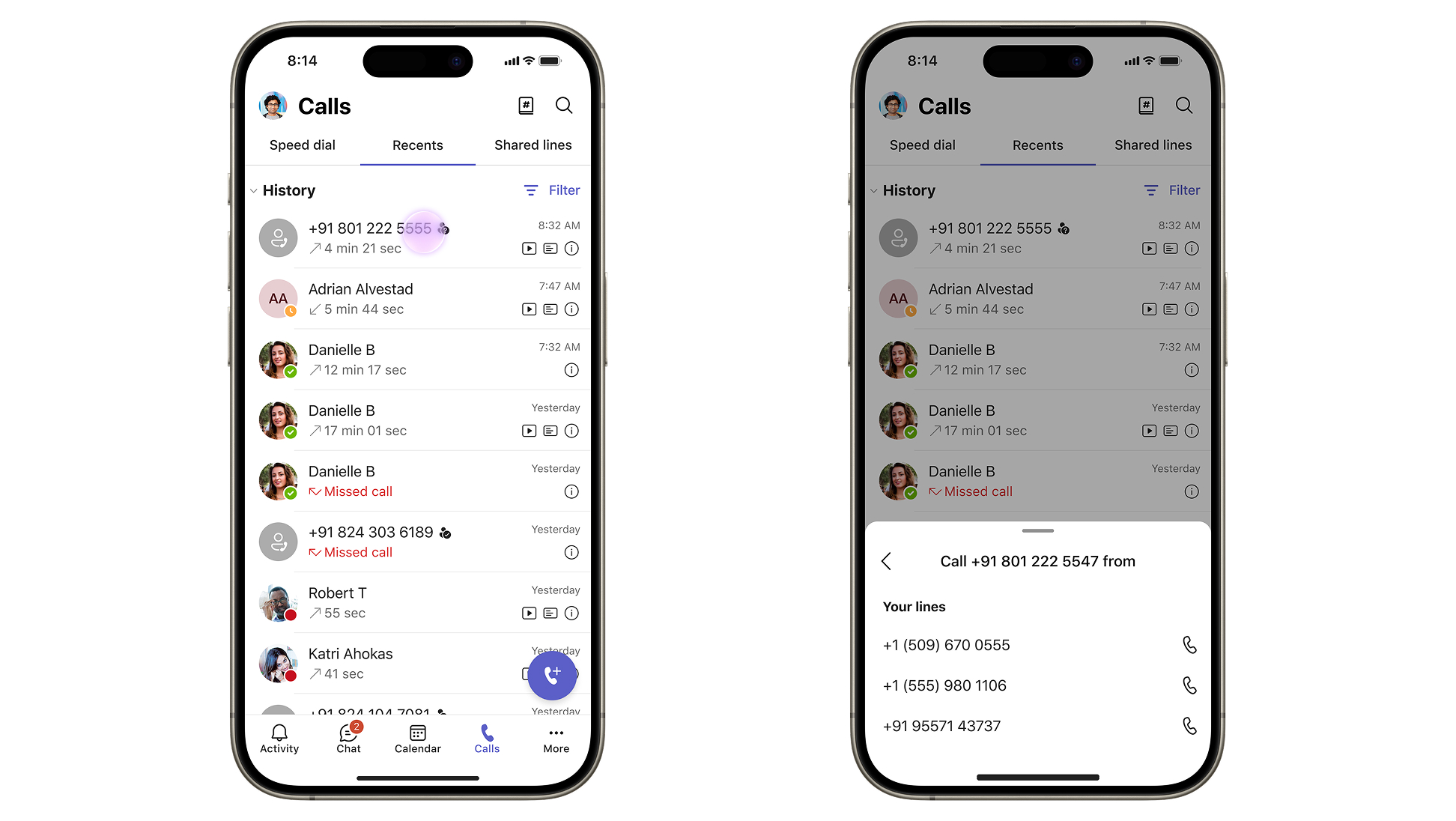
Перезвонить с определенной линии
- В журнале найдите звонок, на который хотите ответить.
- Выберите раскрывающийся список звонка рядом с записью.
- Выберите, с какого из назначенных номеров вам необходимо перезвонить.
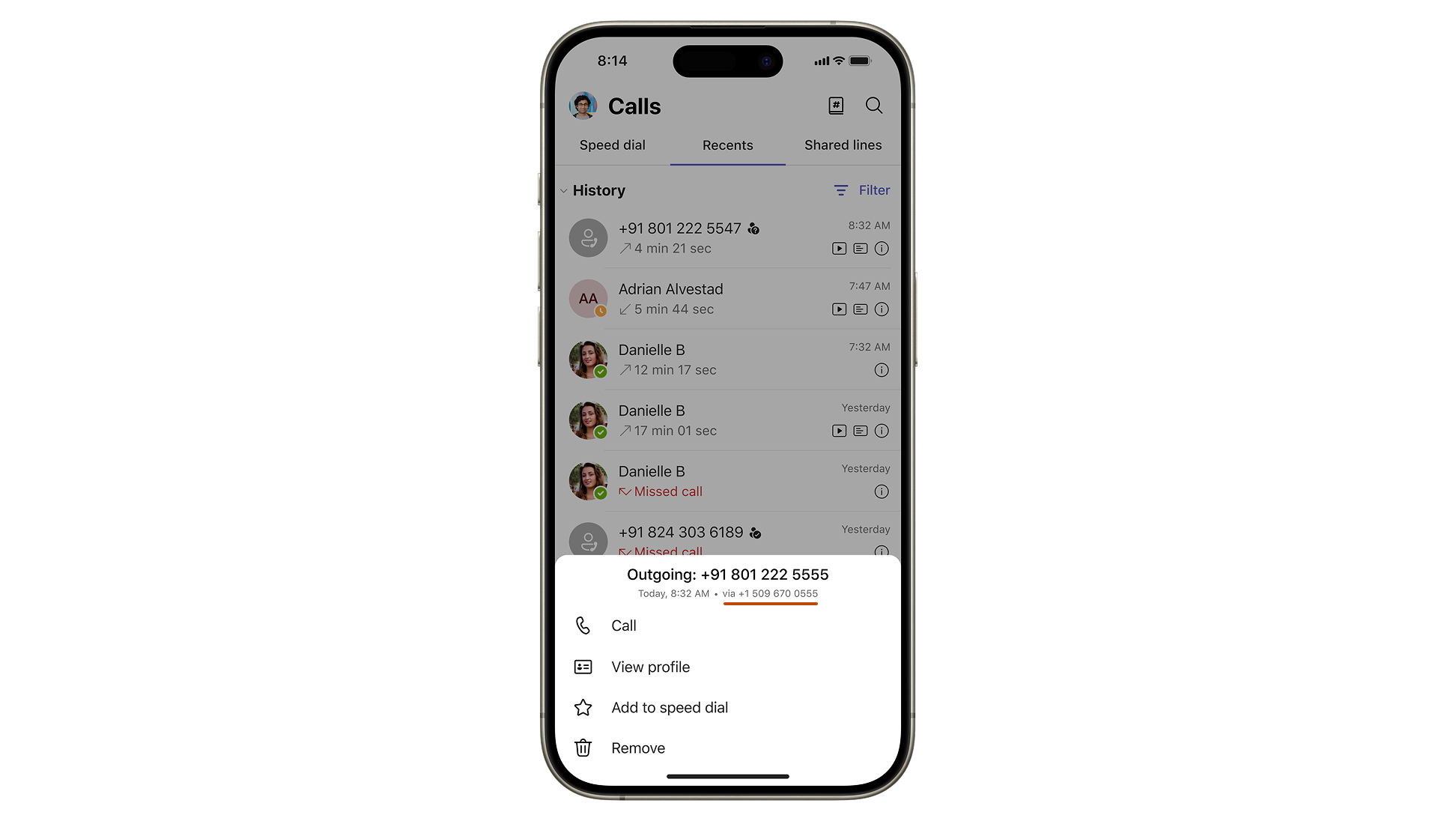
Определение того, на какую линию поступил звонок
Каждая запись в журнале звонков содержит тег, указывающий, с какого номера телефона был сделан или получен звонок. При поступлении входящего звонка в уведомлении указывается, какая из ваших линий вызывается. Это поможет вам настроить приветствие в зависимости от роли или региона, связанных с номером.
Примечание
Администратор может назначить вашей учетной записи до 10 номеров телефонов. Обратитесь к ИТ-администратору, чтобы настроить дополнительные линии.
Использование панели набора номера во время звонка
Вызов панели набора номера во время звонка для ввода добавочных номеров, навигации по меню телефона (IVR) или ввода тональных сигналов DTMF.
- Во время звонка перейдите к элементам управления звонком в верхней части окна вызова.
-
Выберите панель набора номера
 .
. - Используйте экранную панель набора номера для ввода звуковых сигналов (например, "Нажмите 1 для объявления о продажах").
Экстренные вызовы
Важно
Вы не сможете сделать экстренный вызов 911, если команды не подключены к Интернету. Дополнительные сведения об экстренных вызовах в Teams см. в разделе Управление экстренными вызовами.