
Datoteke lahko v OneDrive dodate na številne različne načine in nato dostopate do njih od koder koli.
Prek spletnega mesta storitve OneDrive
Prenesete lahko datoteke, velike do 250 GB, kar je odvisno od vašega spletnega brskalnika. (Ta omejitev velja na datoteko, ne na skupno vsoto.)
Opomba
Če želite prenesti velike datoteke ali veliko število datotek, priporočamo, da datoteke dodate v namizno aplikacijo OneDrive in ne uporabite gumba »Naloži « na spletnem mestu.
Vpišite se z Microsoftovim računom na onedrive.com, nato pa poiščite mesto, kamor želite dodati datoteke.
Izberite Naloži.
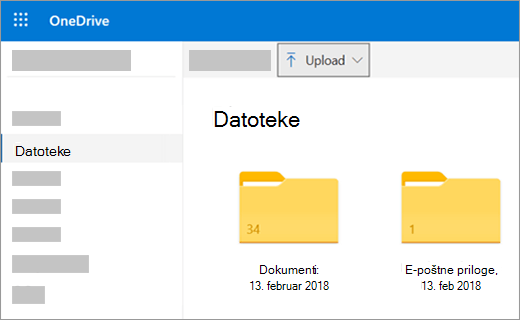
Izberite datoteke, ki jih želite prenesti, in nato Odpri.
Namig
- Datoteke lahko tudi povlečete iz Raziskovalca ali iskalnika Mac Finder neposredno do datotek na spletnem mestu storitve OneDrive.
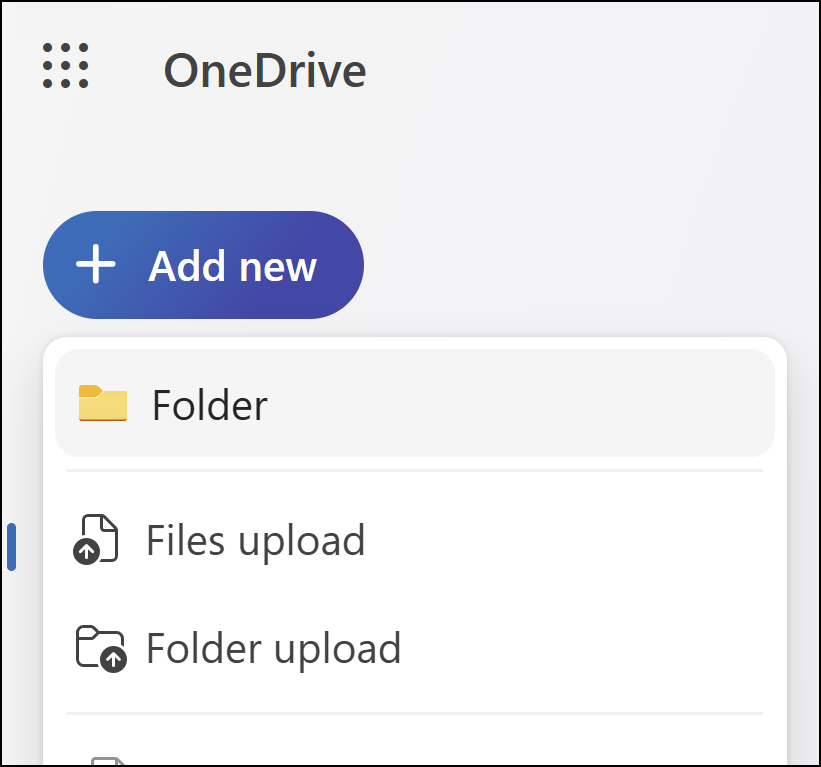
- V brskalniku Google Chrome ali Microsoft Edge lahko prenesete tudi mape z možnostjo »Mapa « v meniju »Prenos « ali povlečete mape na spletno mesto.
- Preberite, kateri načini so na voljo za razvrščanje in iskanje fotografij v storitvi OneDrive.
Uporaba Raziskovalca ali iskalnika Mac Finder za kopiranje ali premikanje datotek v OneDrive
Datoteke lahko kopirate ali premikate med mapami v storitvi OneDrive ali iz drugih map v računalniku. (Ko premaknete datoteke iz drugih map v računalniku v mapo OneDrive, jih odstranite iz računalnika in jih dodate v OneDrive.)
V Raziskovalec in iskalniku Mac Finder, če želite element kopirati in ga ne želite premakniti, z desno tipko miške kliknite datoteko ali mapo in izberite »Kopiraj«, nato pa odprite mapo (ali podmapo) v storitvi OneDrive in z desno tipko miške kliknite >možnost »Prilepi kopijo elementa v OneDrive«.
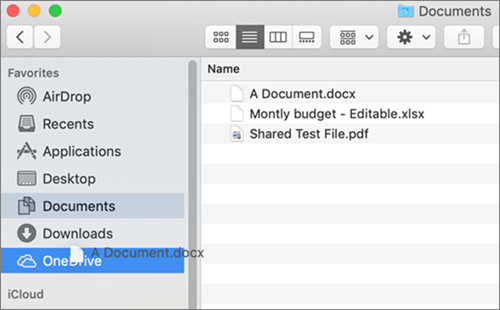
Če želite premakniti datoteko z Raziskovalcem, povlecite datoteke s seznama datotek v desnem podoknu v OneDrive v levem podoknu.
 Če želite premakniti datoteko z aplikacijo Mac Finder, povlecite datoteke s seznama datotek v desnem podoknu v OneDrive v levem podoknu (če je storitev OneDrive navedena v razdelku »Priljubljene«). Čez nekaj trenutkov bo Finder preklopil na prikaz obstoječih datotek in map v storitvi OneDrive v desnem podoknu, datoteko pa lahko povlečete v podmapo po lastni izbiri.
V sistemu Windows 10 ali 11
V novih namestitvah sistema Windows 10 ali 11 za številne upravičene uporabnike datoteke niso shranjene v računalnik, ampak privzeto v OneDrive v sistemu Windows 10. To vam omogoča dostop do teh datotek pomeni v kateri koli naprave, ki lahko vzpostavijo povezavo z internetom, poleg tega pa so datoteke zaščitene, če se vaš računalnik poškoduje. Nastavitev privzetega mesta za shranjevanje lahko kadar koli spremenite. Oglejte si, kako nastavite mesto za shranjevanje datotek ali kako premaknete datoteke v OneDrive.
Samodejno shranjevanje v OneDrive
V OneDrive lahko neposredno shranite Microsoft Officeove datoteke (na primer Wordove dokumente in Excelove delovne liste), datoteke PDF in druge dokumente. Če je vaš računalnik opremljen s kamero, lahko kopije fotografij, ki jih posnamete, shranite neposredno v OneDrive, da imate vedno varnostno kopijo. Če želite zagotoviti, da je računalnik nastavljen za samodejno shranjevanje, si oglejte nastavitve za OneDrive.
- Podrsnite z desnega roba zaslona navznoter, tapnite Nastavitve in nato še Spremeni nastavitve računalnika. (Če uporabljate miško, pokažite na spodnji desni kot zaslona, premaknite kazalec miške navzgor in kliknite Nastavitve ter nato še Spremeni nastavitve računalnika.)
- Za dokumente izberite OneDrive in nato vklopite privzeto možnost »Shrani dokumente v OneDrive«.
- Za fotografije izberite mapo fotoaparata in nato izberite »Naloži fotografije dobre kakovosti«, za kopije z višjo ločljivostjo pa izberite »Naloži fotografije najboljše kakovosti«.
Premikanje fotografij in datotek v OneDrive z aplikacijo OneDrive
Ko premaknete datoteke, jih odstranite iz računalnika in jih dodate v storitev OneDrive.
- Izberite puščico ob možnosti OneDrive in izberite »Ta računalnik«.
- Poiščite datoteke, ki jih želite premakniti, in podrsnite navzdol po njih ali jih kliknite z desno tipko miške, da jih izberete.
- Izberite »Izreži«.
- Izberite puščico ob možnosti »Ta računalnik« in nato izberite OneDrive, da poiščete mapo v storitvi OneDrive.
- Podrsnite z zgornjega ali spodnjega roba zaslona ali kliknite z desno tipko miške, da odprete ukaze aplikacije, nato pa izberite Prilepi.
V namiznem programu OneDrive
Če imate računalnik Mac, lahko namestite brezplačni namizni program OneDrive za samodejen prenos datotek in map v OneDrive. Files, ki jih prenesete z namizno aplikacijo, lahko ne smejo biti velike največ 20 GB.
S programom za prenosne naprave
Datoteke lahko v OneDrive naložite z mobilno aplikacijo OneDrive za Android ali iOS. Navodila za ta postopek najdete v članku:
- Prenos datotek ali fotografij v aplikacijo OneDrive v sistemu Android
- Prenos datotek ali fotografij v aplikacijo OneDrive v sistemu iOS
Iz sistema Microsoft Office ali okolja Microsoft 365
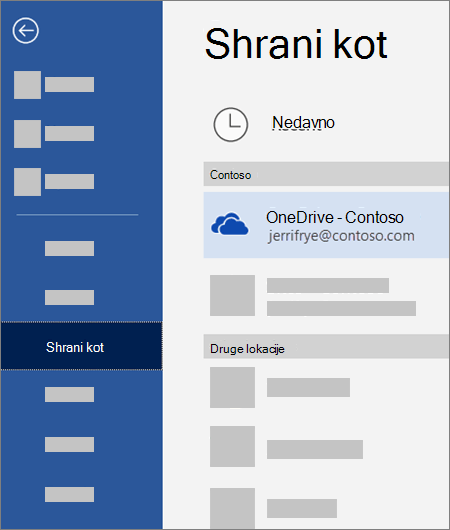
V poljubnem Officeovem dokumentu izberite »Shrani kot«>, izberite storitev OneDrive in nato še mapo, v katero želite shraniti datoteko.
Opomba
- Microsoft lahko omeji število datotek, ki jih lahko mesečno prenesete v OneDrive.
- Spoštujte avtorske pravice in bodite previdni pri skupni rabi v spletu. S kopiranjem ali skupno rabo nepooblaščenega gradiva namreč kršite pogodbo o Microsoftovih storitvah.
Potrebujete dodatno pomoč?
Podpora za račun. Če potrebujete pomoč za Microsoftov račun in naročnine, obiščite spletno mesto s pomočjo za račun & obračunavanje.
Tehnična podpora. Če želite tehnično podporo, izberite Obrnite se na Microsoftovo podporo spodaj, vnesite svojo težavo in izberite Pomočnik.
Uporabniki prenosnih naprav se lahko obrnejo na podporo tako, OneDrive aplikacijo in nežno stresejo vašo napravo.
Podpora skupnosti. Skupnosti vam pomagajo postaviti vprašanja, posredovati povratne informacije in poslušati strokovnjake z bogatim znanjem. Vprašajte Microsoftovo skupnost. Osebnih ali občutljivih podatkov ne razkrivajte na javnih forumih.