
Prostor za shranjevanje | Količinske omejitve shrambe | Pogosta vprašanja o prostoru za shranjevanje
Kaj je Microsoftova shramba v oblaku in kakšna je moja količinska omejitev?
- Vaš Microsoftov prostor za shranjevanje vključuje datoteke in fotografije v storitvi OneDrive, Outlook.com slike in priloge ter druge datoteke, ki jih shranite, ko uporabljate Microsoftove aplikacije in storitve z osebnim računom.
- Količinsko omejitev shrambe določa vaš Microsoftov osebni račun ali naročnina na Microsoft 365.
Preverjanje količine uporabljenega prostora za shranjevanje
Vpišite se in preverite uporabo Microsoftove shrambe in količinsko omejitev.
Namig
- Po vpisu izberite razdelek Microsoftova
 shramba , da prikažete podrobnosti.
 - Če je vaša shramba v oblaku polna, zmanjšajte število datotek, ki ste jih shranili (glejte spodaj), obnovite naročnino ali kupite več shrambe, da bo vaš račun ne bo prekoračil količinske omejitve.
- Če je vaša naročnina na Microsoft 365 potekla, jo morate podaljšati, da boste spet imeli enako količino prostora za shranjevanje.
Nakup dodatnega prostora za shranjevanje
Če želite obnoviti ali nadgraditi naročnino na Microsoft 365, izberite »Kupite zdaj«:
Opomba
Od 8. oktobra 2026 naprej vsi novi naročniki na Microsoft 365 Family in Premium, vključno s tistimi, ki znova kupijo poteklo naročnino, prejmejo 2 TB prostora za shranjevanje v oblaku v storitvi OneDrive v skupni rabi. Novi naročniki na Microsoft 365 Pro prejmejo 5 TB prostora za shranjevanje v oblaku v storitvi OneDrive v skupni rabi. Od 2. maja 2027 bodo obstoječi naročniki na Microsoft 365 Family in Premium ob podaljšanju naročnine prejeli 2 TB prostora za shranjevanje v oblaku v storitvi OneDrive v skupni rabi. Prostor za shranjevanje v skupni rabi pomeni, da je dovoljenje za shranjevanje v oblaku v skupni rabi v skupni rabi za vse člane naročnine v skupni rabi. Nabiralnik, datoteke in mape posamezne osebe ostanejo zasebni. Vse vrste naročnin je mogoče podaljšati do 10 TB in tako vsem zagotoviti še več prostora za shranjevanje v storitvi OneDrive.
Sprostite prostor za shranjevanje v storitvi OneDrive
Vpišite se v OneDrive in preverite, kaj zaseda prostor.
Namig
- Poiščite velike datoteke, datoteke ZIP ali druge arhive, ki jih ne potrebujete več.
- Koš prav tako prispeva k uporabi shrambe v oblaku.
- Premaknite neželene datoteke iz storitve OneDrive. V tem razdelku so nasveti za čiščenje prostora za shranjevanje.
Pojdite v koš storitve OneDrive in izberite
 »Izprazni koš«.
Pomembno
- Praznjenje koša ali smeti v računalniku ni enako praznjenju koša storitve OneDrive. Koš storitve OneDrive morate izprazniti v spletu.
- Ko izbrišete neželene datoteke, lahko traja do 24 ur, da se količinska omejitev posodobi.
- Če ste odstranili kolikor lahko, a ste še vedno presegali količinsko omejitev, morate kupiti več prostora za shranjevanje.
Preglejte vašo uporabo. Prepričajte se, da v mapi fotoaparata storitve OneDrive ni veliko neželenih videoposnetkov, posnetkov zaslona ali slik, shranjenih iz družabnih omrežij.
Zmanjšanje Outlook.com prostora za shranjevanje
Vpišite se v Outlook.com in odpriteNaročninana nastavitve>.
Izberite »E-poštna shramba«, da razširite razdelek. Razčlenitev prikazuje, koliko prostora zaseda posamezna mapa v nabiralniku.
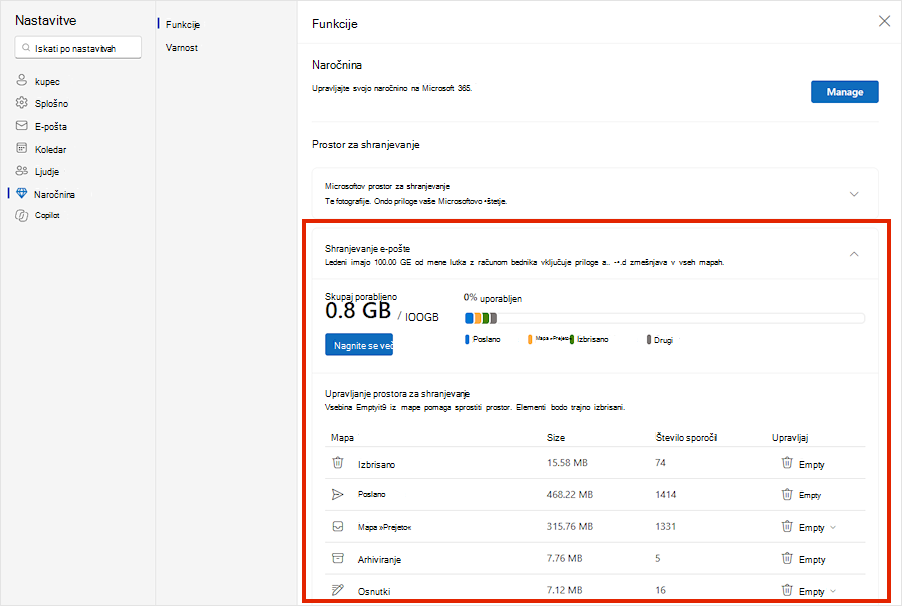
Na seznamu map je na voljo možnost trajnega brisanja vseh elementov (ali elementov, ki so starejši od 3, 6 ali 12 mesecev), s čimer sprostite prostor.
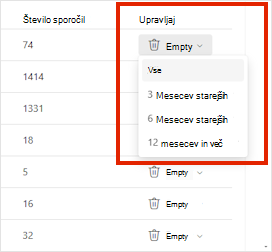
Preglejte največja e-poštna sporočila in priloge v vsaki mapi. Razvrstite mape po velikosti, da najdete elemente, ki zavzemajo največ prostora.
Namig
E-pošta, poslana z velikimi prilogami, porabijo več prostora za shranjevanje v oblaku. Če želite izbrisati prilogo, morate izbrisati e-pošto.
Preglejte poslane elemente in jih razvrstite po velikosti. Ne pozabite preveriti tudi drugih map.
Izberite
»Izprazni mapo«, da izpraznite mapo »Neželena e-pošta«.Izberite ali označite sporočila, nato pa na tipkovnici pritisnite tipki Shift in DEL , da jih trajno izbrišete.
Namig
- Mapa »Izbrisano « je všteta v količinsko omejitev prostora za shranjevanje v vašem nabiralniku, dokler je ne izpraznite ročno ali dokler e-poštna sporočila ne bodo samodejno izbrisana po 30 dneh, kar koli se zgodi prej.
- Ko izbrišete elemente iz mape »Prejeto« ali drugih map, so ti privzeto poslani v mapo » Izbrisano «.
- Elementi v mapi » Neželena« bodo samodejno izbrisani po 30 dneh.
Izbrišite e-poštna sporočila, ki vključujejo datoteke ali fotografije. Če želite izbrisati prilogo, morate izbrisati e-poštno sporočilo, ki jo vsebuje:
- Če želite izbrisati vse slike, poiščite ustrezno sporočilo v nabiralniku in ga izbrišite.
- Za poslane slike pojdite v razdelek Outlook.com Poslano, poiščite ustrezno sporočilo in ga izbrišite.
- Ko izbrišete sporočilo, ga izbrišete tudi iz mape »Izbrisano «. Premaknite se v razdelek »Izbrisano«, izberite sporočila, ki jih želite odstraniti, in nato izberite »Izbriši«.
Opomba
- Če niste naročnik na Microsoft 365, izvedite nadgradnjo , da pridobite 100 GB prostora za shranjevanje v nabiralniku in druge ugodnosti naročnine.
- Preberite več o tem, kako organizirate mapo »Prejeto« v Outlook.com.
Zmanjšanje prostora za shranjevanje v aplikaciji Loop
- Pojdite na loop.cloud.microsoft in izbrišite vse delovne prostore, strani in zamisli v aplikaciji Loop, ki jih ne potrebujete več.
Namig
Vsak delovni prostor ima svoj koš. Če želite izprazniti koš, izberite »Izprazni vse« v zgornjem desnem kotu.
Zmanjšanje prostora za shranjevanje v aplikaciji Designer
Pojdite na designer.microsoft.com in se vpišite.
Na vrhu strani izberite »Moji projekti «.
Preglejte velikost nedavnih projektov in ustvarjenih slik ter izbrišite vse elemente, ki jih ne potrebujete več.
Opozorilo
Designer nima koša. Če izbrišete datoteko projekta, je ni mogoče obnoviti.
Odprite OneDrive>My Files>AppsDesigner>, da si ogledate vsebino, ki ste jo ustvarili ali shranili.
Drugi nasveti in namigi za Microsoftovo shrambo
Če se prostor za shranjevanje ne posodobi
Če se količinska omejitev shrambe ne posodobi, obiščite spletno mesto storitve OneDrive ali pa pojdite na Outlook.com in izberite »E-poštna shramba«.
Uporabo shrambe za svoj osebni Microsoftov račun lahko preverite tudi v mobilni aplikaciji Outlook:
- Zaprite aplikacijo tako, da jo podrsnete stran.
- Znova odprite aplikacijo.
- V zgornjem levem kotu izberite avatar svojega profila.
- Izberite »Nastavitve«

- Izberite svoj račun.
- V razdelku Prostor za shranjevanje izberite vrsto naročnine, da osvežite podatke o prostoru za shranjevanje.
Opomba
Če je vaš račun zaklenjen, lahko traja do dve uri od nakupa dodatne shrambe, preden se prikaže nova količinska omejitev. Če se količinska omejitev ne posodobi po štirih urah, se obrnite na podporo.
Najboljše prakse za shranjevanje
Preden začnete brisati datoteke, upoštevajte, da nekaterih datotek ne bi smeli ali jih ni treba varnostno kopirati v storitvi OneDrive.
Outlookove podatkovne datoteke
Outlookove podatkovne datoteke niso primerne za shranjevanje v storitvi OneDrive, ker jih aplikacija pogosto drži odprte. Če poskušate sinhronizirati te datoteke, lahko upočasnite računalnik in blokirate sinhronizacijo. Preberite, kako odstranite podatkovno datoteko Outlook.pst iz storitve OneDrive.
Stisnjeni arhivi
Stisnjene datoteke, kot so 7Z, RAR, TAR in ZIP, lahko zavzamejo manj prostora kot njihova vsebina, vendar prihranite prostor le, če odstranite izvirno vsebino. Če imate izvirne datoteke in stisnjen arhiv, lahko izbrišete eno ali drugo.
Prenosi
Prenesene datoteke so shranjene v računalniku. Če ne določite drugega mesta, se premaknejo v mapo »Prenosi «. Nekatere datoteke, kot so namestitvene in namestitvene datoteke programa, lahko varno odstranite, ker jih lahko znova prenesete iz izvirnega vira.
Druge datoteke
Če ne želite vključiti vseh datotek in map v OneDrive, jih premaknite na mesto zunaj mape OneDrive.
- Odprite Raziskovalec ali Finder.
- Izberite datoteke ali mape, ki jih želite premakniti.
- Povlecite izbor v novo mapo in izdajo.
Opomba
- Vzemite si čas za premikanje datotek, da jih ne boste spustili na napačno mesto. Pritisnite tipko CTRL + Z , da razveljavite zadnji premik datoteke.
- Če premaknete datoteko, je aplikacija, ki je povezana z njo, morda ne bo mogla najti, če je na seznamu Nedavno .
- Files, premaknjene iz storitve OneDrive, niso varnostno kopirane ali zaščitene. Če računalnik ne uspe, lahko te datoteke trajno izgubite. Files, odstranjene iz storitve OneDrive, so shranjene v košu storitve OneDrive do 30 dni. Preberite, kako jih obnovite.
Nasveti za mobilno shranjevanje
Enostavno je varnostno kopirati vsako fotografijo, posnetek zaslona, sliko sporočil in mem v družabnih omrežjih, vendar lahko čiščenje fotoaparata zapravlja veliko prostora za shranjevanje.
Namig
- Razmislite, ali morate v varnostno kopijo mape fotoaparata Android vključiti vse slike. Preberite, kako varnostno kopirate fotografije iz fotoaparata Android.
- Mesečno očistite varnostno kopirano mapo fotoaparata. Namesto mape fotoaparata v mobilni napravi uporabite pregledovalnik fotografij OneDrive.com .
Pomoč, pomotoma sem izbrisal datoteke

Ne skrbite, če pomotoma izbrišete datoteke v storitvi OneDrive. Če opazimo, da ste izbrisali veliko datotek, vam bomo poslali e-poštno sporočilo. Obnovite jih lahko za največ 30 dni. Oglejte si navodila za ta postopek.
Ko izbrišete Outlook.com e-poštno sporočilo, se premakne v trgovino z obnovljivimi izdelki. Če želite trajno izbrisati vse izbrisane elemente, morate tudi počistiti vse elemente, ki jih je mogoče obnoviti. Oglejte si navodila za ta postopek.