
Opomba
Ta vodnik za hitri začetek je za OneDrive za domače in osebne račune. Za službene in šolske račune glejte Vodnik za hitri začetek za OneDrive za službo ali šolo.
Uporaba storitve OneDrive v brskalniku
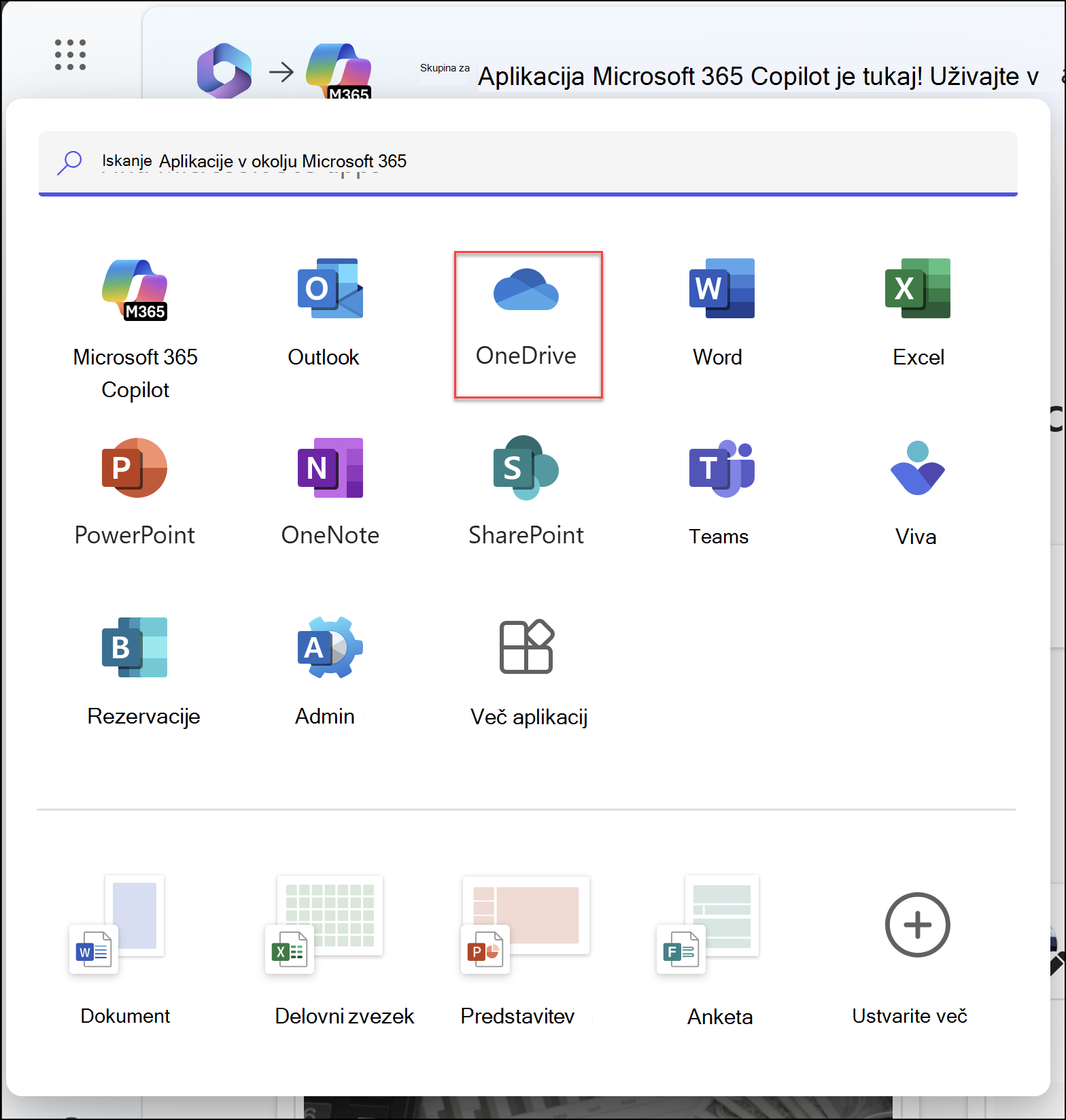
- Vpišite se v office.com.
Vpišite se v https://login.partner.microsoftonline.cn in izberite OneDrive.
Vpišite se v https://portal.office.de in izberite OneDrive. - Izberite ikono zaganjalnika programov
 in nato izberite OneDrive.
 - Izberite datoteko ali mapo tako, da v zgornjem kotu elementa izberete krog, nato pa izberete ukaz na vrhu strani.
Nalaganje datotek ali map v OneDrive
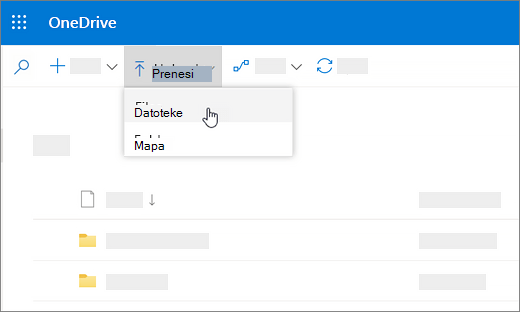
V OneDrive lahko shranite več kot 300 vrst datotek. Z brskalnikom Microsoft Edge ali Google Chrome:
- Izberite »Dodaj nalaganje> novih Files ali Mapo za nalaganje> mape.
- Izberite datoteke ali mapo, ki jo želite naložiti.
- Izberite Odpri ali Izberi mapo.
Z drugimi brskalniki:
- Izberite Naloži, nato izberite datoteke, ki jih želite naložiti, in nato Odpri.
- Če možnosti » Naloži>mapo« ne vidite, ustvarite mapo in nato prenesite datoteke v to mapo.
Opomba
Če imate nameščeno aplikacijo za sinhronizacijo s storitvijo OneDrive, lahko datoteke prenesete tudi z Raziskovalcem. Izberite datoteke, ki jih želite naložiti, in jih povlecite v OneDrive v podoknu za krmarjenje v Raziskovalcu.
Shranjevanje datoteke v OneDrive
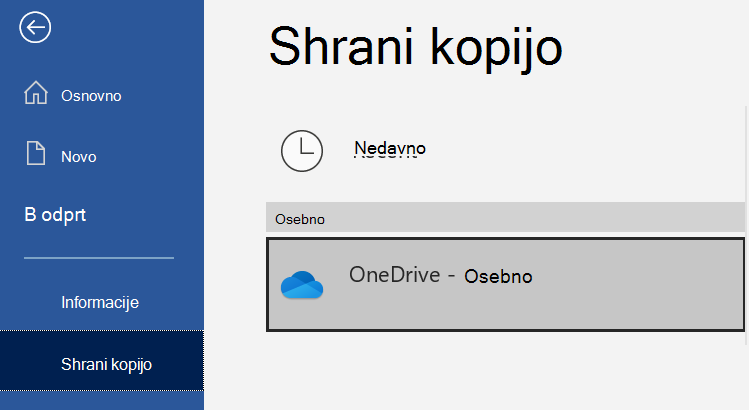
- Izberite datoteko>Shrani kopijo>OneDrive – osebno.
- Izberite Sem vnesite ime datoteke in vnesite ime.
- Če želite shraniti datoteko v drugo mapo, izberite Prebrskaj in izberite želeno mapo.
- Izberite Shrani.
Ko boste naslednjič zagnali Officeov program, bo vaša shranjena datoteka prikazana na seznamu »Nedavno « na zavihku » Osnovno «.
Opomba
Zahteva Microsoft 365, Office 2019 ali Office 2016.
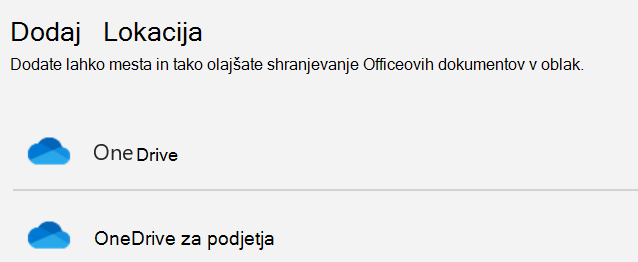
Če možnost OneDrive – osebno ni prikazana na seznamu:
- Izberite Dodaj mesto.
- Izberite OneDrive in se vpišite v svoj Microsoftov račun.
Uporaba storitve OneDrive v namiznem računalniku
Če uporabljate Windows 10 ali 11, vas je OneDrive morda že pozval, da se vpišete za sinhronizacijo datotek.
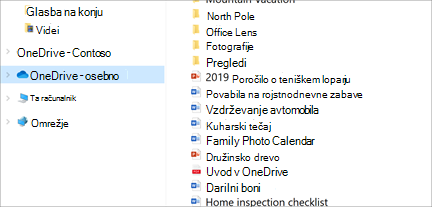
V Raziskovalcu izberite OneDrive – osebno.
Če storitev OneDrive ni nastavljena, glejte:
Potrebujete dodatno pomoč?
Podpora za račun. Če potrebujete pomoč za Microsoftov račun in naročnine, obiščite spletno mesto s pomočjo za račun & obračunavanje.
Tehnična podpora. Če želite tehnično podporo, izberite Obrnite se na Microsoftovo podporo spodaj, vnesite svojo težavo in izberite Pomočnik.
Uporabniki prenosnih naprav se lahko obrnejo na podporo tako, OneDrive aplikacijo in nežno stresejo vašo napravo.
Podpora skupnosti. Skupnosti vam pomagajo postaviti vprašanja, posredovati povratne informacije in poslušati strokovnjake z bogatim znanjem. Vprašajte Microsoftovo skupnost. Osebnih ali občutljivih podatkov ne razkrivajte na javnih forumih.