
Ne glede na to, kako uporabljate OneDrive, priporočamo, da shrambo v storitvi OneDrive preiščete na spletnem mestu storitve OneDrive. To je mesto, kjer se vse vaše naprave sinhronizirajo in shranjujejo vaše datoteke, in to je najboljše mesto za začetek iskanja.
Namig
Uporabljate mobilno aplikacijo? Pogled Files najdete na vrhu posodobljenega zaslona aplikacije za mobilne naprave poleg slike računa.
Izberite vrsto računa in sledite spodnjim korakom ali pa izberite gumb Začni vodenje , da si ogledate navodila po korakih.
1. Poiščite svoje datoteke na OneDrive.com
Vpišite se v spletno mesto storitve OneDrive na spletnem mestu www.onedrive.com.
Namig
Uporabniki mobilnih naprav naj uporabijo zasebno okno ali okno brez beleženja zgodovine, da preprečijo odpiranje aplikacije OneDrive.
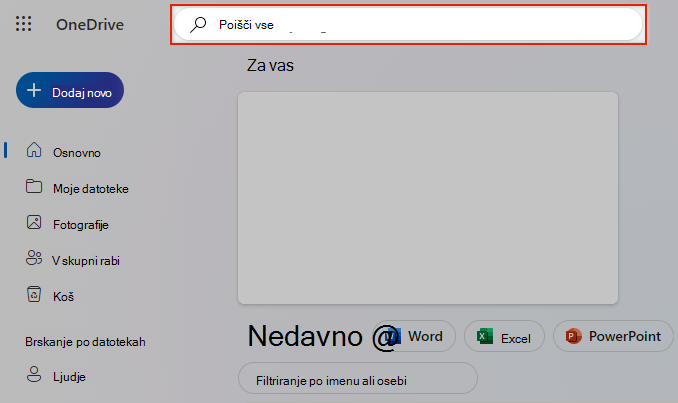
Uporabite možnost Preišči vse na vrhu strani, da poiščete datoteke.
Namig
Pri iskanju ne uporabljajte samo imen datotek, iščite z opisi, oznakami, datumi in kraji, npr. "mačka", "sončno", "april" ali "Pariz".
Opomba
- Files v osebnem sefu niso prikazane v rezultatih iskanja.
- Če nekdo izbriše datoteko ali mapo, ki jo je dal v skupno rabo z vami, ne bo več na voljo.
2. Poglejte v koš za smeti
Na levi strani spletnega mesta storitve OneDrive izberite
 koš
košČe najdete želeni element, ga izberite in kliknite Obnovi na vrhu strani.
Opomba
Files izbrisani iz osebnega sefa se v košu za recikliranje prikažejo le, če je osebni sef odklenjen, preden preverite koš. Osebni sef lahko odklenete in si jih ogledate, če izberete Pokaži elemente osebnega sefa v košu.
3. Preverite, ali so na voljo datoteke v osebnem sefu
Files iz vašega osebnega sefa niso prikazane v rezultatih iskanja, zato boste morda želeli potrditi, da manjkajoče datoteke niso shranjene v osebnem sefu.
Če želite odkleniti osebni sef in si ogledati elemente, izberite Pokaži elemente osebnega sefa v košu. Če ukaz ni prikazan, je osebni sef že odklenjen.
4. Poiščite datoteke v drugem Microsoftovem računu
Če ne najdete datotek, ki ste jih izbrisali, preverite, ali ste prijavljeni v pravilen Microsoftov račun – datoteke so morda varno v drugem storitvi OneDrive.
Ali ste pri shranjevanju datoteke uporabili računalnik ali račun nekoga drugega? Ali je bil ob shranjevanju datoteke v vaš računalnik vpisan kdo drug? Če je tako, se izpišite iz storitve OneDrive in se znova vpišite z drugim računom.
Če ste tudi uporabnik storitve OneDrive za službo ali šolo, ste datoteke morda shranili v drugi račun namesto v osebni račun. Če želite preveriti, ali so na voljo datoteke v storitvi OneDrive za službo ali šolo, preglejte zavihek Služba/šola na vrhu tega članka.
Opomba
Osebni računi, ki so bili dve leti neaktivni, so bili morda izbrisani. Datoteke v službenih ali šolskih računih so morda izbrisane po 93 dneh.
5. Obnovite datoteke v storitvi OneDrive
Če ste naročnik na Microsoft 365, lahko obnovite celotno storitev OneDrive na prejšnjo točko v času.
Odprite možnosti Obnovitev storitve OneDrive .
Razveljavite vsa dejanja, ki so se zgodila v datotekah in mapah v zadnjih 30 dneh.
Pozor
Pri obnovitvi bodo vse datoteke ali mape, ustvarjene po datumu obnovitvene točke, poslane v koš storitve OneDrive. Od tam lahko obnovite datoteke ne glede na datum obnovitvene točke.
Več informacij o Obnovitvi storitve OneDrive.
6. Oglejte si lokalno shrambo naprave
Če je bila datoteka shranjena zunaj storitve OneDrive ali če je naprava še ni sinhronizirala s storitvijo OneDrive, poskusite te možnosti:
Uporabite Raziskovalec ali Finder za iskanje datotek v računalniku ali uporabite aplikacijo Files za iskanje vsebine v mobilni napravi.
Namig
- Če imate napravo s sistemom iOS, v kateri so fotografije, optimizirane za iCloud, fotografije niso shranjene v napravi in jih ni mogoče prenesti v OneDrive. Če želite onemogočiti optimizacijo iCloud v napravi iOS, tapnite Nastavitve>iCloud> Photos in počistite Optimiziraj shranjevanje.
- Če imate težave s storitvijo OneDrive za iOS, ki ne najde datotek, odprite aplikacijo in odpriteRačun za nastavitve>profila> ter izberite Ponastavi.
Preverite koš ali smetnjak v računalniku.
Potrebujete dodatno pomoč?
Zaradi zaščite vašega računa in njegove vsebine naši agenti za podporo ne smejo dostopati do vaših datotek. Naši agenti za podporo ne morejo nuditi več pomoči kot zgoraj navedena navodila.
Če s temi nasveti ne morete uspešno najti izgubljenih ali manjkajočih datotek, lahko predlagamo le, da še naprej poskušate različne črkovanje imen datotek, alternativne opise in druge lokacije.
