
Če preprosto ne želite uporabljati storitve OneDrive, je najenostavnejša rešitev ta, da prekinete povezavo s storitvijo – oglejte si navodila spodaj.
Namig
Če želite OneDrive za nekaj časa zaustaviti ali ne želite uporabiti vsega, je tukaj nekaj drugih rešitev:
- Če želite ustaviti sinhronizacijo za krajši čas, preberite, kako začasno zaustaviti in nadaljevati sinhronizacijo v storitvi OneDrive.
- Če želite ustaviti sinhronizacijo datoteke, preberite članek Kako ustaviti ali preklicati sinhronizacijo v storitvi OneDrive.
- Če želite odstraniti mapo iz storitve OneDrive iz računalnika, upoštevajte korake v razdelku Izbira map storitve OneDrive, ki jih želite sinhronizirati z računalnikom.
- Če želite preklicati naročnino na OneDrive, si oglejte Kako preklicati Microsoftovo naročnino.
- Če se želite izpisati iz storitve OneDrive v spletu, izberite fotografijo profila in nato izberite »Izpis«.
Odstranjevanje povezave med storitvijo OneDrive in računalnikom
Če prekinete povezavo do storitve OneDrive in računalnika, ne boste izgubili datotek ali podatkov. Datoteke lahko kadar koli odprete tako, da se vpišete v OneDrive.com.
Windows 10/11
- Izberite oblak OneDrive v območju za obvestila, da se prikaže pojavno okno storitve OneDrive.

- Izberite ikono za pomoč in nastavitve za OneDrive
 in nato izberite »Nastavitve«.
 - Pojdite na zavihek Račun.
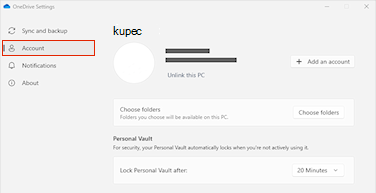
- Izberite Odstrani povezavo s tem računalnikom in nato izberite Odstrani povezavo s tem računom.
macOS
- V menijski vrstici kliknite ikono oblaka OneDrive, kliknite Pomoč & Nastavitve , da odprete meni, in izberite Nastavitve.
- Pojdite na zavihek Račun.
- Kliknite Odstrani povezavo do tega računalnika Mac.
Skrivanje ali odstranitev storitve OneDrive
V nekaterih različicah sistema Windows lahko OneDrive tudi skrijete ali odstranite. Prav tako lahko mobilno aplikacijo OneDrive odstranite iz naprav s sistemom Android in iOS.
Skrivanje storitve OneDrive v sistemu Windows 10/11
OneDrive je vgrajen v nekatere različice sistema Windows, zato ga ni mogoče odstraniti. Lahko pa ga skrijete in zaustavite sinhroniziranje, tako da ostane skrit. To naredite tako, da izklopite vse nastavitve storitve OneDrive in odstranite mapo OneDrive iz Raziskovalca.
Odstranite povezavo s storitvijo OneDrive.
- Izberite oblak OneDrive v območju za obvestila, da se prikaže pojavno okno storitve OneDrive.
- Izberite ikono za pomoč in nastavitve za OneDrive in nato izberite »Nastavitve«.
- Pojdite na zavihek Račun.
- Izberite Odstrani povezavo s tem računalnikom in nato izberite Odstrani povezavo s tem računom.
Skrij OneDrive.
- Odprite Raziskovalca, z desno tipko miške kliknite OneDrive in nato kliknite Lastnosti.
- Na zavihku Splošno v razdelku Atributi potrdite polje Skrito. S tem v Raziskovalcu skrijete OneDrive.
- Še enkrat izberite
 in izberite »Zapri OneDrive«. S tem odstranite ikono storitve OneDrive iz območja za obvestila.
Odstranitev storitve OneDrive
Če odstranite OneDrive iz računalnika, ne boste izgubili datotek. Datoteke lahko kadar koli odprete tako, da se vpišete v OneDrive.com.
Windows 10/11
Izberite gumb za začetni meni , v iskalno polje vnesite »Programi« in nato na seznamu rezultatov izberite »Dodaj ali odstrani programe «.
V razdelku Programi in funkcije poiščite in izberite Microsoft OneDrive, nato pa izberite Odstrani. Če ste pozvani k vnosu skrbniškega gesla ali potrditve, vnesite geslo ali potrdite sporočilo.
Windows 8.1
- Aplikacija OneDrive je vgrajena v sistema Windows 8.1 in Windows RT 8.1 in je ni mogoče odstraniti.
Windows 7 ali Windows Vista
Pomembno
Podpora za izbrane namizne aplikacije OneDrive, ki se izvajajo v teh različicah sistema Windows, se je končala:
- Windows 7, 8 in 8.1: podpora se je končala 1. januarja 2022. Več informacij.
- Windows 10 21H2 in starejše: podpora se je končala 15. avgusta 2026.
- Kliknite gumb » Start «, nato v iskalno polje vnesite Add Programs, nato pa na seznamu rezultatov kliknite »Programi in funkcije«.
- Kliknite Microsoft OneDrive in nato še Odstrani. Če ste pozvani k vnosu skrbniškega gesla ali potrditvi, vnesite geslo ali potrdite sporočilo.
Naprave s sistemom Android
- Odprite seznam aplikacij.
- Tapnite in pridržite ikono storitve OneDrive , da prikažete meni.
- Odstranite aplikacijo.
Naprave s sistemom iOS
- Odprite začetni zaslon ter tapnite in pridržite ikono aplikacije OneDrive.
- Tapnite X, ki se prikaže v zgornjem levem kotu ikone aplikacije.
macOS
- Program OneDrive povlecite v koš.
Potrebujete dodatno pomoč?
Kako preklicati nalaganje ali zaustaviti prenos v storitvi OneDrive
Podpora za račun. Če potrebujete pomoč za Microsoftov račun in naročnine, obiščite spletno mesto s pomočjo za račun & obračunavanje.
Tehnična podpora. Če želite tehnično podporo, izberite Obrnite se na Microsoftovo podporo spodaj, vnesite svojo težavo in izberite Pomočnik.
Uporabniki prenosnih naprav se lahko obrnejo na podporo tako, OneDrive aplikacijo in nežno stresejo vašo napravo.
Podpora skupnosti. Skupnosti vam pomagajo postaviti vprašanja, posredovati povratne informacije in poslušati strokovnjake z bogatim znanjem. Vprašajte Microsoftovo skupnost. Osebnih ali občutljivih podatkov ne razkrivajte na javnih forumih.