
Če imate težave pri brskanju po slikah ali videoposnetkih v osebni storitvi OneDrive zaradi omejitve v Officeu, vam lahko ta članek pomaga odpraviti težavo.
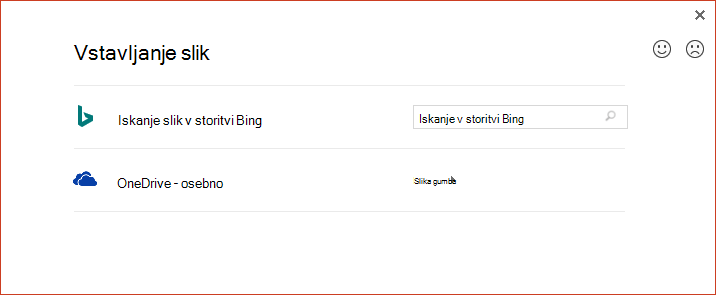
Vnovična pridobitev dostopa do slik v storitvi OneDrive
Če želite znova dodati slike iz osebne storitve OneDrive s spletnimi slikami v Officeu, morate posodobiti Office 2016.
Na voljo sta dve tehnologiji za namestitev Officea: zagon s klikom in Microsoft Installer (MSI). Vrsta namestitve, ki jo imate, bo določila, kako posodobiti Office.
Če želite ugotoviti, ali imate različico Officea s klikom za zagon ali različico MSI, sledite tem korakom:
- Odprite katero koli Officeovo aplikacijo.
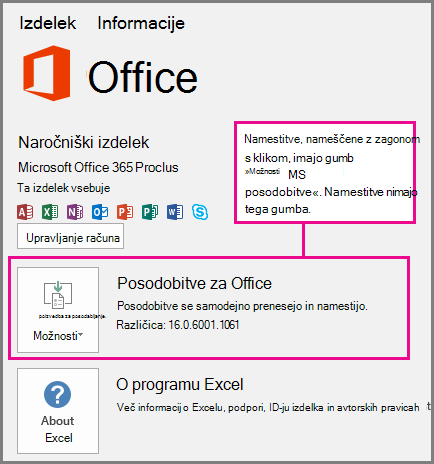
- Pojdite na zavihek Datoteka na traku in izberite Račun.
- Poiščite možnosti namestitve.
- Namestitve s tehnologijo »Zagon s klikom« bodo imele gumb »Možnosti posodobitve «.
- Namestitve, ki temeljijo na MSI, nimajo gumba »Možnosti posodobitve «. Prikazan bo samo gumb Ime> aplikacije vizite<.
Za več informacij izberite spodnji naslov
Posodabljanje namestitve Officea s tehnologijo »zagon s klikom«
Če imate namestitev okolja Microsoft 365 s tehnologijo zagona s klikom:
Na strani Datotečni > račun izberite Možnosti posodobitve in nato Posodobi zdaj.
V nasprotnem primeru se Microsoft 365 takoj posodobi. Ko končate, znova odprite stran Račun datoteke > in si oglejte številko nameščene različice okolja Microsoft 365. Uspešno ste posodobili na različico, ki odpravlja težavo s spletnimi slikami, če je številka različice vsaj:
Office 2016:Kanal Najmanjša številka različice Trenutni kanal 16.0.9001.2138 Polletni kanal za podjetja (predogled) 16.0.9001.2138 Polletni kanal za podjetja 16.0.8431.2137 Če je posodobitev zdaj zatemnjena, to pomeni, da vaša organizacija nadzoruje, kdaj posodobite na novo različico okolja Microsoft 365. Če želite odpraviti to težavo s spletno sliko, boste morali počakati, da vaša organizacija prejme posodobitev okolja Microsoft 365.
Če še niste posodobljeni na ustrezno različico okolja Microsoft 365, lahko sledite korakom v razdelku Vstavljanje videodatotek ali slikovnih datotek z aplikacijo OneDrive.
Posodabljanje namestitve Officea, ki temelji na MSI
Če imate namestitev okolja Microsoft 365, ki temelji na MSI, morate vi ali vaš skrbnik najprej namestiti ta popravek:
- Office 2016:KB4011632
Ko namestite popravek, lahko znova dodate slike s spletnimi slikami (kot je opisano v članku Vstavljanje slik).
Če popravka še niste namestili, sledite navodilom v razdelku Vstavljanje videodatotek ali datotek s slikami s storitvijo OneDrive.
Vstavljanje videodatotek ali slikovnih datotek s programom OneDrive
V Officeovo aplikacijo lahko dodate videoposnetek ali sliko iz osebne storitve OneDrive. Najprej se prepričajte, da je datoteka v računalniku z namizno aplikacijo OneDrive.
- Če je v računalniku nameščen sistem Windows 10, je aplikacija OneDrive že vgrajena v vaš sistem in pripravljeni ste na uporabo zavihka Vstavljanje, kot je opisano v spodnjih korakih.
- Če imate računalnik Mac ali če je v računalniku nameščena starejša različica sistema Windows, pojdite na https://onedrive.com/download in prenesite aplikacijo OneDrive. Ko je nameščen, ste pripravljeni na uporabo zavihka Vstavljanje , kot je opisano v spodnjih korakih.
Opomba
Program OneDrive hrani sinhronizirano kopijo vseh datotek v storitvi OneDrive v računalniku. Oglejte si dvominutni videoposnetek in si oglejte, kako deluje.
Odprite katero koli Officeovo aplikacijo.
Na traku odprite zavihek Vstavljanje. Na voljo so naslednje možnosti:
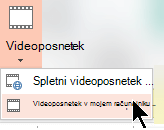
Za PowerPoint: Izberite Video > Video v mojem računalniku.
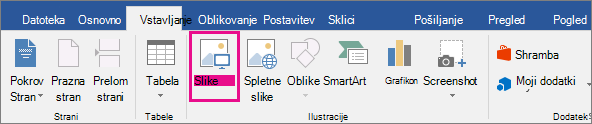
Za vse druge aplikacije: izberite Slike>te naprave.
Izberite OneDrive – osebno na seznamu mest na levi strani pogovornega okna.
Poiščite datoteko, ki jo želite vstaviti, jo izberite in nato izberite Vstavi.
Vstavljanje datoteke, ki ste jo prenesli iz OneDrive.com
Če ne želite, da je aplikacija OneDrive nameščena v računalniku, lahko uporabite ta navodila, da vstavite datoteko storitve OneDrive v aplikacijo Microsoft 365:
Prenesite datoteko iz storitve OneDrive in jo vstavite
- Pojdite na https://onedrive.com in se vpišite s svojim Microsoftovim računom.
- Poiščite mapo z datotekami in izberite fotografijo ali videoposnetek, ki ga želite vstaviti.
- Izberite Prenesi in shranite datoteko v računalnik.
- V programu izberite zavihek Vstavljanje in nato izberite Slike ali (le v PowerPointu) Video > v mojem računalniku. Nato pojdite na mesto, kamor ste prenesli datoteko v 3. koraku.
- Izberite datoteko in nato izberite Vstavi.
Glejte tudi
Ustvarjanje ali iskanje slik v okolju Microsoft 365
Vstavljanje slik v Microsoft 365 za Mac
Dodajanje slikovnih izrezkov datoteki
Prenos datotek in map iz storitve OneDrive ali SharePointa
Vstavljanje in predvajanje videodatoteke iz računalnika ali storitve OneDrive