

Kaj je zgodovina različic v storitvi OneDrive in SharePointu?
Z zgodovino različic si lahko ogledate in obnovite starejše različice datotek, shranjenih v storitvi OneDrive ali SharePoint. Zgodovina različic deluje z vsemi vrstami datotek, vključno z datotekami okolja Microsoft 365, datotekami PDF, datotekami CAD, fotografijami, videoposnetki in še več.
Opomba
- Zgodovina različic datoteke se hrani 30 dni.
- Če ste vpisani s službenim ali šolskim računom, je vaš skrbnik morda izklopil shranjevanje različic dokumenta.
- Vpišite se v OneDrive na spletnem mestu onedrive.com z osebnim Microsoftovim računom ali s službenim ali šolskim računom.
- Izberite datoteko, ki jo želite obnoviti na starejšo različico (obnoviti lahko le eno datoteko hkrati), kliknite z desno tipko miške in izberite »Zgodovina različice«.
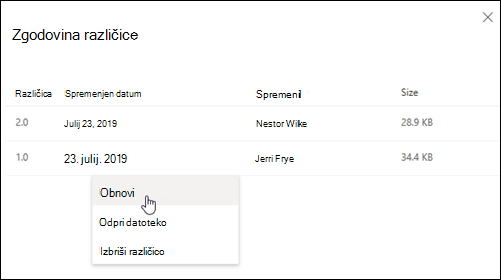
- V podoknu z zgodovino različic izberite tri pike (...) ob različici dokumenta, ki ga želite obnoviti, nato pa kliknite »Obnovi«.
Uporaba zgodovine različic storitve OneDrive v Raziskovalcu
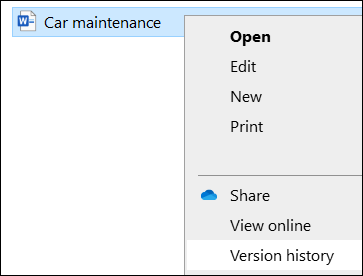
Če imate v računalniku nameščeno aplikacijo za sinhronizacijo storitve OneDrive, v Raziskovalcu z desno tipko miške kliknite datoteko, ki jo želite obnoviti na starejšo različico, in izberite Zgodovina različic. Nato izberite tri pike (...) ob želeni različici in kliknite »Obnovi«.
Izbrana različica dokumenta postane trenutna različica. Prejšnja aktualna različica se spremeni v prejšnjo različico na seznamu.
Glejte tudi
Če želite več informacij o SharePointovih nastavitvah shranjevanja različic (ki veljajo tudi za OneDrive za službene ali šolske računalnike), glejte Omogočanje in konfiguracija shranjevanja različic za seznam ali knjižnico ali Kako shranjevanje različic deluje na seznamu ali v knjižnici?
Potrebujete dodatno pomoč?
Podpora za račun. Če potrebujete pomoč za Microsoftov račun in naročnine, obiščite spletno mesto s pomočjo za račun & obračunavanje.
Tehnična podpora. Če želite tehnično podporo, izberite Obrnite se na Microsoftovo podporo spodaj, vnesite svojo težavo in izberite Pomočnik.
Uporabniki prenosnih naprav se lahko obrnejo na podporo tako, OneDrive aplikacijo in nežno stresejo vašo napravo.
Podpora skupnosti. Skupnosti vam pomagajo postaviti vprašanja, posredovati povratne informacije in poslušati strokovnjake z bogatim znanjem. Vprašajte Microsoftovo skupnost. Osebnih ali občutljivih podatkov ne razkrivajte na javnih forumih.