
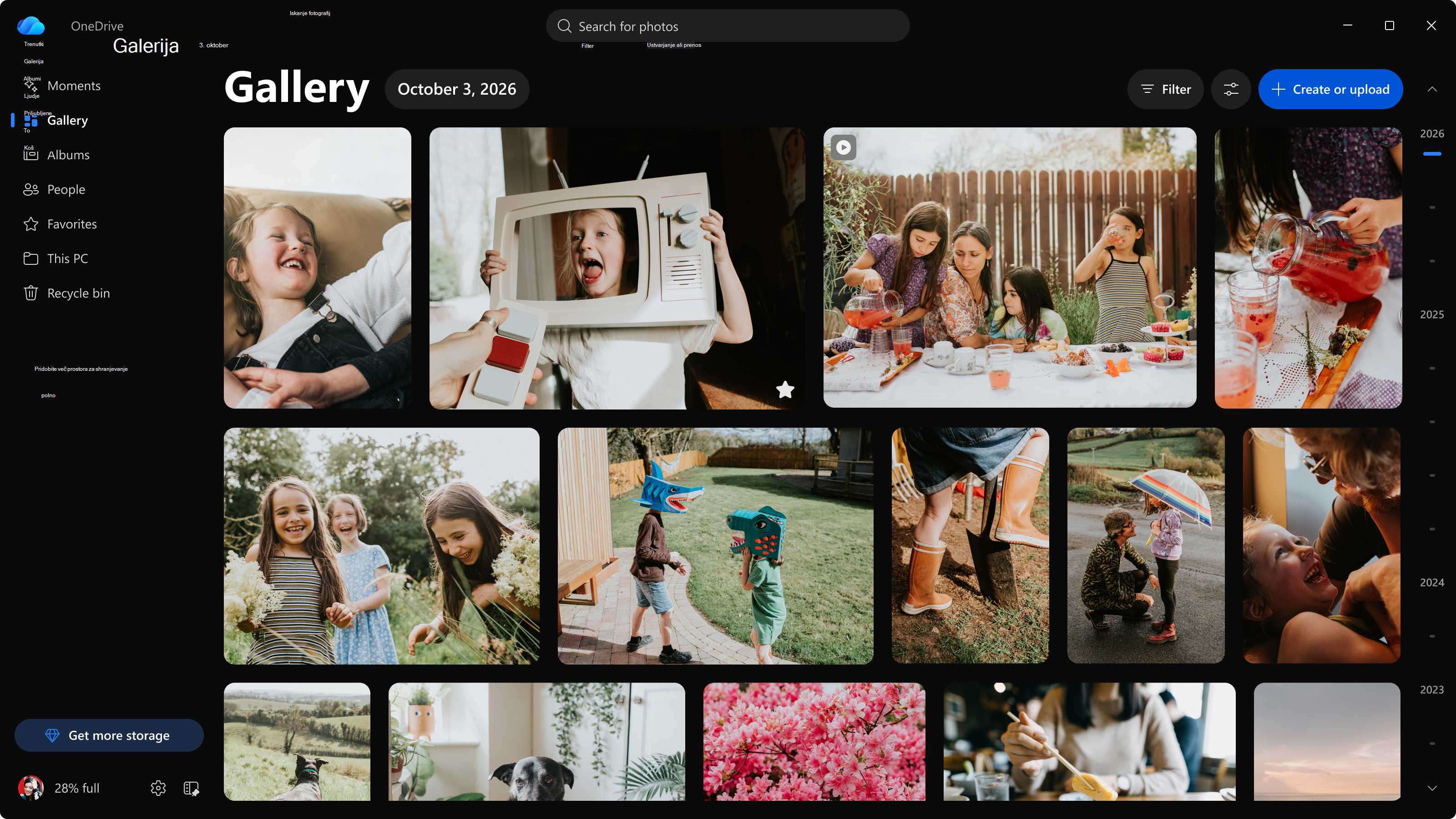
Posodobljena aplikacija Fotografije v sistemu Windows 11 vam pomaga brskati, organizirati in urejati fotografije in videoposnetke v računalniku, storitvi OneDrive in storitvi iCloud. Fotografijo lahko uporabljate s slikami, shranjenimi v računalniku, ne da bi se morali vpisati v OneDrive.
V aplikaciji Fotografije lahko:
- V galeriji lahko brskate po fotografijah in videoposnetkih iz računalnika, storitve OneDrive in storitve iCloud.
- Iščite po vsebini na fotografijah, ne le po imenu datoteke. V Copilot+ PC iskanje zajema tudi lokalno shranjene fotografije.
- Poiščite fotografije prijateljev ali družinskih članov v razdelku People ali filtrirajte galerijo po osebah, ki ste jih poimenovali.
- Znova si oglejte najpomembnejše trenutke v aplikaciji Trenutki.
- Ustvarjate albume.
- Označi kot priljubljene.
- Urejanje fotografij.
- Dodajte lokalne mape in uporabite dejanja sistema Windows s fotografijo: nastavite jo kot ozadje namizja ali zaklenjeni zaslon, natisnite jo ali odprite v Raziskovalcu.
Z osebnim Microsoftovim računom lahko uporabljate vse te funkcije. S službenim ali šolskim računom lahko brskate po galeriji, iščete fotografije po imenu datoteke ali oznakah, označite priljubljene in dodate lokalne mape. Albumi, trenutki in People niso na voljo za službene ali šolske račune.
Kakšne so spremembe v sistemu Windows 11?
Posodobljena izkušnja s fotografijami bo kmalu na voljo v sistemu Windows 11, začenši s preskuševalci sistema Windows in razširjena na druge uporabnike sistema Windows 11 pozneje v tem letu. Izkušnja vključuje posodobljeno galerijo in urejevalnik.
Ko bo posodobljena izkušnja na voljo v vaši napravi, bo aplikacija Fotografije imela posodobljeno ikono. Če želite odpreti aplikacijo, izberite začetni meni, vnesite »Fotografije« in odprite aplikacijo Fotografije.
Kaj lahko naredite s fotografijami v sistemu Windows?
Aplikacija Fotografije združuje orodja za brskanje, ogled in urejanje zbirke:
- Galerija: Brskajte po fotografijah iz računalnika in povezanih računov v oblaku.
- Lokalne mape: Knjižnica slik se samodejno prikaže. Iz računalnika lahko dodate druge mape.
- Urejevalnik fotografij: Obrežite in prilagodite fotografije s posodobljenim urejevalnikom.
- Brskanje brez povezave: Brskajte po fotografijah, ki so na voljo v vaši napravi, ko nimate vzpostavljene povezave z internetom.
- Integracija sistema Windows: Nastavite fotografijo za ozadje namizja ali zaklenjeni zaslon, natisnite jo ali odprite njeno lokacijo v Raziskovalcu.
Ogled fotografij v sistemu Windows
Izberite začetni meni, vnesite »Fotografije« in odprite aplikacijo Fotografije.
Če želite brskati po fotografijah, shranjenih v računalniku, se vam ni treba vpisati v OneDrive. Vpišite se z osebnim Microsoftovim računom ali službenim ali šolskim računom za dostop do fotografij iz storitve OneDrive.
Fotografije lahko odprete tudi v središču dejavnosti storitve OneDrive: izberite ikono oblaka OneDrive v območju za obvestila na skrajni desni strani opravilne vrstice in nato izberite Prikaži fotografije. Ta gumb je na voljo, ko ste v OneDrive vpisani z osebnim Microsoftovim računom.
Izbiranje fotografij, ki naj bodo prikazane v galeriji
V galeriji so prikazane fotografije iz virov, ki ste jih dodali, na eni časovnici, pri čemer so najprej najnovejše fotografije. Ti viri lahko vključujejo OneDrive in vaš računalnik. Knjižnica slik se prikaže samodejno, vključno s fotografijami, shranjenimi le v računalniku.
Dodajanje druge lokalne mape, shranjene v računalniku:
- V levem podoknu za krmarjenje izberite »Ta računalnik« .
- Izberite Dodaj mapo, nato pa izberite mapo, ki si jo želite ogledati.
Opomba
Prikaz mape v možnosti »Ta računalnik « fotografij ne prenese v OneDrive. Fotografije ostanejo v računalniku, razen če se odločite, da jih boste prenesti.
Če želite omejiti trenutno prikazane fotografije, na vrhu galerije izberite »Filtriraj«. Filtrirate lahko po vrsti predstavnosti, priljubljenih, viru, usmerjenosti in ločljivosti. Če imate osebni račun, lahko filtrirate tudi po osebah, ki ste jih imenovali.
Če želite izbrati, katere mape v storitvi OneDrive bodo prikazane v galeriji, ali skriti posnetke zaslona in GIF-e:
- Izberite gumb »Možnosti« poleg možnosti »Filter«.
- Pod možnostjo Fotografije iz storitve OneDrive izberite Vse mape storitve OneDrive ali Le mapa Slike.
- V razdelku »Sproščanje« izberite »Skrij posnetke zaslona in GIF-e«.
Iskanje fotografij
Izberite iskalno vrstico na vrhu in opišite, kaj iščete, na primer »plaža« ali »rojstnodnevna torta«. Pri osebnih fotografijah v storitvi OneDrive lahko funkcija iskanja poišče slike po tem, kaj je na njih, ne le po imenih datotek ali datumih. Za službene ali šolske fotografije v storitvi OneDrive lahko iskanje najde fotografije po imenu datoteke ali oznakah. V računalniku Copilot+ PC iskanje zajema tudi fotografije, shranjene v računalniku. Če želite izvedeti več o iskanju lokalnih fotografij, glejte »Iskanje fotografij«.
Izklop združevanja obrazov v skupine
Funkcija People združi fotografije iste osebe v skupine, da lahko hitreje najdete njihove fotografije. Združevanje obrazov poteka v oblaku in le na fotografijah v storitvi OneDrive. Fotografije, ki so le v vašem računalniku, niso obdelane.
Če želite izklopiti združevanje obrazov v namizni aplikaciji:
- V aplikaciji Fotografije izberite »Nastavitve«.
- Izberite »Več nastavitev«. Nastavitve storitve OneDrive se odprejo v brskalniku.
- Izberite Fotografije, nato pa izklopite nastavitev v razdelku People.
Vsi podatki o združevanju obrazov so trajno odstranjeni v 30 dneh.
Če želite izvedeti, kako deluje združevanje v skupine, ustvarjene s prepoznavanjem obrazov, kako se uporabljajo vaši podatki in kako poiskati in poimenovati osebe, glejte » Združevanje fotografij po osebah« v storitvi OneDrive. Če želite izvedeti, kako Microsoft pristopa k funkcijam umetne inteligence, kot je ta, glejte Odgovorna UI.
Fotografije in sinhronizacija s storitvijo OneDrive
Pravilniki storitve OneDrive v aplikaciji Fotografije nadzorujejo dostop do fotografij v storitvi OneDrive. Fotografije lahko še vedno uporabljate s slikami, shranjenimi v računalniku, ne da bi se morali vpisati v OneDrive.
Če želite ustaviti sinhronizacijo datotek storitve OneDrive v napravi, glejte Izklop, onemogočanje ali odstranitev storitve OneDrive.
Upravljanje fotografij v napravah v organizaciji
Obstoječi pravilniki storitve OneDrive veljajo za funkcije storitve OneDrive v aplikaciji Fotografije:
- DisablePersonalSync preprečuje osebni vpis v OneDrive.
- DisableNucleusSync preprečuje uporabo računa storitve OneDrive v aplikaciji Fotografije.
Ti pravilniki uporabnikom ne preprečujejo uporabe aplikacije Fotografije z lokalno vsebino.
Za organizacije, ki uporabljajo pravila pakiranih aplikacij AppLocker za blokiranje Fotografije Microsoft, posodobite pravila tako, da vključijo Microsoft.OneDrive.Photos, če jo nameravate še naprej blokirati. Če vaša organizacija onemogoči ali odstrani aplikacije, ki izvirajo iz Trgovine, z DisableStoreApps, se posodobitev ne bo namestila v naprave, ki so bile prizadete.
V večini organizacij ni potrebna nobena nova ali takojšnja konfiguracija. Preglejte obstoječe pravilnike za upravljanje aplikacij in OneDrive v sistemu Windows, še posebej pravila, ki namerno blokirajo ali odstranijo fotografije.
Navodila glede pravilnika za OneDrive najdete v članku »Uporaba pravilnikov OneDrive za nadzor nastavitev sinhronizacije«.
Pogosta vprašanja
Zakaj so fotografije v računalniku videti drugače?
Posodobljena izkušnja s fotografijami bo kmalu na voljo v sistemu Windows 11. Vključuje posodobljeno galerijo in urejevalnik. Izberite začetni meni, vnesite Fotografije in odprite aplikacijo Fotografije, da uporabite izkušnjo, ki je na voljo v vaši napravi.
Ali moram biti preskuševalec sistema Windows, če želim dobiti posodobljeno aplikacijo Fotografije?
Posodobljena izkušnja bo najprej na voljo preskuševalcem sistema Windows, razpoložljivost pa bo še v tem letu razširjena na druge uporabnike sistema Windows 11.
Ali se moram vpisati, če želim uporabljati Fotografije?
Ne. Slike, shranjene v računalniku, lahko brskate, ne da bi se morali vpisati v OneDrive. Vpišite se z osebnim Microsoftovim računom ali službenim ali šolskim računom za dostop do fotografij iz storitve OneDrive.
Katere funkcije lahko uporabljam s službenim ali šolskim računom?
Lahko brskate po galeriji, iščete, označite priljubljene in dodate lokalne mape. Albumi, trenutki in People so na voljo za osebne račune, ne pa za službene ali šolske račune.
Ali so fotografije iz mojega računalnika prenesene v OneDrive?
Ne. Če v aplikaciji Fotografije pokažete fotografije, shranjene v računalniku, jih ne boste naložili. Ostanejo v računalniku, razen če se odločite, da jih boste naložili v OneDrive. Fotografije, shranjene v mapi, sinhronizirani s storitvijo OneDrive, se prenesejo s sinhronizacijo s storitvijo OneDrive.
Ali združevanje obrazov pregleda fotografije v računalniku?
Ne. Združevanje obrazov poteka v oblaku in le na fotografijah v storitvi OneDrive. Fotografije, ki so le v računalniku, niso obdelane za združevanje v skupine, ustvarjene s prepoznavanjem obrazov. Podrobnosti najdete v razdelku Združevanje fotografij po osebah v storitvi OneDrive.
Ali lahko izklopim združevanje obrazov?
Da. V aplikaciji Fotografije izberite Nastavitve>Več nastavitev. V brskalniku izberite aplikacijo Fotografije, nato pa izklopite nastavitev v razdelku People. Vsi podatki o združevanju obrazov so trajno odstranjeni v 30 dneh.