OneDrive ne more vzpostaviti povezave s sistemom Windows [NADOMESTNA REŠITEV]
TEŽAVA
Ko je v programu OneDrive omogočen dostop do datotek na zahtevo, se bo ta napaka morda prikazala pri nekaterih uporabnikih, ko bodo poskušali dostopati do elementov v mapi OneDrive .
- OneDrive se ne more povezati s sistemom Windows. Za prikaz datotek potrebujejo datoteke na zahtevo povezavo s sistemom Windows, ne da bi pri tem zasedle prostor v tej napravi. OneDrive lahko še naprej poskuša vzpostaviti povezavo z sistemom Windows ali pa lahko izberete prenos vseh svojih datotek. Dokler napaka ne bo odpravljena, ne boste mogli uporabljati datotek, ki so na voljo samo prek spleta.
STANJE: ZAČASNA REŠITEV
Preberite več o tem, kako razrešite napake pri dostopanju do datotek v storitvi OneDrive.
Težave pri dostopu do trgovine
Če ne morete dostopati do trgovine, poskusite te nasvete:
- Prepričajte se, da imate najnovejšo aplikacijo iz Trgovine in da ste vpisani z računom, ki ima dovoljenja za nakup ali prenos aplikacij.
- Naročnino kupite na strani s paketi in cenami storitve OneDrive .
Žal OneDrive trenutno ne more dodati mape
Če želite lažje dodati mapo, preberite več o tem, kdaj niste vpisani.
Naročnina se unovči v drugem računu
To je lahko zato, ker ste vpisani z drugim Microsoftovim računom. Preverite, kateri račun je v vaši mobilni napravi:
- Odprite aplikacijo OneDrive.
- Tapnite svojo profilno sliko ali
 .
.
- Ime računa je na vrhu zaslona pod možnostjo Jaz. Če je prikazan vaš službeni ali šolski račun, tapnite
 , da si ogledate druge možnosti računa, ali izberite + Dodaj račun , da dodate svoj osebni Microsoftov račun.
Datoteka ali mapa že obstaja v storitvi OneDrive.
Ko prekličete izbor map na seznamu map, ki ste jih izbrali za sinhronizacijo, se lahko pojavi napaka: »Datoteka ali mapa že obstaja v storitvi OneDrive.«
Možne nadomestne rešitve:
1. možnost: Izbrišite datoteko ali mapo iz računalnika.
Opomba
Datoteko lahko varno izbrišete, ker je še vedno na voljo v storitvi OneDrive v spletu. Če mape ne želite imeti v storitvi OneDrive in jo imate le v računalniku, jo premaknite iz mape OneDrive v računalniku (glejte možnost 2 spodaj).
2. možnost: Odstranite datoteko ali mapo iz storitve OneDrive.
Opomba
Ko je datoteka vključena na seznam map za sinhronizacijo, jo premaknite na drugo mesto zunaj strukture map storitve OneDrive. S tem boste izbrisali datoteke in mapo s spletnega mesta OneDrive.com, na voljo bodo le še na vašem računalniku.
Nalaganje je blokirano
TEŽAVA
Do te težave lahko pride, če ste se v aplikacijo Microsoft 365 vpisali z računom, ki nima dovoljenja za nalaganje datotek v OneDrive.
REŠITEV
Ponastavite aplikacijo za nastavitve sistema Windows, ki je bila vpisana z mojim službenim računom, znova namestite aplikacijo OneDrive in odpravite težavo.
- Sledite navedenim korakom za dodajanje storitve OneDrive kot storitve.
Če to ne pomaga, boste morda morali počistiti stare poverilnice za OneDrive tako, da upoštevate spodnja navodila.
Nekateri uporabniki imajo morda težave z vpisom v storitev OneDrive s poverilnicami, ki so v računalniku že potekle.
VPRAŠANJE
Ustvari se podvojena datoteka, pri kateri se imenu računalnika doda ime datoteke, na primer:
- knjiga1.xlsx
- knjiga1-Namizje-Računalnik.xlsx
NADOMESTNA REŠITEV
Okna:
- Pritisnite tipko
 + Windows R, da odprete pogovorno okno »Zaženi«.
- Vnesite pot %localappdata%\Microsoft\OneDrive\settings in izberite V redu.
- Izbrišite datoteko PreSignInSettingsConfig.json.
Mac:
- V iskanju Spotlight vnesite »keychain« in izberite »Keychain Access«. Če ta aplikacija ni prikazana v razdelku »Spotlight«, odprite mapo Utilities in zaženite aplikacijo Keychain Access v tej mapi.
- Poiščite »OneDrive«.
- Izbrišite »Predpomnjeno poverilnico v storitvi OneDrive«.
- Zaženite OneDrive.
Če s temi rešitvami ne odpravite težave, odstranite in znova namestite OneDrive:
Opomba
Če onemogočite storitev OneDrive ali jo odstranite iz računalnika, ne boste izgubili datotek. Do datotek lahko vedno dostopate tako, da se vpišete v OneDrive.com.
Naročnine ni mogoče uporabiti
Traja lahko do 24 ur, da vaša naročnina postane vidna.
- Pojdite na Upravljanje prostora za shranjevanje in preverite, ali sta vaša naročnina in prostor za shranjevanje vidni.
- Če se ta težava ne odpravi po 24 urah, se obrnite na podporo.
Ta račun že sinhronizirate [NADOMESTNA REŠITEV]
TEŽAVA
Ko poskušate dodati svoj račun v OneDrive za Mac, se bo morda prikazalo sporočilo o napaki: »Ta račun že sinhronizirate.«
STANJE: NADOMESTNA REŠITEV
- V iskanju Spotlight vnesite »keychain« in izberite » Keychain Access«. Če ta aplikacija ni prikazana v razdelku »Spotlight«, odprite mapo Utilities in zaženite aplikacijo Keychain Access v tej mapi.
- Poiščite »OneDrive«.
- Izbrišite »Predpomnjeno poverilnico v storitvi OneDrive«.
- Pojdite na /Uporabniki/<uporabniško ime>/Knjižnica/Skupinski vsebniki/
- Poiščite in izbrišite UBF8T346G9.OneDriveSyncClientSuite.plist in UBF8T346G9.OfficeOneDriveSyncIntegration.plist
- Znova zaženite OneDrive.
Sinhronizirate drug račun [NADOMESTNA REŠITEV]
TEŽAVA
Ne morete se vpisati v OneDrive in prikaže se napaka »Sinhronizirate drug račun«. Do te težave lahko pride, ko spremenite geslo za Microsoftov račun.
STANJE: NADOMESTNA REŠITEV
Če želite več podrobnosti o rešitvah preberite OneDrive prikazuje napako »Sinhronizirate drug račun«.
Sinhronizacije ni mogoče ali ne morete sinhronizirati
Te datoteke ni mogoče sinhronizirati
Če se prikaže sporočilo o napaki v storitvi OneDrive »Te datoteke ni mogoče sinhronizirati«, boste morda morali narediti enega ali več korakov za ponovno sinhronizacijo datoteke, odvisno od napake.
Odpravite težavo z napako »Te datoteke ni mogoče sinhronizirati«.
Files s to ikono se ne sinhronizira

Ta ikona se lahko prikaže, če se v OneDrive vpišete s službenim ali šolskim računom. To pomeni, da je skrbnik blokiral sinhronizacijo določenih vrst datotek. Outlookove podatkovne datoteke najpogosteje blokirate. Preberite, kako premaknete Outlookove podatkovne datoteke.
Če se v OneDrive vpišete tudi z osebnim računom, veljajo enake omejitve.
Datoteke ni mogoče odpreti
Napaka »Datoteke ni mogoče odpreti« v storitvi OneDrive
Če sistem Windows prikaže sporočilo o napaki »Datoteke ni mogoče odpreti«, preverite, ali se OneDrive izvaja. Če želite več podrobnosti , glejte napako »Datoteke ni mogoče odpreti« v storitvi OneDrive .
Nimate dovoljenj za dostop do elementa
TEŽAVA
Nekaterim uporabnikom se bo morda prikazalo sporočilo o napaki »Nimate dovoljenj za dostop do elementa«, ko bodo poskusili uporabiti OneDrive.
REŠITEV
Datoteka je morda v uporabi tudi drugje, vendar upoštevajte ta navodila, če želite zagotoviti, da dovoljenja za datoteko niso vzrok:
- Odprite Raziskovalca in poiščite datoteko, za katero morate spremeniti dovoljenja.
-
Z desno tipko miške kliknite datoteko in izberite »Lastnosti«.
- Izberite zavihek Varnost.
- V razdelku »Skupine« ali »Uporabniška imena« izberite »Uredi«.
- Izberite vsakega uporabnika ali skupino na seznamu, da si ogledate in spremenite dovoljenja.
- Preverite, ali je potrjena možnost »Dovoli« nad polnim nadzorom.
- Kliknite »Uporabi« in nato »V redu«.
- Znova zaženite računalnik.
Storitve Files na zahtevo ni bilo mogoče zagnati
Če želite v storitvi OneDrive odpreti datoteko, ki je na voljo le z vzpostavljeno povezavo, se prikaže to sporočilo o napaki:
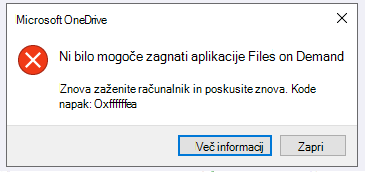
Storitve Files na zahtevo ni bilo mogoče zagnati
Znova zaženite računalnik in poskusite znova.
To je morda zato, ker je zagon storitve Files on Demand blokiran zaradi podedovanih filtrov v nekaterih protivirusnih programskih opremah. Če želite odpraviti to težavo, poskusite to:
1. rešitev: Posodobite in znova zaženite računalnik
Namestite najnovejše posodobitve za Windows in Office ter znova zaženite računalnik. Če želite več informacij, glejte »Posodobitev sistema Windows « in »Namestitev Officeovih posodobitev«.
Prav tako poskrbite, da je storitev OneDrive posodobljena na najnovejšo različico. To naredite tako:
- Odprite nastavitve storitve OneDrive (izberite ikono oblaka OneDrive v območju za obvestila in nato izberite ikono Pomoč in nastavitve za
 OneDrive ter Nastavitve.)
- Odprite zavihek Sinhronizacija in varnostno kopiranje ter razširite možnost Dodatne nastavitve.
- V razdelku Files On-Demand izberite možnost »Sprosti prostor na disku« ali
 »Prenesi vse datoteke«
  .
.
Na strani z opombami ob izdaji storitve OneDrive , ki se odpre, primerjajte to številko z najnovejšo izdajo na vrhu strani in izberite »Prenesi OneDrive za Windows«, če je številka najnovejše izdaje višja.
2. rešitev: posodobite protivirusno programsko opremo
Če posodobite protivirusno programsko opremo, bodo morda posodobieni filtri, ki povzročajo to težavo. Če želite več podrobnosti, se obrnite na izdelovalca programske opreme.
Ta naročnina pripada drugemu računu
Naročnina, ki ste jo kupili pri ponudniku Apple, je že povezana z Microsoftovim računom. Naročnine so povezane z Microsoftovim računom, s katerim ste se prijavili v Officeovo aplikacijo ob nakupu naročnine. V večini primerov do te težave pride, ko kupite Microsoft 365 z osebnim Microsoftovim računom, nato pa se vpišete z drugim osebnim ali službenim Microsoftovim računom.
Naročnik je že naročen
Vaš račun že ima aktivno naročnino na Microsoft 365, verjetno iz druge platforme. Zaznali smo ga med vašim poskusom nakupa.
Trenutno poteka aktiviranje vaše naročnine
Po nakupu naročnine lahko preteče do 24 ur, preden so nadgradnje shrambe prikazane v vašem računu.
Ta račun ima naročnino na Google Play
Uporabnikom sistema iOS se lahko prikaže ta napaka, če ima vaš Microsoftov račun tudi naročnino na Google Play. To naročnino je treba preklicati v trgovini Google Play, preden poskusite kupiti novo naročnino prek Apple App Store.
Koda napake 1
Koda napake 1 pomeni, da je prišlo do neznane napake, vendar obstaja nekaj drugih preverjanj, ki vam bodo morda pomagala odpraviti OneDrive.
Prepričajte se, da imate dostop do storitve OneDrive v spletu
Izberite belo ali modro ikono oblaka storitve OneDrive v območju za obvestila, ki je na skrajni desni strani opravilne vrstice.

Opomba
Morda boste morali klikniti puščico » Pokaži skrite ikone «  ob območju za obvestila, da prikažete ikono storitve OneDrive . Če ikona ni prikazana v območju za obvestila, se OneDrive morda ne izvaja. Izberite Start, v iskalno polje vnesite OneDrive in kliknite OneDrive med rezultati iskanja.
Izberite ikono > Prikaži v spletu.
Posodobite na najnovejšo različico storitve OneDrive
OneDrive in Windows se pogosto posodabljata, ohranjanje posodobljenega računalnika pa lahko odpravi težave s sinhronizacijo.
Prenesite najnovejše posodobitve sistema Windows in kar najbolje izkoristite OneDrive. Posodobitev Windows 10 Fall Creators Update omogoča OneDriveFiles On Demand, ki vam pomaga odpraviti težave s sinhronizacijo.
Več informacij o datotekah na zahtevo v storitvi OneDrive.
Prenesite najnovejšo različico storitve OneDrive in jo namestite.
Opomba
- Če že imate najnovejšo različico, se namestitev namestitvenega programa samodejno konča.
- Če želite več informacij o najnovejši različici, preberite opombe ob izdaji.
Znova zaženite računalnik
Pritisnite  , poiščite OneDrive in nato odprite OneDrive.
Koda napake 2
Koda napake 2 pomeni, da je v storitvi OneDrive prišlo do težave pri pridobivanju podrobnosti o vašem računu.
Vpišite se v Microsoftov račun in se prepričajte, da ni težav s preverjanjem pristnosti.
Koda napake 6
Koda napake 6 pomeni, da je prišlo do napake potekle časovne omejitve. Priporočamo, da znova zaženete računalnik ali pametni telefon.
Preden se obrnete na podporo, poskusite spodnje rešitve:
- Preverite internetno povezavo v napravi, v kateri OneDrive ne deluje.
- Preverite stanje Microsoft Officeovih spletnih storitev na portalu z ustreznostjo stanja storitev.
- Znova zaženite računalnik ali pametni telefon.
- Ali lahko s svojim Microsoftovim računom dostopate do drugih Microsoftovih storitev, kot je Outlook.com ali people.live.com? Če lahko, gre morda za začasno težavo v storitvi OneDrive. Če ne morete, je to lahko povezano z računom ali za širšo težavo.
Koda napake 36
Koda napake 36 se lahko prikaže, če presežete SharePointove omejitve količine podatkovnih elementov, ki jih je mogoče upravljati hkrati.
Prag pogleda seznama je približno 5000 elementov.
Če želite več informacij, preberite Upravljanje velikih seznamov in knjižnic v SharePointu.
Koda napake 49
TEŽAVA
Nekaterim uporabnikom se lahko pri uporabi storitve OneDrive prikaže koda napake 49.
REŠITEV
Do te napake prihaja zaradi uporabe starejše različice storitve OneDrive. Če želite prenesti & namestiti najnovejšo različico storitve OneDrive, pojdite na »Prenosi OneDrive«.
Kode napak 1302, 1303, 1304, 1308, 1414 v storitvi OneDrive za iOS
Te kode napak, prikazane v storitvi OneDrive za iOS, se nanašajo na vašo Microsoftovo naročnino.
Naročnine lahko upravljate na spletnem mestu account.microsoft.com/services.
Opomba
Če imate več kot en Microsoftov račun, se prepričajte, da se vpisujete s tistim, ki ga uporabljate za naročnino, ki jo želite spremeniti.
Koda napake 0x80004005
Ta koda napake se lahko prikaže, ko poskušate odkleniti osebni sef v storitvi OneDrive.
Če želite odpraviti napako:
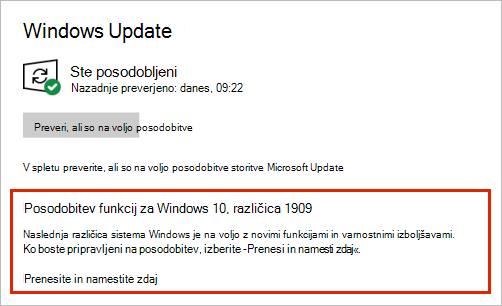
Odprite orodje za odpravljanje težav s sistemom Windows(povezava odpre  računalnika)
Izberite Windows Update
Prepričajte se, da sprejmete vse posodobitve, vključno z vsemi posodobitvami funkcij
Koda napake 0x80010007
Koda napake 0x8001007 pomeni, da ima OneDrive težave pri sinhronizaciji z računalnikom. Če želite odpraviti to težavo, prekinite povezavo s storitvijo OneDrive in znova zaženite namestitev storitve OneDrive.
Če onemogočite OneDrive v računalniku ali ga iz računalnika odstranite oz. odstranite njegovo povezavo, ne boste izgubili datotek ali podatkov. Datoteke lahko kadar koli odprete tako, da se vpišete v račun za OneDrive v spletu.
Windows
- Izberite oblak OneDrive v območju za obvestila, da se prikaže pojavno okno storitve OneDrive.

- Izberite ikono za pomoč in nastavitve za OneDrive in nato izberite »Nastavitve«.
- Pojdite na zavihek Račun.
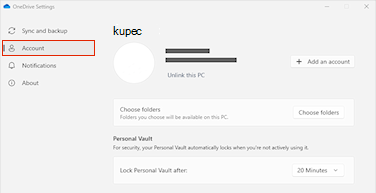
- Izberite Prekini povezavo s tem računalnikom in nato izberite Prekini povezavo z računom.
macOS
- Kliknite ikono oblaka storitve OneDrive navzgor v menijski vrstici, kliknite Pomoč & nastavitve , da odprete meni, in izberite Nastavitve.
- Pojdite na zavihek Račun.
- Kliknite Odstrani povezavo do tega računalnika Mac.
Ko povezavo prekinete, sledite korakom v čarovniku »Dobrodošli v storitvi OneDrive «, da nastavite OneDrive.
Koda napake 0x80040c81
Kodo napake 0x80040c81 lahko odpravite tako, da ponastavite OneDrive.
pomeni, da ima OneDrive težave pri povezovanju z oblakom. Če za povezavo z internetom uporabljate kabel, preberite članek Kako popraviti omrežno povezavo.
Če uporabljate Wi-Fi, preberite članek Kako odpraviti Wi-Fi težave.
Koda napake 0x80048823 za preverjanje pristnosti strežnika proxy
Če se pri vpisu v OneDrive prikaže ta koda napake in sporočilo »Nastavitve strežnika proxy zahtevajo preverjanje pristnosti.«, preverite, ali za vzpostavljanje povezave s storitvijo OneDrive ne uporabljate strežnika proxy s preverjeno pristnostjo – strežniki proxy s preverjeno pristnostjo niso podprti v storitvi OneDrive.
TEŽAVA
Nekaterim uporabnikom se lahko pri vpisu v OneDrive prikažejo kode napak 0x8004de44 ali 0x80048823.
REŠITEV
Ponastavite aplikacijo za nastavitve sistema Windows, ki je bila vpisana z mojim službenim računom, znova namestite aplikacijo OneDrive in težava je odpravljena.
- Pojdite na začetni meni in vnesite »Nastavitve«, vendar ne odprite aplikacije Nastavitve.
- V podoknu z informacijami o nastavitvah izberite Nastavitve aplikacije.
- V razdelkih Ponastavi izberite Ponastavi.
Koda napake 0x80049d61
TEŽAVA
Nekaterim uporabnikom je koda napake prikazana 0x80049d61 pri zagonu aplikacije iz trgovine OneDrive. Zavedamo se težave in si prizadevamo, da bi čim prej odpravili popravek.
REŠITEV
Uporabite namizno aplikacijo OneDrive ali pojdite na Onedrive.com.
Koda napake 0x8004de40
Če želite več informacij o tej napaki, preberite Koda napake 0x8004de40 pri vpisu v OneDrive.
Koda napake 0x8004de42
Če se pri vpisu v OneDrive prikaže ta koda napake in sporočilo »Nastavitve strežnika proxy zahtevajo preverjanje pristnosti.«, preverite, ali za vzpostavljanje povezave s storitvijo OneDrive ne uporabljate strežnika proxy s preverjeno pristnostjo – strežniki proxy s preverjeno pristnostjo niso podprti v storitvi OneDrive.
Koda napake 0x8004de44
Če se pri vpisu v OneDrive prikaže ta koda napake in sporočilo »Nastavitve strežnika proxy zahtevajo preverjanje pristnosti.«, preverite, ali za vzpostavljanje povezave s storitvijo OneDrive ne uporabljate strežnika proxy s preverjeno pristnostjo – strežniki proxy s preverjeno pristnostjo niso podprti v storitvi OneDrive.
TEŽAVA
Nekaterim uporabnikom se lahko pri vpisu v OneDrive prikažejo kode napak 0x8004de44 ali 0x80048823.
REŠITEV
Ponastavite aplikacijo za nastavitve sistema Windows, ki je bila vpisana z mojim službenim računom, znova namestite aplikacijo OneDrive in težava je odpravljena.
- Pojdite na začetni meni in vnesite »Nastavitve«, vendar ne odprite aplikacije Nastavitve.
- V podoknu z informacijami o nastavitvah izberite Nastavitve aplikacije.
- V razdelkih Ponastavi izberite Ponastavi.
Koda napake 0x8004de80 ali 0x8004de86
Če se pri uporabi storitve OneDrive prikaže koda napake 0x8004de80 ali 0x8004de86, odstranite in znova namestite aplikacijo.
Če ponastavite ali odstranite OneDrive, ne boste izgubili nobenih podatkov.
Aplikacija OneDrive je vgrajena v sistema Windows 8.1 in Windows RT 8.1 in je ni mogoče odstraniti, lahko pa odstranite OneDrive iz sistema Windows 7, Windows Vista in nekaterih različic sistema Windows 10.
- Izberite tipko Windows in v iskalno polje vnesite Programi , nato pa izberite Dodaj ali odstrani programe (ali Dodaj programe v sistemu Windows 7).
- V razdelku Programi & funkcije (ali Programi in funkcije v sistemu Windows 7) poiščite in izberite Microsoft OneDrive.
- Izberite Odstrani.
- Prenesite aplikacijo Microsoft OneDrive s spletnega mesta.
- Odprite preneseno datoteko in sledite pozivom za vpis in začetek.
- Če želite več informacij, preberite članek Vnovična namestitev storitve OneDrive.
Koda napake 0x8004de85 ali 0x8004de8a
Če pride do težave z vašim računom storitve OneDrive, vključno z manjkajočim računom, ali neujemanja, če se vpišete z osebnim Microsoftovim računom in službenim ali šolskim računom, se lahko prikažejo kode napak 0x8004de85 ali 0x8004de8a.
Vpišite se v svoj osebni Microsoftov račun ali račun storitve Office 365 in se prepričajte, da ni težav s preverjanjem pristnosti, nato pa preverite račune aplikacije OneDrive:
- Izberite ikono oblaka storitve OneDrive v območju za obvestila ali menijski vrstici.
- Izberite in nato Nastavitve ali Nastavitve
- Izberite zavihek Račun, da se prepričate, da je prikazan pravilen ali pričakovan račun.
Koda napake 0x8004de90
Koda napake 0x8004de90 bo prikazana, če OneDrive ni v celoti nastavljen.
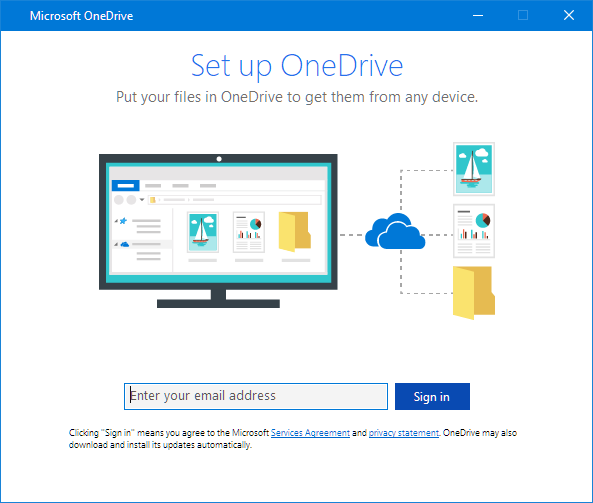
Pritisnite , poiščite OneDrive in nato odprite OneDrive
Ko se zažene namestitev storitve OneDrive, vnesite e-poštni naslov za Microsoftov račun, nato pa izberite Vpis, da nastavite račun.
Koda napake 0x8004de96
Koda napake se lahko prikaže 0x8004de96, ko spremenite geslo za Microsoftov račun.
Če želite več informacij, preberite Preberite OneDrive prikazuje napako »Sinhronizirate drug račun«.
Koda napake 0x8004dea3
Če nekatere funkcije sistema Windows ne delujejo ali se sistem Windows zruši, s preverjevalnikom sistemskih datotek preglejte sistem Windows in obnovite datoteke.
Sledite korakom na https://support.microsoft.com/help/929833 , ki vam bodo pomagali zagnati orodje za preverjanje sistemskih datotek in razumeti rezultate.
Koda napake 0x8004deb4
Več informacij o kodi napake: 0x8004deb4 pri vpisu v OneDrive
Koda napake 0x8004ded2
Koda napake se lahko prikaže 0x8004ded2, če poskušate dodati službeni ali šolski račun organizacije, ki ne podpira storitve OneDrive.
Težavo boste morda lahko odpravili tako, da ponastavite OneDrive. Zaradi ponastavitve storitve OneDrive na vašem računalniku ne boste izgubili datotek ali podatkov.
Preberite , kako ponastavite OneDrive.
Koda napake 0x8004ded7
Če se 0x8004ded7 pri uporabi storitve OneDrive v službi ali šoli prikaže koda napake, je to morda zato, ker uporabljate staro različico storitve OneDrive.
- Prenesite najnovejše posodobitve za računalnik, da boste lahko kar najbolje izkoristili OneDrive.
-
Prenesite najnovejšo različico storitve OneDrive in jo namestite. Ni vam treba najprej odstraniti stare različice.
Koda napake 0x8004dedc
Če se pri uporabi storitve OneDrive v službi ali šoli prikaže koda 0x8004dedc napake, je to morda zato, ker poskušate uporabiti OneDrive za službo ali šolo v drugi regiji.
Dejanje za skrbnike za začetek premikanja uporabnika:
Start-SPOUserAndContentMove -UserPrincipalName <UPN> -DestinationDataLocation <Geo>
Opomba
-
UserPrincipalName – UPN uporabnika, katerega OneDrive za službo ali šolo se premika.
-
DestinationDataLocation – Geo-Location, kamor je treba premakniti OneDrive za službo ali šolo. To bi moralo biti enako uporabnikovi želeni podatkovni lokaciji.
- Če želite na primer premakniti OneDrive matt@contosoenergy.onmicrosoft.com iz EUR v AUS, zaženite: Start-SPOUserAndContentMove -UserPrincipalName matt@contoso.com -DestinationDataLocation AUS
Koda napake 0x8004def0
Koda napake se lahko prikaže 0x8004def0, če so se poverilnice za račun spremenile ali potekle. Vaša organizacija ima morda pravilnik o geslu, ki uporabnike sili, da spremenijo geslo vsakih 60 dni.
Preverite, ali lahko dostopate do drugih Microsoftovih storitev, kot je Outlook.com, s svojim osebnim Microsoftovim računom ali Vpišite se v Office 365 s službenim ali šolskim računom.
Koda napake 0x8004def1
Če se prikaže sporočilo o napaki »Koda napake 0x8004def1: Potrebna je posodobitev«, preverite, ali so različice računalnika in storitve OneDrive posodobljene.
Preberite sistemske zahteve za OneDrive.
Koda napake 0x8004def4
Koda napake se lahko prikaže tudi 0x8004def4, če poskušate uporabiti aplikacijo sinhronizacija s storitvijo OneDrive, medtem ko imate nameščeno aplikacijo iz trgovine OneDrive.
Rešitev je, da odstranite vse različice aplikacije OneDrive in nato znova namestite najnovejšo aplikacijo za sinhronizacijo s storitvijo OneDrive.
Opomba
Datotek ali podatkov ne boste izgubili, če onemogočite, odstranite ali prekinete povezavo s storitvijo OneDrive v računalniku. Datoteke lahko kadar koli odprete tako, da se vpišete v račun za OneDrive v spletu.
Pritisnite začetni meni in vnesite aplikacije:onedrive
Izberite Odstrani in sledite pozivom.
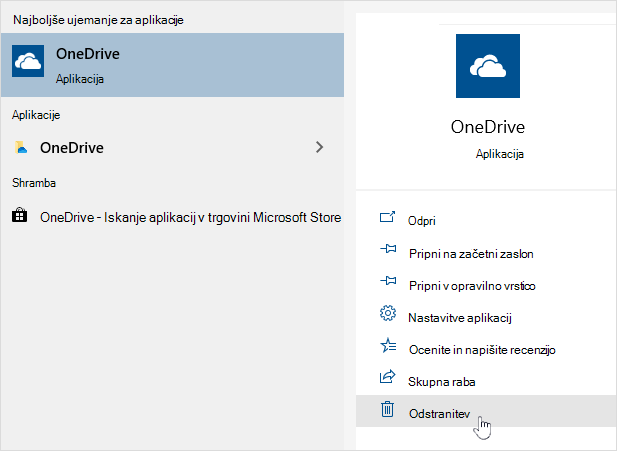
Prenesite najnovejšo različico storitve OneDrive.
Koda napake se lahko prikaže 0x8004def4, če OneNotovih zvezkov niste pravilno preselili v OneDrive. Preberite, kako premaknete OneNotov zvezek v OneDrive.
Koda napake 0x8004def5
TEŽAVA
Nekaterim uporabnikom se lahko prikaže koda napake 8004def5, ko se poskušajo vpisati v OneDrive.
RESOLUCIJA
Nekateri uporabniki imajo morda težave z vpisom v storitev OneDrive s poverilnicami, ki so v računalniku že potekle.
VPRAŠANJE
Ustvari se podvojena datoteka, pri kateri se imenu računalnika doda ime datoteke, na primer:
- knjiga1.xlsx
- knjiga1-Namizje-Računalnik.xlsx
NADOMESTNA REŠITEV
Okna:
- Pritisnite tipko
+ Windows R, da odprete pogovorno okno »Zaženi«.
- Vnesite pot %localappdata%\Microsoft\OneDrive\settings in izberite V redu.
- Izbrišite datoteko PreSignInSettingsConfig.json.
Mac:
- V iskanju Spotlight vnesite »keychain« in izberite »Keychain Access«. Če ta aplikacija ni prikazana v razdelku »Spotlight«, odprite mapo Utilities in zaženite aplikacijo Keychain Access v tej mapi.
- Poiščite »OneDrive«.
- Izbrišite »Predpomnjeno poverilnico v storitvi OneDrive«.
- Zaženite OneDrive.
Če s temi rešitvami ne odpravite težave, odstranite in znova namestite OneDrive:
Opomba
Če onemogočite storitev OneDrive ali jo odstranite iz računalnika, ne boste izgubili datotek. Do datotek lahko vedno dostopate tako, da se vpišete v OneDrive.com.
Koda napake 0x8004def7
Koda napake se lahko prikaže 0x8004def7, če ste prekoračili zmogljivost shrambe in ali je bil vaš račun onemogočen.
Preberite, kaj lahko storite , ko je vaš račun storitve OneDrive zamrznjen.
Koda napake 0x8004e4f1
Nekateri uporabniki poročajo, da se pri odpiranju nastavitev storitve OneDrive prikaže prazna stran.
Inženir se zaveda te težave in trenutno dela na popravku. Opravičujemo se za morebitne nevšečnosti.
Koda napake 0x80048823 s kodo napake 0x8004de44
Če se pri vpisu v OneDrive prikaže ta koda napake in sporočilo »Nastavitve strežnika proxy zahtevajo preverjanje pristnosti.«, preverite, ali za vzpostavljanje povezave s storitvijo OneDrive ne uporabljate strežnika proxy s preverjeno pristnostjo – strežniki proxy s preverjeno pristnostjo niso podprti v storitvi OneDrive.
TEŽAVA
Nekaterim uporabnikom se lahko pri vpisu v OneDrive prikažejo kode napak 0x8004de44 ali 0x80048823.
REŠITEV
Ponastavite aplikacijo za nastavitve sistema Windows, ki je bila vpisana z mojim službenim računom, znova namestite aplikacijo OneDrive in težava je odpravljena.
- Pojdite na začetni meni in vnesite »Nastavitve«, vendar ne odprite aplikacije Nastavitve.
- V podoknu z informacijami o nastavitvah izberite Nastavitve aplikacije.
- V razdelkih Ponastavi izberite Ponastavi.
Koda napake 0x80070005
Koda napake 0x80070005 nakazuje, da je prišlo do težave s posodobitvami storitve OneDrive.
- Pritisnite in vnesite Updates
- Izberite Preveri, ali so na voljo posodobitve in namestite vse razpoložljive Posodobitve sistema Windows.
- Ko so posodobitve sistema Windows dokončane, pritisnite
+ WindowsR, da odprete okno Zaženi.
- Vnesite in %localappdata%\Microsoft\OneDrive\update pritisnite OK.
- Dvokliknite OneDriveSetup.exe , da namestite najnovejšo različico storitve OneDrive.
Koda napake 0x80070005 (pri nastavljanju premikanja znane mape v storitvi OneDrive za službo ali šolo)
TEŽAVA
Ko nastavite premikanje znane mape v storitvi OneDrive za službo ali šolo, se prikaže to sporočilo o napaki:
Prišlo je do neznane napake. (Koda napake: 0x80070005)
To je posledica pravilnika skupine o preprečevanju zagona funkcije.
RESOLUCIJA
Uporaba gpedit.exe, spreminjanje pravilnika skupine.
Pomaknite se do razdelkaSkrbniške predloge>za konfiguracijo> uporabnikaNamizje>Uporabniku prepove ročno preusmerjanje map profila.
Nastavite vrednost na »Ni konfigurirano«.
VEČ INFORMACIJ
Skrbniki vašega podjetja morda ne želijo, da konfigurirate to funkcijo, če je pravilnik skupine omogočen. Skrbnik lahko tudi izbere, da se še naprej uveljavlja pravilnik, tudi če ste ga ročno preklicali.
Preberite več o varnostnem kopiranju mape »Dokumenti«, »Slike« in »Namizje« s storitvijo OneDrive.
Koda napake 0x8007016a
Če se pri uporabi storitve OneDrive prikaže koda napake 0x8007016a:
-
Preverite, ali so na voljo posodobitve v računalniku ( povezava odpre računalnika )
- Prepričajte se, da ste v napravi vpisani v OneDrive in v območju za obvestila izberite belo ali modro ikono oblaka storitve OneDrive.
- Izberite > pomoči in nastavitve storitve OneDriveNastavitve.
- Počistite polje Prihranite prostor in prenesite datoteke, ko jih uporabljate.
- Ponastavi OneDrive. Če želite več informacij, preberite Ponastavitev storitve OneDrive .
- Po ponastavitvi znova omogočite Files on Demand. Preberite več o aplikaciji Files on Demand.
Koda napake 0x8007018b
TEŽAVA
Koda napake se lahko prikaže 0x8007018b, ko poskušate izbrisati, premakniti ali preimenovati datoteko, ki je odprta ali jo uporablja OneDrive.
REŠITEV
- Počakajte, da se OneDrive dokonča sinhronizacija.
- Zaprite OneDrive tako, da izberete ikono oblaka OneDrive, izberete »Več« in nato zaprete OneDrive.
Koda napake 0x80070194
Če se pri uporabi storitve OneDrive prikaže koda napake 0x80070194, lahko pomaga ponastavitev aplikacije.
Če ponastavite ali odstranite OneDrive, ne boste izgubili nobenih podatkov.
- Odprite pogovorno okno »Zaženi« tako, da pritisnete in R.
- Kopirajte ga in prilepite v pogovorno okno, nato pritisnite »V redu«
%localappdata%\Microsoft\OneDrive\onedrive.exe /reset
Če se prikaže sporočilo »Windows ne najde ...« kopirajte in prilepite to sporočilo, nato pritisnite »V redu«.
C:\Program Files\Microsoft OneDrive\onedrive.exe /reset
Če se prikaže sporočilo »Windows ne najde ...« kopirajte in prilepite to sporočilo, nato pritisnite »V redu«.
C:\Program Files (x86)\Microsoft OneDrive\onedrive.exe /reset
- Ročno znova zaženite OneDrive tako, da odprete začetni meni , v iskalno polje vnesite OneDrive in nato kliknite namizno aplikacijo OneDrive .
Opomba
- Če želite ponastaviti druge različice storitve OneDrive, preberite »Ponastavi OneDrive«. Če niste prepričani, katero aplikacijo OneDrive imate, preberite članek Katero aplikacijo OneDrive imam?
- S ponastavitvijo storitve OneDrive prekinete povezavo z vsemi obstoječimi povezavami za sinhronizacijo (vključno z osebno storitvijo OneDrive in OneDrive za službo ali šolo, če so nastavljene). Zaradi ponastavitve storitve OneDrive na vašem računalniku ne boste izgubili datotek ali podatkov.
- Če ste se odločili, da pred ponastavitvijo sinhronizirate le nekatere mape, boste morali to storiti znova, ko bo sinhronizacija zaključena. Če želite več informacij, preberite Izberite, katere mape iz storitve OneDrive želite sinhronizirati z vašim računalnikom.
- To boste morali narediti za vašo osebno storitev OneDrive in OneDrive za službo ali šolo.
Koda napake 0x80071128/0x80071129
Pri uporabi storitve OneDrive lahko nekateri uporabniki prejmejo eno od teh sporočil o napaki:
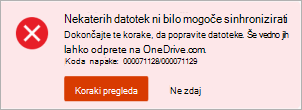
- Napaka 0x80071128: podatki v medpomnilniku točke ponovne analize niso veljavni.
- Napaka 0x80071129: Oznaka v medpomnilniku točke ponovne analize ni veljavna.
Rešitev
Z ukazom chkdsk lahko odstranite neveljavne točke ponovne razčlenitve tako, da upoštevate spodnje korake. Potrebno je upoštevati, da lahko to traja več ur, zato je priporočljivo, da ta popravek zaženete čez noč.
Izberite Start , vnesite cmd, z desno tipko miške kliknite ukazni poziv in izberite »Zaženi kot skrbnik«.
Enter chkdsk <volume> /R /F
Opomba
-
<Glasnost> se nanaša na črko pogona skupaj z dvopičjem, kjer je shranjena storitev OneDrive. Za večino uporabnikov bo to C: ali D:
- Če se prikaže to sporočilo: »Ali želite nastaviti, da se ta glasnost preveri ob naslednjem vnovičnem zagonu sistema?«, vnesite Y, pritisnite return in nato znova zaženite računalnik.
