

Ko prvič namestite OneDrive za iOS ali Android v prenosno napravo ali ko v spletnem brskalniku odprete OneDrive, boste morali uvoziti fotografije in datoteke v oblaku.
Ko vzpostavite povezavo z drugim ponudnikom shrambe v oblaku, lahko uporabite mobilno aplikacijo OneDrive ali OneDrive v spletnem brskalniku, da kopirate vse posamezne fotografije in datoteke iz Googla Drive, Dropbox ali Google Foto v prostor za shranjevanje v storitvi OneDrive. Izvirna vsebina se ne izbriše ali premakne, ampak se kopira.
Uvoz fotografij in datotek s programom OneDrive
Če želite začeti uvažati iz poziva mobilne aplikacije OneDrive:
- Povežite se s storitvijo, iz katere želite kopirati vsebino, in sledite navodilom aplikacije.
Če poziv zaprete, se lahko pozneje vrnete na funkcijo uvoza, ko bo to bolj priročno:
- Odprite mobilno aplikacijo OneDrive.
- Tapnite svojo profilno sliko ali
 .
. - Dotaknite se Nastavitve

- Izberite Uvozi fotografije in Files v oblaku
- Upoštevajte navodila aplikacije.
Kako uvoziti fotografije in datoteke na onedrive.com
Če želite začeti uvažati iz poziva:
- Povežite se s storitvijo, iz katere želite kopirati vsebino, in sledite navodilom.
Če poziv zaprete, se lahko pozneje vrnete na funkcijo uvoza, ko bo to bolj priročno:
- Vpišite se v onedrive.com
- Kliknite Nastavitve.
- Izberite Uvozi fotografije in datoteke v oblaku.
- Upoštevajte navodila.
Pozor
Vsebina se ne kopira v prostor za shranjevanje v telefonu , temveč v shrambo v oblaku v storitvi OneDrive. Če uvozite celotno storitev v oblaku, lahko porabite veliko prostora za shranjevanje v storitvi OneDrive. Pred začetkom preverite, koliko prostora imate in koliko boste uvozili.
Kako deluje uvoz
Uvozite kopije vsebine iz računa storitve v oblaku v OneDrive, pri tem pa ohranite izvirno vsebino. Ustavi se, ko kopirate vse datoteke. Če imate v izvornem računu ustvarjeno novo vsebino, lahko znova zaženete uvoz in kopirate novo dodano vsebino v OneDrive.
Poročilo o uvozu
Ko se uvoz konča, se v mapi »Uvozi« ustvari poročilo TXT z imenom, podobnim uvoženemu računu.
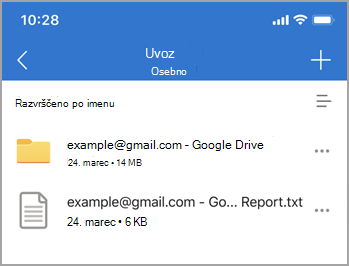
To poročilo vsebuje bistvene informacije o uvozu:
- Končno stanje uvoza.
- ID uvoza (obvezno med odpravljanjem težav).
- Uvoz začetnega in končnega časa.
- Število uvoženih in neuvoženih datotek in map.
- Seznam elementov, ki jih ni bilo mogoče uvoziti.
V primeru nadaljnjih dodatnih uvozov bo prejšnje poročilo txt nadomeščeno z novim.
Kaj je uvoženo
Dropbox: Vse posamezne datoteke in mape se kopirajo iz vašega računa Dropbox.
Google Drive: posamezne datoteke in mape iz shrambe v oblaku v Googlu Drive. E-poštna sporočila, nabiralniki, stiki ali koledarji niso uvoženi.
Kaj se ne kopira
- Files z imeni, daljšimi od 256 znakov.
- Mape z imeni, daljšimi od 250 znakov.
- Files, katerih kombinacije imen polnih poti so daljše od 400 znakov.
- Files, večje od 15 GB, se ne prenesejo.
- Files z velikostjo 0 bajtov (datoteke brez bajtov) se ne prenesejo.
Opomba
Če so datoteke označene kot omejene ali jih ni mogoče kopirati, datoteke ne bodo uvožene. To funkcijo morate najprej onemogočiti, če želite uvoziti datoteke.
Kaj ni uvoženo
Začnite uporabljati Dropbox, Dropbox paper, Dropbox paper template in Dropbox bližnjico iz Dropboxa niso uvoženi v OneDrive.
Google Risbe, Obrazci, Spletna mesta in Zemljevidi iz Googla Drive niso uvoženi v OneDrive. Uvoz vsebine iz računa za Google Foto trenutno ni podprt.
Googlovi lastniški formati niso združljivi z ničemer drugim kot z Googlovimi aplikacijami. Pri selitvi iz Googla se naša aplikacija pretvori v Microsoft Office format iz Googlovega formata.
Pretvori se na naslednji način:
| Googlova oblika zapisa | Officeova oblika zapisa |
|---|---|
| .gsheet | .xlsx |
| .gdoc | .docx |
| .gslide | .pptx |
Kaj je odstranjeno iz imen datotek in map
- Ti znaki v imenih datotek ali map so odstranjeni: " * : <> ? / \ |
- Vodilne tilde (~)
- Vodilni ali končni presledki
- Začetna ali končna obdobja (.)
Kaj če nekatere datoteke niso uvožene
Če se prikaže sporočilo, da določenih elementov ni bilo mogoče uvoziti, preverite v poročilu TXT in poiščite elemente, ki jih ni bilo mogoče uvoziti. Preden jih odstranite, lahko varnostno kopirate vse neuvožene izvorne datoteke.
Ali lahko znova zaženem uvoz?
Da.
Vse novo ustvarjene datoteke v izvornem računu bodo uvožene. Spremenjene izvorne datoteke bodo imele datum spremembe v primerjavi z datumom ciljne datoteke. Če je spremenjena izvorna datoteka novejša, bo prepisala ciljno datoteko. V nasprotnem primeru ciljna datoteka ostane takšna, kot je.
Kako se obravnava skupna raba datotek
Ko je datoteka iz izvornega računa v skupni rabi, se kopira v OneDrive, lastnost skupne rabe pa ne.
Kaj pa, če gre kaj narobe
- Preverite, ali mapa Files - Imports še vedno obstaja. Če mapa ne obstaja, prekinite povezavo z računom za uvoz in znova vzpostavite povezavo, mapa bo znova ustvarjena za nadaljnjo dejavnost uvoza. Če mapa obstaja, nadaljujte z naslednjim korakom.
- Preverite omrežno povezljivost in poskusite znova v nekaj minutah, včasih lahko nestanovitna omrežna povezljivost povzroči prehodno okvaro storitve.
- Če se še naprej pojavlja toast Something Went Wrong , se obrnite na nas prek »Pomoč & povratne informacije«.
Napaka pri ustvarjanju poročil
Če se poročilo ne ustvari v 10 minutah po uvozu, je to lahko zaradi:
- Nezadostno shranjevanje. Nadgradite paket storitve OneDrive in poskusite znova.
- Poročilo je preveliko. Poskusite znova pozneje.
- Uvozna izjema. Poskusite znova pozneje.
Uvoz iz storitve Google Foto
Zaradi posodobitev API-ja za Google Foto je uvoz Google Foto v OneDrive zdaj mogoč le prek storitve OneDrive v spletnem brskalniku.
Glejte tudi
Kopirajte, prenesite ali uvozite datoteke v svoj osebni OneDrive