
Opomba
Družinska in skupinska skupna raba je vključena v vse brezplačne in plačljive pakete storitve OneDrive za domačo uporabo (osebno in družinsko) v storitvi OneDrive za splet. Ta funkcija ni na voljo za službene ali šolske račune storitve OneDrive.
OneDrive omogoča preprosto ohranjanje stika z družinskimi člani ali skupinami, ki ste jih ustvarili v Outlooku. Preprosto se vpišite in family.microsoft.com s svojim Microsoftovim računom in vnaprej določite skupino družine ali ustvarite skupine ljudi, kot so prijatelji, sosedje ali športne ekipe v Outlooku. Nato ostanite v stiku z deljenjem fotografij, videoposnetkov in datotek z enim klikom.
Skupino družine vnaprej določite tako, da obiščete family.microsoft.com. Ali pa ustvarite skupino ljudi, na primer športno ekipo, v Outlooku.
Opomba
Če želite uporabljati to funkcijo z družinskimi člani, morate ustvariti skupino družine Microsoft. Uporabite brezplačen Microsoftov račun ali račun, povezan z vašo naročnino na Microsoft 365 Family ali Microsoft 365 Personal, da ustvarite svojo skupino družine in nadaljujte z 2. korakom.
Vpišite se z Microsoftovim računom na onedrive.com, nato pa poiščite mesto, kamor želite dodati datoteke.
V levem podoknu izberite »Moje datoteke « ali »Fotografije «.
Izberite datoteko ali mapo, ki jo želite dati v skupno rabo, in sicer tako, da izberete krog v zgornjem kotu elementa, nato pa na vrhu strani izberite » Daj v skupno rabo «.
Izberite možnost »Vsakdo s povezavo lahko ureja, če želite prilagoditi dostop in urediti dovoljenja«.
V polje » Vnesite ime ali e-poštni naslov « vnesite »Družina« ali ime Outlookove skupine, npr. Nogometna ekipa. Ko vnesete »Družina«, vam OneDrive ponudi možnost, da jo delite z določenimi člani tako, da pokažete njihova imena, lahko pa tudi izberete možnost »Vaša družina «, da jo daste v skupno rabo z vso družino.
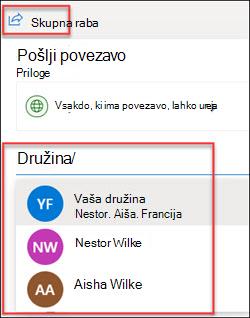
Dodajte sporočilo in pošljite vabilo.
Več informacij o skupni rabi datotek in fotografij v storitvi OneDrive ter ravneh dovoljenj najdete v tem članku: Skupna raba datotek in map v storitvi OneDrive.
Potrebujete dodatno pomoč?
Podpora za račun. Če potrebujete pomoč za Microsoftov račun in naročnine, obiščite spletno mesto s pomočjo za račun & obračunavanje.
Tehnična podpora. Če želite tehnično podporo, izberite Obrnite se na Microsoftovo podporo spodaj, vnesite svojo težavo in izberite Pomočnik.
Uporabniki prenosnih naprav se lahko obrnejo na podporo tako, OneDrive aplikacijo in nežno stresejo vašo napravo.
Podpora skupnosti. Skupnosti vam pomagajo postaviti vprašanja, posredovati povratne informacije in poslušati strokovnjake z bogatim znanjem. Vprašajte Microsoftovo skupnost. Osebnih ali občutljivih podatkov ne razkrivajte na javnih forumih.