

 Če je v storitvi OneDrive dolgo časa prikazano sporočilo »Obdelovanje sprememb«, je vzrok lahko eden izmed naslednjih:
imate odprto datoteko v storitvi OneDrive
v OneDrive ste dodali veliko datotek
v OneDrive ste dodali zelo veliko datoteko
Niste vpisani
Pravkar ste se vpisali ali pa posodobili svoj računalnik.
Namig
Po posodobitvi na macOS Big Sur se bo nekaterim uporabnikom računalnikov Mac dolgo časa prikazalo sporočilo »Obdelovanje sprememb«. Izvesti vam ni treba nobenega dejanja – počakajte, da se spremembe dokončajo.
Kako odpraviti težavo z sinhronizacijo s storitvijo OneDrive, ki je obtičala pri »obdelavi sprememb«
| Težava | Rešitev |
|---|---|
| Imate odprto datoteko v storitvi OneDrive. | Ko končate urejanje, zaprite datoteko. |
| Sinhronizirate veliko datotek. | Zahtevano ni nobeno dejanje. OneDrive bo naložil vse datoteke, vendar lahko to traja nekaj časa, če je internetna hitrost počasna. Zaženite preskus hitrosti interneta in preverite, ali težava ni kje drugje. |
| Poskušate sinhronizirati zelo veliko datoteko, kot je na primer stisnjen arhiv ZIP, dolg videoposnetek ali podatkovne datoteke brez povezave za PST ali OST v Outlooku. | Velike datoteke, kot so e-poštne podatkovne datoteke, lahko premaknete iz map shrambe v storitvi OneDrive ali pa se odločite, da ne želite sinhronizirati map, v katerih so velike datoteke, kot so videoposnetki. Vse dnevniške datoteke storitve OneDrive z naslovom »aria-debug« lahko varno izbrišete. Če želite več informacij, preberite »Kako odstraniti Outlookovo podatkovno datoteko iz storitve OneDrive«. Namig: Outlookovih podatkovnih datotek/map ne morete odstraniti iz sinhronizacije pri uporabi storitve Files on-Demand. Outlook mora imeti dostop do datotek v računalniku. |
| Niste vpisani. | Če ste spremenile geslo, se boste morda morali ponovno vpisati v OneDrive. |
| Pravkar ste se vpisali ali pa ste pravkar posodobili svoj računalnik. | Zahtevano ni nobeno dejanje. OneDrive bo sčasoma znova sinhroniziral vse datoteke, vendar lahko to traja nekaj časa, če je prišlo do velikega števila sprememb ali če je internetna hitrost počasna. Zaženite preskus hitrosti interneta in preverite, ali težava ni kje drugje. |
| Neznane/skrite datoteke, ki povzročajo napako. | Izberite ikono oblaka OneDrive v opravilni vrstici/menijski vrstici, da prikažete seznam vseh datotek, ki so odprte, se sinhronizirajo ali so bile nedavno sinhronizirane.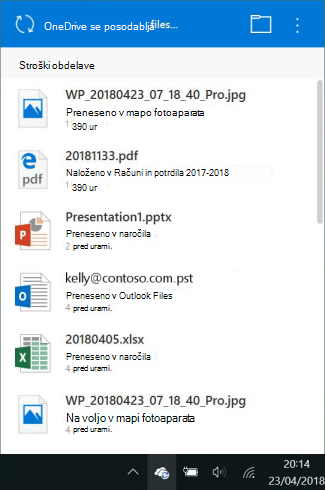
Sinhronizacijo morda blokirajo tudi začasne ali skrite datoteke. Če želite več informacij, preberite stanje storitve OneDrive pri stanju »Sinhronizacija čaka« . |
| Nekaj drugega | Če sporočila »Obdelovanje sprememb« ni prekinjena, preberite članek »Odstranite povezavo in znova povežite OneDrive «, da ponastavite OneDrive. |
Glejte tudi
Stanje storitve OneDrive je obtičalo pri »čakajoči sinhronizaciji«
Preklic ali ustavitev sinhronizacije v storitvi OneDrive
Potrebujete dodatno pomoč?
Podpora za račun. Če potrebujete pomoč za Microsoftov račun in naročnine, obiščite spletno mesto s pomočjo za račun & obračunavanje.
Tehnična podpora. Če želite tehnično podporo, izberite Obrnite se na Microsoftovo podporo spodaj, vnesite svojo težavo in izberite Pomočnik.
Uporabniki prenosnih naprav se lahko obrnejo na podporo tako, OneDrive aplikacijo in nežno stresejo vašo napravo.
Podpora skupnosti. Skupnosti vam pomagajo postaviti vprašanja, posredovati povratne informacije in poslušati strokovnjake z bogatim znanjem. Vprašajte Microsoftovo skupnost. Osebnih ali občutljivih podatkov ne razkrivajte na javnih forumih.