
Nekatere težave pri sinhronizaciji lahko odpravite tako, da prekinete povezavo računalnika in ga znova povežete s storitvijo OneDrive.
Te iste korake lahko uporabite tudi za premik storitve OneDrive na novo mesto, na primer na zunanji diskovni pogon.
Opomba
Z odstranjevanjem povezave in vnovično povezavo storitve OneDrive ne bodo izgubljeni nobeni podatki, lokalne mape bodo zgolj izgubile povezavo z oblakom za nekaj časa. Vse spremembe, ki jih naredite, ko povezava ni vzpostavljena, so sinhronizirane po končani ponovni vzpostavitvi povezave.
Odstranjevanje povezave z računom za OneDrive
- Izberite oblak OneDrive v območju za obvestila, da se prikaže pojavno okno storitve OneDrive.

- Izberite ikono Pomoč in nastavitve za OneDrive
 in nato izberite Nastavitve.
 - Pojdite na zavihek »Račun« .
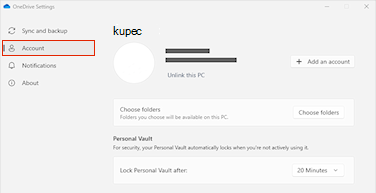
- Izberite Odstrani povezavo s tem računalnikom in nato izberite Odstrani povezavo s tem računom.
Počistite poverilnice za vpis
- Pritisnite tipko Windows
 + R , da odprete pogovorno okno »Zaženi«.
 - Vnesite pot %localappdata%\Microsoft\OneDrive\settings in izberite V redu.
- Izbrišite datoteko PreSignInSettingsConfig.json.
Znova se vpišite, da znova povežete svoj račun
Ko ste pozvani, se vpišite.
Namig
Če se OneDrive ne odpre, pritisnite tipko Windows
, vnesite OneDrive in izberite aplikacijo OneDrive.Ko se vpišete, vas bo OneDrive pozval, da mapa že obstaja: izberite Uporabi to mapo.
Namig
Izberite Izberi novo mapo, če želite premakniti OneDrive na novo mesto.
OneDrive bo sinhroniziral datoteke in mape nazaj v računalnik. OneDrive ne bo prenesel vseh datotek (le njihove označbe mest z namenom varčevanja s prostorom, več informacij), vendar bo to še vedno trajalo nekaj časa.
Ko se datoteke znova sinhronizirajo, lahko počistite pogled mape Računalnik in izberete mape, ki jih želite sinhronizirati z računalnikom.
Če imate še vedno težave s sinhronizacijo OneDrive, poskusite ponastaviti OneDrive.
Potrebujete dodatno pomoč?
Podpora za račun. Če potrebujete pomoč za Microsoftov račun in naročnine, obiščite spletno mesto s pomočjo za račun & obračunavanje.
Tehnična podpora. Če želite tehnično podporo, izberite Obrnite se na Microsoftovo podporo spodaj, vnesite svojo težavo in izberite Pomočnik.
Uporabniki prenosnih naprav se lahko obrnejo na podporo tako, OneDrive aplikacijo in nežno stresejo vašo napravo.
Podpora skupnosti. Skupnosti vam pomagajo postaviti vprašanja, posredovati povratne informacije in poslušati strokovnjake z bogatim znanjem. Vprašajte Microsoftovo skupnost. Osebnih ali občutljivih podatkov ne razkrivajte na javnih forumih.