

Datoteke, fotografije in mape v storitvi OneDrive lahko daste v skupno rabo iz aplikacije OneDrive v napravi s sistemom Android, tako kot v računalniku s sistemom Windows ali računalniku Mac. Ogledate si lahko tudi datoteke, ki so jih druge osebe dali v skupno rabo z vami. Če želite ustaviti skupno rabo, obiščite spletno mesto storitve OneDrive in se vpišite s svojim Microsoftovim računom ali službenim ali šolskim računom.
Izbiranje načina skupne rabe v storitvi OneDrive za Android z osebnim računom
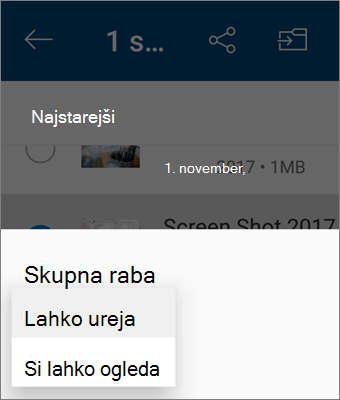
V aplikaciji OneDrive (vpisani s svojim Microsoftovim računom) izberite želeno datoteko ali mapo (pritisnite in pridržite, da jo izberete), nato pa izberite
 .
.(neobvezno) Izberite, ali lahko prejemniki urejajo datoteko ali si jo lahko ogledajo samo za branje.
Opomba
Če so možnosti videti drugačne, ste verjetno vpisani s službenim ali šolskim računom. Če si želite ogledati ta navodila, izberite OneDrive – Business.
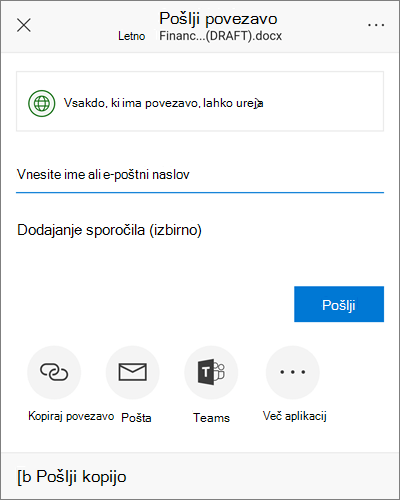
Izberite Kopiraj povezavo in nato prilepite povezavo v aplikacijo ali spletno mesto, kjer daste povezavo v skupno rabo.
Opomba
Ne pozabite, da lahko vsak, ki ima povezavo, odpre, prenese in shrani dokument ter posreduje povezavo.
Povabite osebe k ogledu datoteke ali mape
V aplikaciji OneDrive izberite datoteko ali mapo, ki jo želite dati v skupno rabo (pritisnite in pridržite, da jo izberete).
Tapnite
>Povabite osebe.
V razdelku Dodajte osebe za skupno rabo vnesite želena imena ali e-poštne naslove.
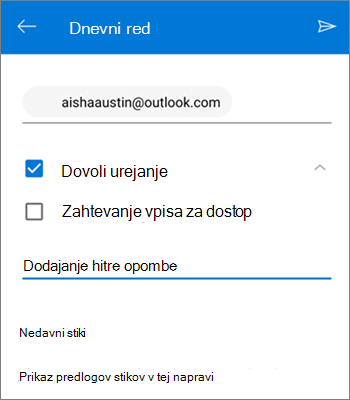
Če želite uporabnikom omogočiti urejanje, pustite polje Dovoli urejanje potrjeno. Počistite to polje, če želite drugim omogočiti ogled le datoteke ali mape.
Namig
Če želite v povabilo k skupni rabi dodati opombo, tapnite puščico na koncu možnosti Dovoli urejanje, tapnite Dodaj hitro opombo in nato vnesite svojo opombo.
Dotaknite se Pošlji
 . Prejemniki bodo prejeli e-poštno sporočilo s povezavo do dokumenta.
Pošiljanje datoteke kot priloge
V aplikaciji OneDrive izberite datoteko ali mapo, ki jo želite dati v skupno rabo (pritisnite in pridržite, da jo izberete).
Tapnite
>Pošlji datoteke.
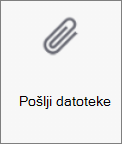
Na seznamu Skupna raba tapnite aplikacijo, s katero želite poslati datoteko.
Če želite uporabiti to aplikacijo vsakič, ko pošljete datoteko, tapnite Vedno. Če tapnete Samo enkrat, se ta izbira znova prikaže, ko naslednjič pošljete datoteko.
Ko izberete aplikacijo, se izbrana aplikacija zažene. Uporabite jo za skupno rabo datoteke.Namig
Skupna raba v obliki priloge je mogoča le za posamezne datoteke. Če želite dati mapo v skupno rabo, uporabite Kopiraj povezavo ali Povabi osebe.
Potrebujete dodatno pomoč?
Podpora za račun. Če potrebujete pomoč za Microsoftov račun in naročnine, obiščite pomoč za račun & obračunavanje.
Tehnična podpora. Za tehnično podporo spodaj izberite Obrnite se na Microsoftovo podporo , vnesite težavo in izberite Poišči pomoč.
Mobilni uporabniki se lahko obrnejo na podporo tako, da odprejo aplikacijo OneDrive in nežno stresejo napravo.
Podpora skupnosti. Skupnosti vam pomagajo postavljati vprašanja, dajati povratne informacije in prisluhniti strokovnjakom z bogatim znanjem. Vprašajte Microsoftovo skupnost. Ne razkrivajte osebnih ali občutljivih podatkov na javnih forumih.