
Paylaşılan ekran modu, bildirimleri ve kişisel uygulamaları gizli tutarken toplantı içeriğini bir oda ekranında göstermenizi sağlar. Kendi cihazını getir (KCG) toplantı odaları için tasarlanmıştır.
BYOD odaları genellikle bağlanabileceğiniz televizyonlar, hoparlörler, akıllı hoparlörler veya projektörlerle donatılmıştır. Paylaşılan ekran modu, içerik paylaşımını basitleştirir ve dikkatlerin dağılmasını önlemeye yardımcı olur.
Toplantı sırasında paylaşılan ekran modunu etkinleştirme
Toplantı sırasında Görünüm menüsünden
Toplantıda, paylaşılan ekran eklemek için  seçin. Bu eylem, paylaşılan ekran modunu etkinleştirir.
Paylaşılan ekran penceresini kapatmak ( katılımcı görünümü olarak da adlandırılır), paylaşılan ekran modunu sona erdirir.
Toplantıya katılmadan önce oda sesini kullanma
Bir toplantıya katılmadan önce paylaşılan ekran modunu da etkinleştirebilirsiniz. Dizüstü bilgisayarınızı KCG toplantı odasındaki ses ve video cihazlarına bağlayın ve toplantı seçeneklerinde doğru şekilde seçildiklerinden emin olun.
- Gerekli kabloları kullanarak dizüstü bilgisayarınızı TV'ye ve herhangi bir harici ses cihazına (hoparlör gibi) bağlayın. Hangi kabloların gerekli olduğundan emin değilseniz BT yöneticinize başvurun.
- Teams'i dizüstü bilgisayarınızda başlatın ve bir toplantıya katılın. Toplantılara katılma hakkında daha fazla bilgi için bkz. Microsoft Teams'de toplantıya katılma.
- Katılım öncesi ekranında, Bağlı oda cihazları altından ses cihazının adı olan Oda sesi'ni> seçin.
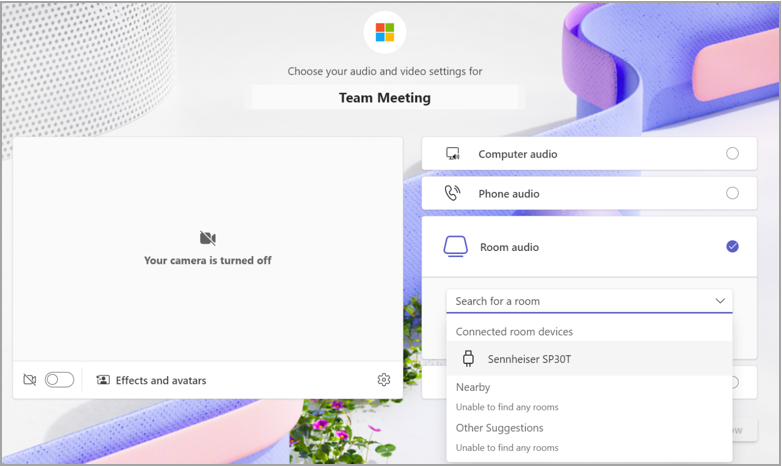
- Toplantıya katılın.
Toplantıya katıldıktan sonra Teams, cihazınızı Katılımcılar listesindeki oda adı altında gruplandırır.
İçerik paylaşma
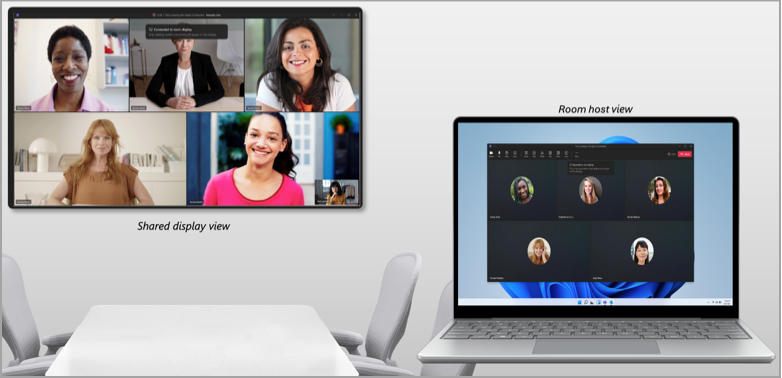
Paylaşılan ekran modu, bağlı ekranı otomatik olarak algılar. Teams yalnızca toplantı pencerenizdekileri doğrudan TV'ye yayınlar.
Not
Paylaşılan ekran modu, tercihleriniz dizüstü bilgisayarınızın sistem ayarlarında ekranlarınızı çoğaltacak veya genişletecek şekilde ayarlanmış olsa da aynı şekilde çalışır.
Toplantı kontrolleri, normal ekran paylaşımında olduğu gibi cihazınızın ekranının üst kısmında kalır.
Paylaşılan ekran modunu kapatma
Paylaşılan ekran penceresini kapatmak ("katılımcı görünümü" olarak da adlandırılır), paylaşılan ekran modunu sonlandırır.
Toplantıya katılmadan önce paylaşılan ekran modunu etkinleştirme
Dizüstü bilgisayarınızı USB üzerinden bir odanın ses çevre birimine bağladığınızda, Teams bunu otomatik olarak algılar ve katılma öncesi ekranda bu çevre biriminin kullanılmasını önerir. Aşağıdaki senaryolar, paylaşılan ekran moduna girişinizi basitleştirmenize yardımcı olabilir:
- Bağlı bir çevre biriminin paylaşılan bir alanda olduğu biliniyorsa (örneğin, birden fazla benzersiz kişi tarafından kullanılmışsa), Teams toplantıya önceden katılma ekranından Oda Sesi seçeneğini önerir.
- Bağlı bir çevre birimi Microsoft tarafından toplantı odalarında yaygın olarak bulunan bir cihaz olarak biliniyorsa, Teams sizi otomatik olarak katılma sırasında paylaşılan ekran modunu etkinleştiren Oda Sesi seçeneğine geçirir.
- Bağlı çevre birimi bir yönetici tarafından bir KCG odasıyla ilişkilendirilmişse , Teams kullanıcıyı otomatik olarak Oda Sesi seçeneğine geçirir.
Bilinen sorunlar
- Oda ana bilgisayarı görünümünde katılımcı video galerileri arasında geçiş yaparken, paylaşılan ekran modundaki galeri görünümü değişmez.
- Paylaşılan ekran modu sırasında PowerPoint Canlı cameo kullanırken, videonuzu açarken sorunlarla karşılaşabilirsiniz.
- Bir katılımcının videosunu masaüstünden sabitleme desteklenmez. Şimdilik, paylaşılan ekran modunda katılımcının yanındaki
 seçin.
 - Tartışma odaları, paylaşılan ekran modunda desteklenmez.
İlgili konular
Microsoft Teams'de PowerPoint Canlı sunum yapma
Microsoft Teams'de slaytları paylaşın PowerPoint CanlıPowerPoint Canlı
Microsoft Teams toplantılarında canlı tepkilerle kendinizi ifade etme