
Bạn có thể tải xuống các tệp và thư mục từ Microsoft OneDrive hoặc từ SharePoint trong Microsoft 365, SharePoint Server Phiên bản đăng ký hoặc SharePoint Server 2019 về máy tính của bạn chỉ với một vài cú bấm chuột.
Lưu ý
Nếu bạn đang tải xuống thường xuyên từ thư mục Dùng chung, bạn có thể thêm và đồng bộ các thư mục dùng chung với OneDrive của riêng mình.
Trên trang web OneDrive, SharePoint trong Microsoft 365, SharePoint Server Phiên bản đăng ký hoặc SharePoint Server 2019 của bạn, chọn các tệp hoặc thư mục bạn muốn tải xuống.
- Để tải xuống tệp riêng lẻ hoặc nhiều tệp, hãy chọn từng mục bằng cách bấm vào hộp kiểm hình tròn sẽ xuất hiện. (Hình ảnh bên trái bên dưới hiển thị các mục trong dạng xem Danh sách, hình ảnh bên phải hiển thị các mục trong dạng xem Ô hoặc Ảnh.) (Bạn cũng có thể chọn nhiều tệp cùng một lúc bằng cách chọn một tệp, cuộn xuống danh sách, sau đó nhấn giữ phím Shift trong khi bấm chuột trái vào mục cuối cùng mà bạn muốn chọn.)
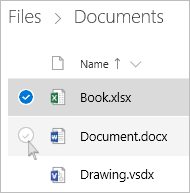 sách Ảnh chụp màn hình khi
- Để chọn tất cả tệp trong một thư mục, bấm vào hình tròn ở bên trái hàng tiêu đề hoặc nhấn CTRL + A trên bàn phím của bạn.

- Để chọn một thư mục thay vì chỉ chọn nội dung thư mục, bạn có thể cần chuyển lên hoặc xuống một mức để chọn được toàn bộ thư mục.


- Để tải xuống tệp riêng lẻ hoặc nhiều tệp, hãy chọn từng mục bằng cách bấm vào hộp kiểm hình tròn sẽ xuất hiện. (Hình ảnh bên trái bên dưới hiển thị các mục trong dạng xem Danh sách, hình ảnh bên phải hiển thị các mục trong dạng xem Ô hoặc Ảnh.) (Bạn cũng có thể chọn nhiều tệp cùng một lúc bằng cách chọn một tệp, cuộn xuống danh sách, sau đó nhấn giữ phím Shift trong khi bấm chuột trái vào mục cuối cùng mà bạn muốn chọn.)
Trong dẫn hướng trên cùng, chọn Tải xuống. (Bạn cũng có thể bấm chuột phải vào tệp, ảnh hoặc thư mục, rồi chọn Tải xuống.)

Lưu ý
- Nút Tải xuống sẽ chỉ xuất hiện khi bạn chọn tệp hoặc thư mục.
- Đôi khi, nút Tải xuống có thể sẽ biến mất nếu bạn làm mới trang web trong khi bạn xem một thư mục. Để tránh điều này, bạn có thể tiến lên một mức trong danh mục thư mục, rồi quay lại hoặc đóng tab đó trong trình duyệt của bạn và dẫn hướng tới thư mục đó một lần nữa.
Nếu trình duyệt nhắc bạn, hãy chọn Lưu hoặc Lưu như, rồi duyệt tới vị trí bạn muốn lưu nội dung tải xuống. (Một số trình duyệt bắt đầu lưu ngay vào thư mục Tải xuống trên máy tính của bạn.)
Lưu ý
- Nếu bạn cần giải phóng dung lượng trên OneDrive, hãy tải tệp hoặc thư mục xuống một vị trí bên ngoài thư mục OneDrive của bạn (xem bên dưới). Sau đó, bạn có thể xóa bản sao OneDrive của tệp hoặc thư mục để giảm lượng lưu trữ của mình.

- Để biết thêm thông tin, hãy xem mục Xóa tệp hoặc thư mục trong OneDrive.
- Nếu bạn cần giải phóng dung lượng trên OneDrive, hãy tải tệp hoặc thư mục xuống một vị trí bên ngoài thư mục OneDrive của bạn (xem bên dưới). Sau đó, bạn có thể xóa bản sao OneDrive của tệp hoặc thư mục để giảm lượng lưu trữ của mình.
Nếu bạn chọn nhiều tệp hoặc thư mục, rồi chọn Tải xuống từ Microsoft OneDrive, SharePoint trong Microsoft 365 hoặc từ SharePoint Server Phiên bản đăng ký, trình duyệt của bạn sẽ bắt đầu tải xuống tệp .zip có chứa tất cả các tệp và thư mục bạn đã chọn. Nếu bạn đang ở trong một thư mục và chọn Tải xuống mà không chọn bất kỳ tệp hoặc thư mục nào, trình duyệt của bạn sẽ bắt đầu tải xuống tất cả nội dung của thư mục đó.
Lưu ý
- Bạn không thể tải xuống tệp trực tiếp từ dạng xem Được chia sẻ. Bạn sẽ cần mở tệp và lưu bản sao vào vị trí bạn chọn.
- Bạn không thể tải xuống nhiều tệp hoặc thư mục từ SharePoint Server 2019.
- Bạn không thể tải xuống sổ tay OneNote. Nếu bạn tải xuống một thư mục chứa sổ tay OneNote, tệp .zip sẽ chứa thông báo lỗi dưới dạng tệp .txt của bạn.
- Tùy chọn để tải xuống nhiều tệp chưa sẵn dùng trong SharePoint Server tại chỗ (khi tổ chức của bạn không đăng ký gói Microsoft 365 dành cho doanh nghiệp).
- Đôi khi, nút Tải xuống có thể sẽ biến mất nếu bạn làm mới trang web trong khi bạn xem một thư mục. Để tránh điều này, bạn có thể tiến lên một mức trong danh mục thư mục, rồi quay lại hoặc đóng tab đó trong trình duyệt của bạn và dẫn hướng tới thư mục đó một lần nữa.
- Trong OneDrive dành cho cơ quan hoặc trường học, bạn không thể sử dụng Internet Explorer để tải xuống thư mục hoặc nhiều tệp. Bạn có thể sử dụng Microsoft Edge hoặc Google Chrome để tải xuống thư mục hoặc nhiều tệp.
- Nội dung tải xuống tuân theo các giới hạn sau: giới hạn kích thước tệp 250GB; giới hạn tổng số tệp: 10.000; giới hạn kích cỡ thư mục: 10000 tệp.
- Nếu bạn tải xuống nhiều tệp nén, chẳng hạn như tệp .zip hoặc .mp4, giới hạn kích cỡ là 10 GB cho mỗi tệp .zip và tổng thể 20GB.
- Các tệp được mã hóa bằng nhãn nhạy cảm hoặc IRM vượt quá kích cỡ 4 MB sẽ không được bao gồm trong tệp zip đã tải xuống trong các trường hợp sau. Để tải các tệp bị ảnh hưởng, bạn cần tải xuống riêng các tệp đó.
Đặt tệp sẵn dùng ngoại tuyến trong ứng dụng OneDrive dành cho thiết bị di động
Trên thiết bị di động, bạn có thể đặt tệp sẵn dùng ngoại tuyến, việc này tương tự như tải xuống tệp. Từ ứng dụng OneDrive trong iOS, Android hoặc Windows 10, hãy tìm biểu tượng Ngoại tuyến (nút Ngoại tuyến trong ứng dụng  hoặc iOS hoặc Ảnh chụp màn hình của biểu tượng
  cho thiết bị di động chạy Windows).
- Trong ứng dụng OneDrive, chọn các tệp bạn muốn dùng ngoại tuyến (nhấn và giữ để chọn tệp).
- Chọn Giữ ngoại tuyến.
Lưu ý
Ứng dụng OneDrive không cho phép bạn làm cho các thư mục hoặc sổ tay OneNote sẵn dùng ngoại tuyến.
Bạn cần thêm trợ giúp?
Hỗ trợ tài khoản. Để được trợ giúp về tài khoản Microsoft và gói đăng ký của bạn, hãy truy cập trợ giúp lập hóa & lập hóa đơn của bạn.
Hỗ trợ kỹ thuật. Để được hỗ trợ kỹ thuật, hãy chọn Liên hệ với bộ phận Hỗ trợ của Microsoft bên dưới, nhập sự cố của bạn và chọn Nhận Trợ giúp.
Người dùng di động có thể liên hệ với bộ phận Hỗ trợ bằng cách mở ứng dụng OneDrive và lắc nhẹ thiết bị của bạn.
Hỗ trợ cộng đồng. Cộng đồng giúp bạn đặt câu hỏi, cung cấp phản hồi và nghe phản hồi từ các chuyên gia có kiến thức phong phú. Hỏi Microsoft Community. Không tiết lộ thông tin cá nhân hoặc thông tin nhạy cảm trên các diễn đàn công cộng.